Réponse rapide
Pour tirer le meilleur parti du boîtier SSD NVMe Slim USB4 de Satechi, installez un SSD NVMe compatible, connectez-le à un port USB4 ou Thunderbolt, et vérifiez que votre système prend en charge l'USB4 pour profiter des vitesses complètes de 40 Gbit/s.
Pourquoi la vitesse USB4 dépend de votre port et de votre câble
Le boîtier SSD NVMe Slim USB4 de Satechi prend en charge des vitesses de transfert allant jusqu'à 40 Gbit/s (3840 Mo/s), mais cette vitesse n'est atteinte que lorsque tous les éléments de la chaîne prennent en charge l'USB4. Si vous le branchez sur un port USB 3.2 ou USB-C qui ne prend pas en charge l'USB4, vous obtiendrez tout de même des transferts rapides, mais pas les 40 Gbit/s complets. Vérifiez les spécifications de votre ordinateur pour confirmer la prise en charge de l'USB4 ou du Thunderbolt 4 sur le port que vous prévoyez d'utiliser.
Utilisez également le câble fourni avec le boîtier ou un câble USB4 certifié. Un câble USB-C standard peut ne prendre en charge que les vitesses USB 3.2, ce qui limiterait le potentiel du boîtier.
Choisir la bonne taille de SSD NVMe
Le boîtier prend en charge plusieurs tailles de SSD : 2230, 2242, 2260 et 2280. Cette flexibilité vous permet d'utiliser un disque compact 2230 provenant d'un Steam Deck ou un disque standard 2280 issu d'une mise à niveau d'ordinateur portable. Avant d'acheter un SSD, vérifiez sa taille physique et assurez-vous qu'elle correspond à l'un de ces formats pris en charge. Le boîtier prend également en charge des capacités allant jusqu'à 8 To, vous pouvez donc étendre considérablement le stockage si nécessaire.
Lors de l'installation, alignez l'encoche du SSD avec le connecteur et fixez-le avec la vis fournie. Soyez doux : forcer le disque peut endommager le connecteur.
Guide d'installation étape par étape
- Vérifiez les ports de votre ordinateur : Confirmez que votre ordinateur dispose d'un port USB4 ou Thunderbolt 4. Sinon, vous pourrez toujours utiliser le boîtier, mais les vitesses seront limitées au maximum du port (par exemple, USB 3.2 Gen 2 à 10 Gbit/s). Vérifiez les spécifications du port avant d'acheter pour vous assurer d'obtenir la vitesse promise.
- Installez le SSD NVMe : Ouvrez le boîtier, insérez votre SSD NVMe (2230, 2242, 2260 ou 2280) en biais et appuyez doucement. Fixez-le avec la vis. Assurez-vous que le disque est bien en place avant de fermer. Évitez de forcer le disque : s'il ne s'insère pas facilement, revérifiez la taille et l'orientation.
- Connectez et formatez (si nécessaire) : Utilisez le câble USB4 inclus pour connecter le boîtier à votre ordinateur. Si le disque est neuf ou non formaté, ouvrez Utilitaire de disque (macOS) ou Gestion des disques (Windows) pour le formater avec un système de fichiers compatible (par exemple, APFS ou exFAT). Le formatage efface toutes les données : sauvegardez d'abord les fichiers existants.
- Vérifiez la vitesse et transférez les fichiers : Après la connexion, effectuez un test de vitesse (par exemple, Blackmagic Disk Speed Test) pour confirmer que vous atteignez près de 40 Gbit/s. Transférez ensuite vos fichiers. Si les vitesses sont inférieures aux attentes, vérifiez votre câble et votre port. Si les vitesses sont lentes, essayez un autre port USB4 ou câble, et assurez-vous qu'aucun autre appareil n'accapare la bande passante.
Fiche produit
-
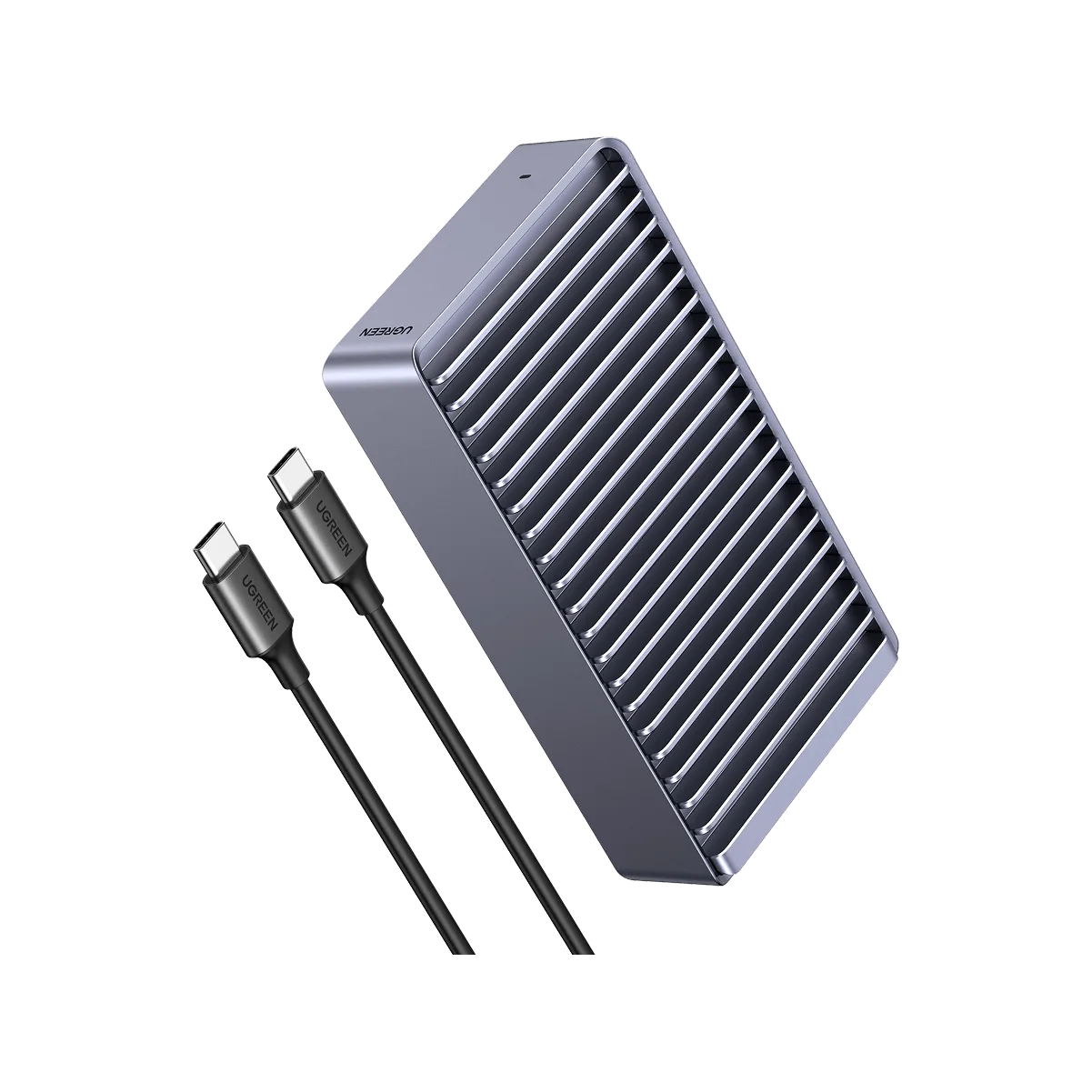
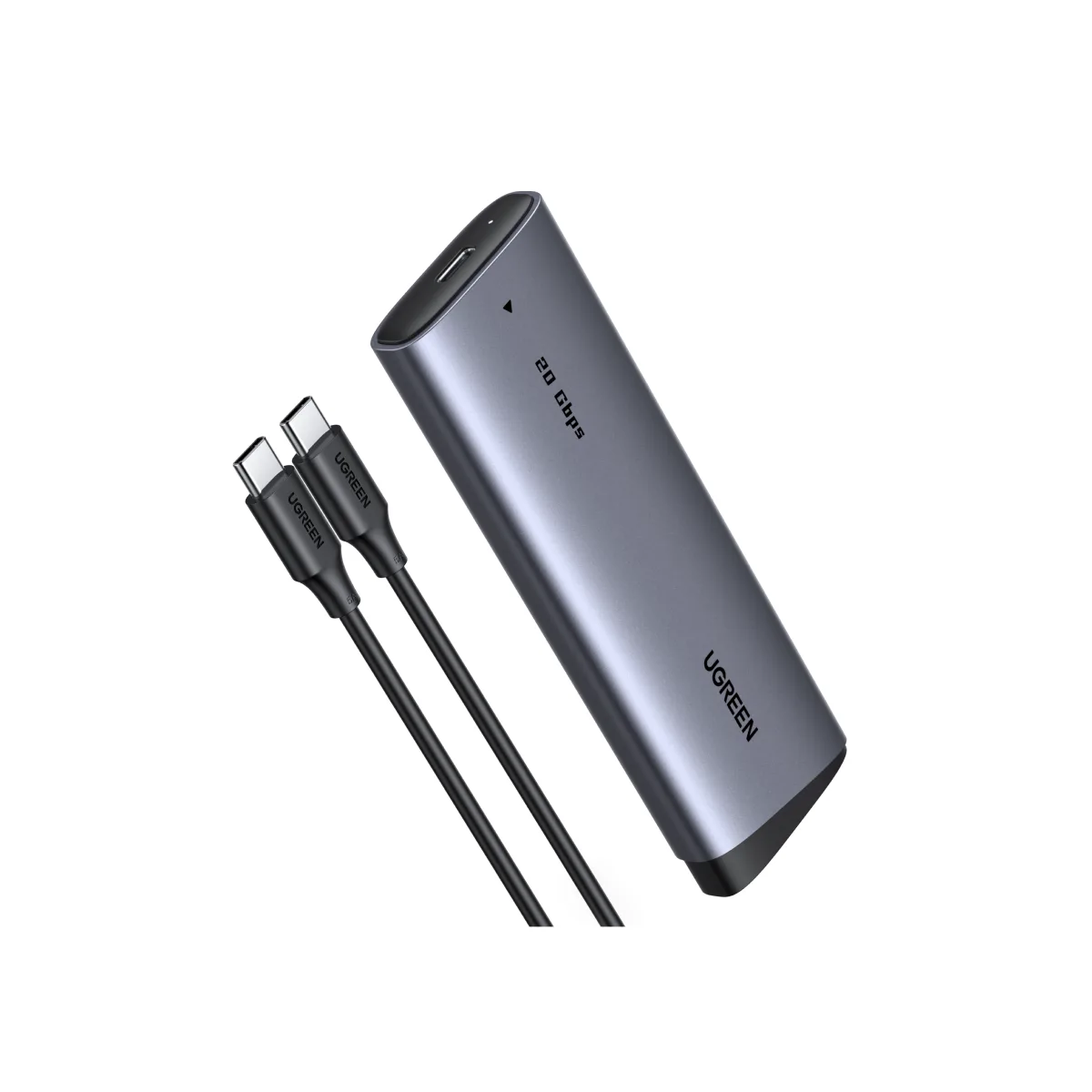
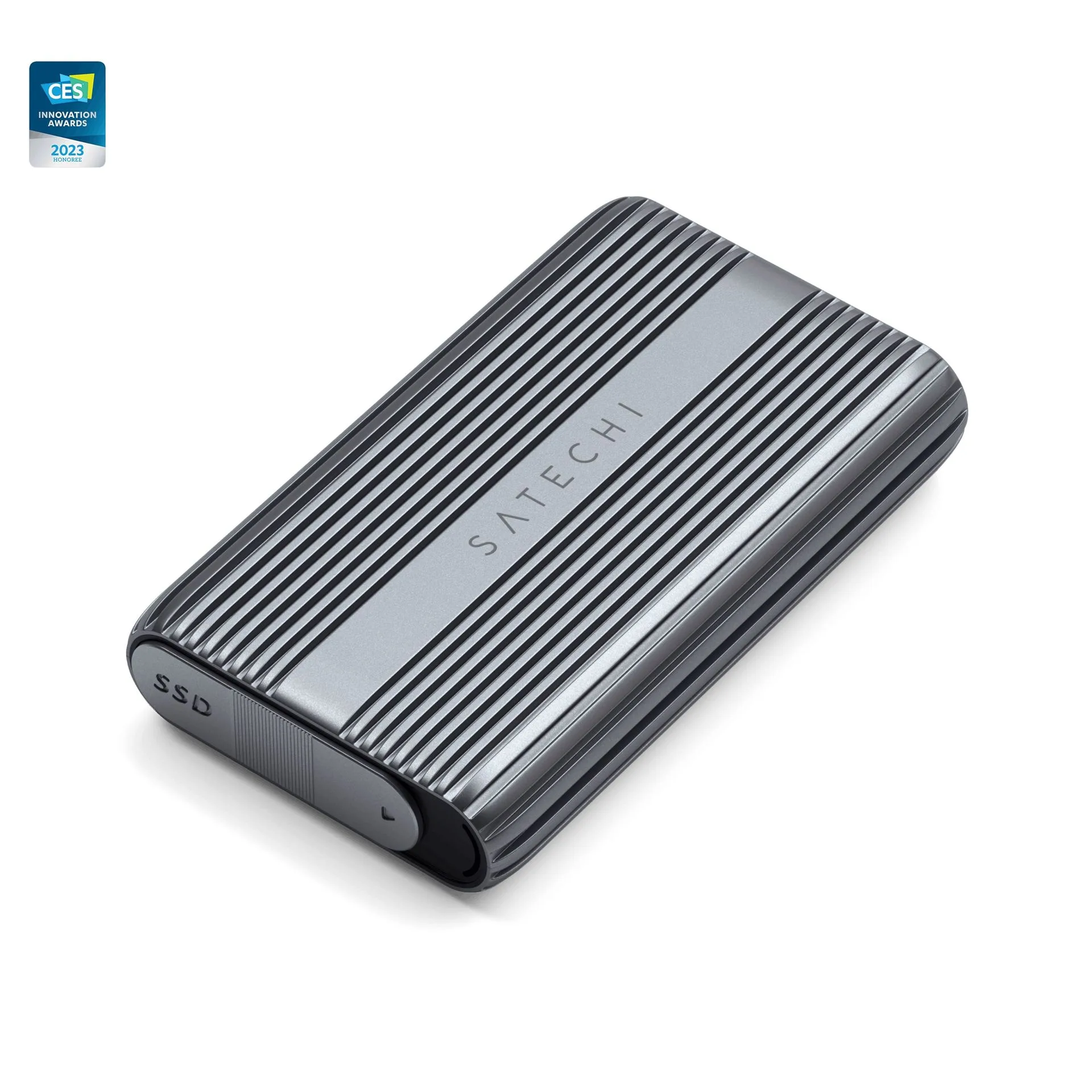
Boîtier SSD NVMe Slim USB4: Prend en charge des vitesses de transfert USB4 allant jusqu'à 40 Gbit/s (3840 Mo/s) et est compatible avec plusieurs tailles de SSD, notamment 2230, 2242, 2260 et 2280. Cela signifie que vous pouvez utiliser une large gamme de SSD NVMe et obtenir des transferts de fichiers quasi instantanés, à condition que votre ordinateur dispose d'un port USB4 ou Thunderbolt.
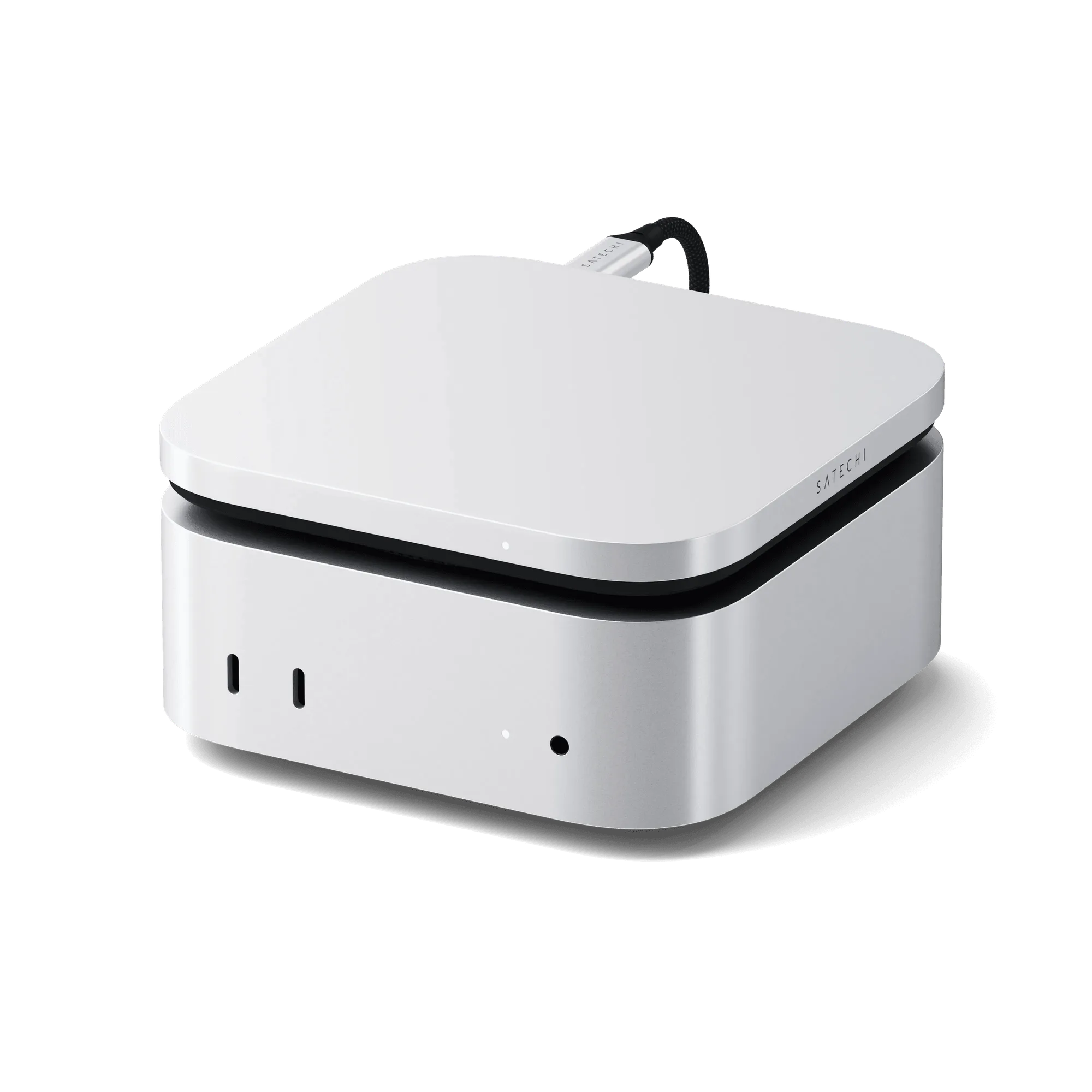
Boîtier SSD NVMe Slim USB4