Mengapa Adaptor USB-C ke HDMI adalah Cara Termudah untuk Menyambungkan
Jika laptop Anda memiliki port USB-C tetapi monitor Anda hanya memiliki HDMI, adaptor USB-C ke HDMI adalah jembatan paling sederhana. Ini memungkinkan Anda untuk mencerminkan atau memperluas layar ke tampilan yang lebih besar untuk presentasi, streaming, atau ruang kerja yang lebih nyaman. Adaptor Belkin USB-C ke HDMI mendukung resolusi 4K pada 60Hz dan Dolby Vision, sehingga Anda mendapatkan visual yang tajam dan mulus dengan warna dan kontras yang ditingkatkan. Panduan ini memandu Anda melalui proses koneksi dan apa yang harus diperiksa untuk pengaturan yang andal.
Cara Menyambungkan Laptop ke Monitor
Ikuti langkah-langkah ini untuk membuat koneksi USB-C ke HDMI Anda berfungsi. Langkah-langkah pastinya mungkin sedikit berbeda tergantung pada laptop dan monitor Anda, tetapi proses umumnya sama.
- Periksa port USB-C laptop Anda: Sebagian besar laptop modern memiliki port USB-C yang mendukung output video, tetapi tidak semuanya. Jika port USB-C laptop Anda tidak mendukung DisplayPort Alt Mode, adaptor mungkin tidak berfungsi. Periksa spesifikasi laptop Anda jika Anda tidak yakin.
- Hubungkan adaptor ke laptop Anda: Colokkan ujung USB-C dari Adaptor Belkin USB-C ke HDMI ke port USB-C laptop Anda. Finishing putih adaptor cocok dengan sebagian besar perangkat, sehingga tidak akan terlihat aneh di meja Anda.
- Hubungkan kabel HDMI ke adaptor: Gunakan kabel HDMI standar (tidak termasuk) dan colokkan salah satu ujungnya ke port HDMI adaptor. Pastikan kabel terpasang sepenuhnya untuk koneksi yang aman.
- Hubungkan ujung lainnya ke monitor Anda: Colokkan ujung lainnya dari kabel HDMI ke input HDMI monitor Anda. Jika monitor Anda memiliki beberapa port HDMI, pilih yang sesuai dengan kabel yang Anda gunakan.
- Pilih input yang benar di monitor Anda: Gunakan menu di layar monitor Anda untuk memilih input HDMI yang Anda sambungkan. Ini sering dilakukan dengan tombol di monitor atau remote control.
- Sesuaikan pengaturan tampilan Anda (jika perlu): Laptop Anda akan mendeteksi monitor secara otomatis. Jika tidak, buka pengaturan tampilan sistem operasi Anda dan pilih untuk memperluas atau menduplikasi layar Anda. Anda mungkin juga perlu menyesuaikan resolusi agar sesuai dengan resolusi asli monitor Anda.
Apa yang Ditawarkan Adaptor Belkin USB-C ke HDMI
Berikut adalah fitur utama Adaptor Belkin USB-C ke HDMI, berdasarkan informasi produk.
-
Adaptor USB-C ke HDMI (mendukung Dolby Vision) : Mendukung resolusi 4K pada 60Hz untuk output video yang tajam dan mulus. Ini memastikan monitor eksternal Anda menampilkan detail yang tajam dan gerakan yang halus, yang sangat berguna untuk presentasi atau menonton konten resolusi tinggi.
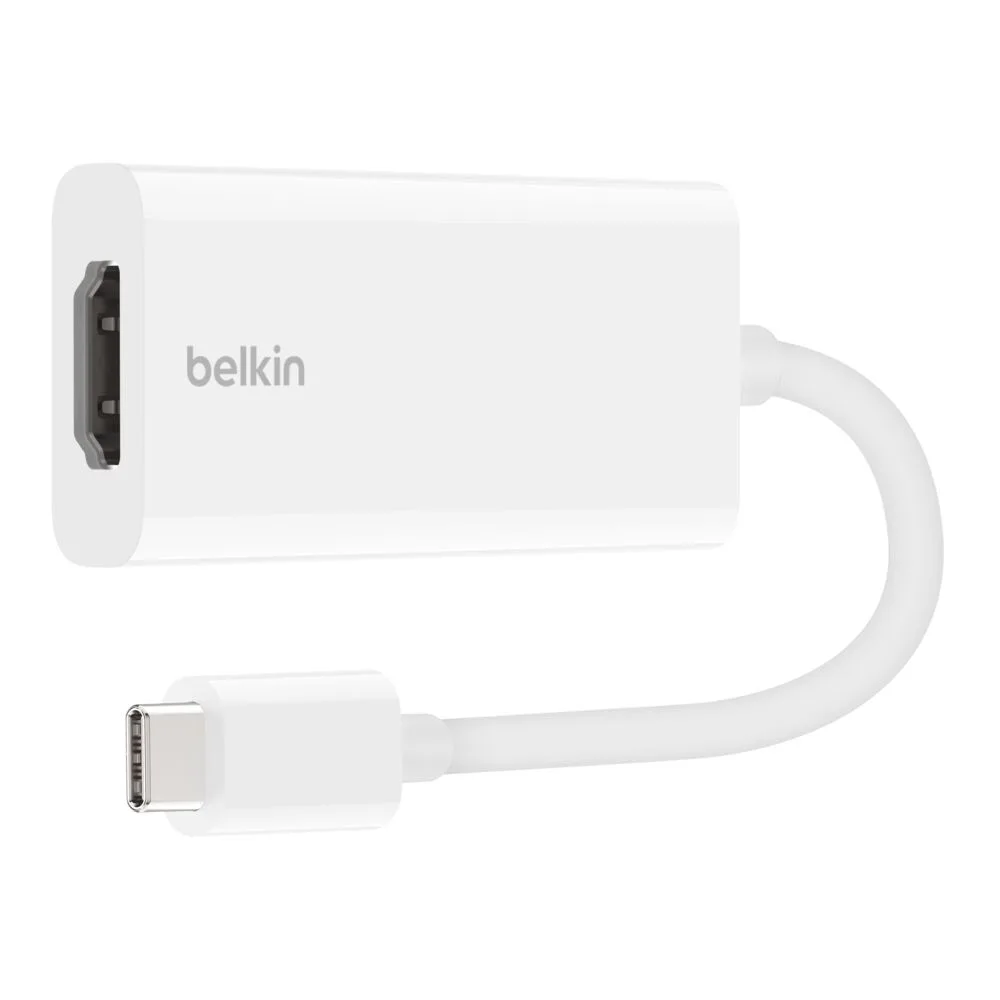
Adaptor USB-C ke HDMI (mendukung Dolby Vision)
-
Adaptor USB-C ke HDMI (mendukung Dolby Vision) : Dukungan Dolby Vision meningkatkan warna dan kontras. Jika monitor Anda mendukung Dolby Vision, Anda akan melihat gambar yang lebih hidup dan realistis, menjadikannya pilihan yang baik untuk streaming atau pekerjaan kreatif.
-
Adaptor USB-C ke HDMI (mendukung Dolby Vision) : Konektivitas USB-C ke HDMI untuk pemasangan perangkat yang serbaguna. Adaptor ini berfungsi dengan perangkat USB-C apa pun yang mendukung output video, memberi Anda fleksibilitas untuk menghubungkan laptop atau tablet yang berbeda ke layar HDMI.
Apa yang Harus Diperiksa Sebelum Membeli
Sebelum membeli adaptor USB-C ke HDMI, pastikan port USB-C laptop Anda mendukung output video. Tidak semua port USB-C mendukungnya. Juga, pertimbangkan resolusi dan kecepatan refresh monitor Anda. Adaptor Belkin mendukung 4K pada 60Hz, yang cukup untuk sebagian besar monitor. Jika monitor Anda mendukung kecepatan refresh yang lebih tinggi, adaptor mungkin tidak dapat memberikannya, tetapi 60Hz sudah cukup untuk penggunaan kantor dan hiburan biasa. Finishing putih adaptor adalah pertimbangan estetika kecil, tetapi melengkapi sebagian besar pengaturan.