Le zone Wi-Fi morte in casa possono essere frustranti, soprattutto quando interrompono lo streaming, i giochi online o le prestazioni dei dispositivi smart. Se possiedi un Wyze Wi-Fi 6 Mesh Router, hai già una solida base per una copertura veloce e affidabile. Ma anche i migliori sistemi mesh necessitano di un posizionamento strategico e, a volte, di hardware aggiuntivo per garantire la connettività in tutta la casa. In questa guida ti illustreremo i passi pratici per estendere la portata del tuo Wi-Fi, dai consigli sul posizionamento del router all'utilizzo di prodotti Wyze complementari che potenziano il segnale e proteggono la rete.
Comprendere la portata del tuo Wyze Wi-Fi 6 Mesh Router
I Wyze Wi-Fi 6 Mesh Router sono progettati per coprire fino a 4.500 piedi quadrati con un sistema a tre unità, sfruttando la tecnologia Wi-Fi 6 per velocità più elevate e una migliore gestione dei dispositivi. Tuttavia, le prestazioni reali dipendono da fattori come la disposizione della casa, i materiali da costruzione (cemento, metallo o pareti spesse) e le interferenze di altri apparecchi elettronici. Anche con i nodi mesh, potresti riscontrare segnali deboli in angoli remoti, scantinati o spazi esterni. L'obiettivo è massimizzare la copertura intrinseca del router eliminando gli ostacoli e ottimizzando il posizionamento.
Ottimizza il posizionamento del router per una copertura massima
La posizione in cui collochi il tuo Wyze Wi-Fi 6 Mesh Router e i suoi nodi satellitari è il fattore più importante. Segui queste buone pratiche:
- Centralizza il router principale — Posiziona il nodo primario vicino al centro della casa, lontano dalle pareti e su uno scaffale o un tavolo alto. Evita armadietti, pavimenti o angoli.
- Solleva i nodi satellitari — Ogni nodo mesh dovrebbe essere ad almeno 1-1,5 metri dal pavimento. Librerie, piani d'appoggio o supporti a parete sono ideali.
- Riduci al minimo le interferenze — Tieni i router lontani da forni a microonde, telefoni cordless, baby monitor e grandi oggetti metallici. Questi possono degradare il segnale Wi-Fi.
- Usa l'app Wyze per controllare l'intensità del segnale — L'app fornisce un semplice indicatore per ogni nodo. Se un nodo mostra una connessione debole, spostalo più vicino al router principale o a un altro nodo.
- Evita sovrapposizioni eccessive — Spazia i nodi in modo che si sovrappongano leggermente ma non troppo. Una buona regola è posizionarli a due o tre stanze di distanza, a seconda della densità delle pareti.
Gestire le case su più piani
Nelle case a due piani, posiziona un nodo per piano, idealmente uno sopra l'altro. Ad esempio, metti il router principale al piano terra vicino al centro e un nodo satellite direttamente sopra al secondo piano. Se hai un seminterrato, aggiungi un terzo nodo lì. Questo posizionamento a scacchiera crea una rete mesh senza soluzione di continuità che copre tutti i livelli.
Riduci la congestione della rete con un protettore di sovratensione
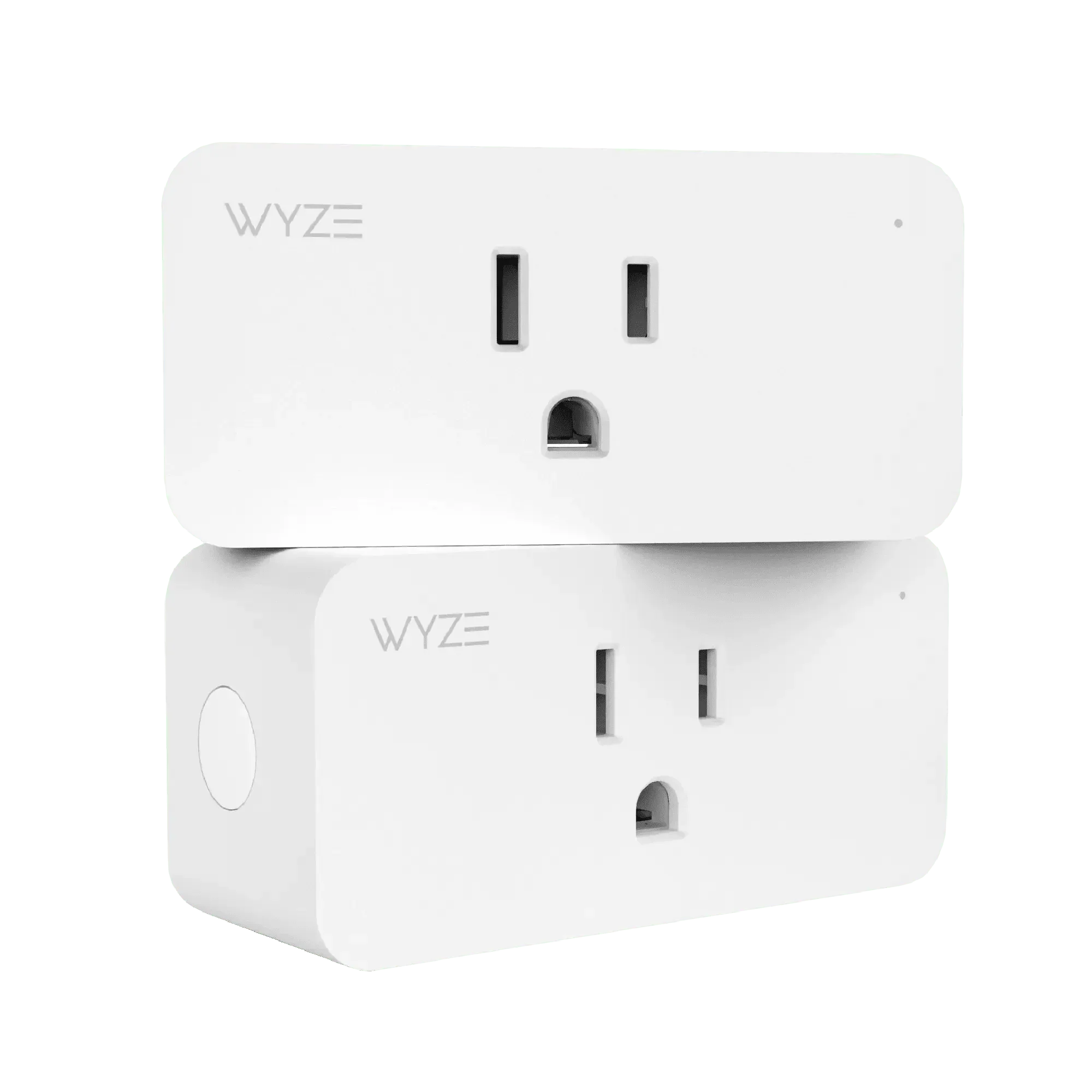
Un'alimentazione pulita e stabile aiuta il router a funzionare in modo costante. Le fluttuazioni di tensione o i picchi di corrente possono causare cadute intermittenti o una ridotta qualità del segnale. Considera di collegare il tuo Wyze Wi-Fi 6 Mesh Router e altre apparecchiature di rete a un Wyze Surge Protector. Questo dispositivo non solo protegge dai picchi elettrici, ma fornisce anche più prese con porte USB, così puoi alimentare router, modem e persino caricare dispositivi senza sovraccaricare una singola presa a muro. Garantendo un'alimentazione stabile, riduci il rischio di disconnessioni temporanee che simulano un Wi-Fi debole.
Migliora la connettività dei dispositivi con gli accessori Wyze
Alcuni dispositivi connessi, come serrature intelligenti o telecamere, potrebbero trovarsi lontano dal router. Sebbene i nodi mesh aiutino, puoi migliorare ulteriormente la loro affidabilità utilizzando accessori Wyze progettati per casi d'uso specifici. Ad esempio, il Wyze Lock Bolt v2 offre una connessione forte e sicura alla rete, ma le sue prestazioni dipendono da un Wi-Fi costante. Se posizioni un nodo mesh vicino alla porta d'ingresso o al garage, ti assicurerai che la serratura comunichi in modo affidabile con il telefono e le automazioni. Allo stesso modo, le telecamere esterne traggono vantaggio da un nodo vicino per mantenere lo streaming video senza buffering.
Usa il backhaul cablato per le aree critiche
Se il tuo Wyze Wi-Fi 6 Mesh Router supporta il backhaul cablato (collegamento dei nodi via Ethernet), usalo per ottenere le massime prestazioni. Collega un nodo al router principale con cavi Cat6, specialmente nelle aree in cui hai bisogno di connessioni ultra-affidabili per console di gioco, PC o hub smart. Questo libera larghezza di banda wireless per altri dispositivi e riduce la latenza. Anche se puoi cablare un solo nodo, migliora significativamente la stabilità complessiva della rete mesh.
Aggiorna il firmware e ottimizza le impostazioni
Wyze rilascia regolarmente aggiornamenti del firmware che migliorano le prestazioni, correggono bug e potenziano la sicurezza. Controlla l'app Wyze per eventuali aggiornamenti in sospeso e installali. Inoltre, regola queste impostazioni per una migliore portata:
- Scegli il canale giusto — Nelle impostazioni del router, passa a un canale meno congestionato (usa un'app analizzatrice Wi-Fi per trovare il migliore).
- Attiva il band steering — Questo permette al router di spostare automaticamente i dispositivi tra le bande 2,4 GHz e 5 GHz per velocità e portata ottimali.
- Regola la potenza di trasmissione — Impostala su "Alta" per la massima copertura, anche se ciò potrebbe aumentare leggermente il consumo energetico.
- Disattiva le funzioni non utilizzate — Disattiva le reti ospiti o la segregazione IoT se non ti servono, poiché possono consumare risorse.
Considera un nodo dedicato per gli edifici esterni
Se hai un garage indipendente, un'officina o uno studio in giardino, un singolo nodo mesh potrebbe non arrivare così lontano. Puoi aggiungere un nodo Wyze Wi-Fi 6 extra (venduto separatamente) per estendere la copertura all'esterno. Posizionalo all'interno dell'edificio esterno, il più vicino possibile alla casa principale, e assicurati che sia nel raggio d'azione del nodo interno più vicino. Questo ti darà un Wi-Fi affidabile per dispositivi smart come telecamere o altoparlanti in quegli spazi.
Mantieni la tua rete mesh nel tempo
Le prestazioni del Wi-Fi possono degradarsi man mano che aggiungi più dispositivi. Esegui periodicamente un test di velocità in stanze diverse per identificare i punti deboli. Se noti che un'area specifica perde il segnale, considera di spostare un nodo o di aggiungerne uno nuovo. Inoltre, pulisci le prese d'aria del router per evitare il surriscaldamento, che può limitare le prestazioni. L'app Wyze fornisce metriche sullo stato di salute della rete, così puoi affrontare i problemi in modo proattivo prima che diventino critici.
Conclusione
Estendere la portata del tuo Wyze Wi-Fi 6 Mesh Router non richiede attrezzature costose o competenze tecniche. Seguendo le buone pratiche di posizionamento, riducendo le interferenze e utilizzando accessori come un protettore di sovratensione per un'alimentazione stabile, puoi ottenere una copertura totale della casa che supporta tutti i tuoi dispositivi. Per le famiglie con serrature intelligenti, telecamere e più utenti, queste ottimizzazioni garantiscono un'esperienza fluida e senza ritardi, dal seminterrato al giardino.
Pronto a portare la tua rete domestica al livello successivo? Scopri il Wyze Surge Protector per proteggere e alimentare la configurazione del tuo router, garantendo prestazioni costanti anche durante le fluttuazioni elettriche. Con la giusta combinazione di posizionamento e accessori, godrai di un Wi-Fi veloce e affidabile in ogni angolo della tua casa.