Risposta rapida
Configura il tuo filtro Handheld Phantom FX tenendolo direttamente davanti all'obiettivo, regolando l'intensità e la posizione per controllare l'effetto di motion blur spettrale, e riprendendo in modo che il filtro crei l'aspetto direttamente in camera.
Perché il design portatile è importante
A differenza dei filtri a vite, il filtro Handheld Phantom FX è progettato per essere spostato davanti all'obiettivo. Questo ti dà un controllo in tempo reale su dove appare l'effetto spettrale e quanto è intenso. Puoi spostarlo davanti all'obiettivo per ottenere esattamente l'aspetto desiderato, particolarmente utile quando si riprendono video dove il movimento è costante.
Poiché il filtro non è montato, devi essere attento alla posizione e alla stabilità della mano. Una mano ferma o un braccio di supporto faranno una grande differenza nella consistenza dell'effetto.
Scelta dell'intensità e della dimensione
Il filtro Handheld Phantom FX è disponibile in diverse opzioni di dimensione e intensità. L'intensità influisce su quanto è pronunciato il motion blur spettrale. Se sei nuovo a questo effetto, inizia con un'intensità più bassa per prendere confidenza con il motion blur prima di spingerti oltre. La dimensione deve coprire completamente l'elemento frontale dell'obiettivo; se è troppo piccola, vedrai vignettatura o un effetto irregolare.
Configurazione e utilizzo passo dopo passo
- Scegli l'intensità e la dimensione giuste: Seleziona un'intensità che corrisponda all'intensità dell'effetto spettrale desiderato. Inizia con un'intensità più bassa se sei nuovo. Assicurati che la dimensione del filtro copra completamente l'elemento frontale dell'obiettivo per evitare vignettatura. Un filtro troppo piccolo causerà effetti irregolari—controlla la copertura prima di iniziare.
- Posiziona il filtro direttamente davanti all'obiettivo: Tieni il filtro fermo appena davanti all'obiettivo, parallelo all'elemento frontale. Tienilo abbastanza vicino per evitare perdite di luce, ma senza toccare il vetro. Usa l'altra mano per sostenere la fotocamera o l'obiettivo se necessario. Una mano ferma evita tremolii indesiderati nell'effetto; considera di stabilizzare le braccia.
- Regola l'angolo e la distanza per l'effetto desiderato: Muovi il filtro leggermente in avanti o indietro, o inclinalo di un piccolo angolo, per controllare quanto appare l'effetto spettrale. Più il filtro è vicino all'obiettivo, più il motion blur è pronunciato. Prova diverse posizioni mentre guardi il monitor o il mirino. Piccole regolazioni possono cambiare drasticamente l'aspetto—prenditi il tempo per sperimentare.
- Muovi il filtro per schivare l'effetto: Per riprese dinamiche, puoi muovere il filtro dentro e fuori dall'inquadratura per creare un effetto spettrale che appare e scompare. Questo è utile per transizioni o per enfatizzare certi momenti. Esercitati nel movimento per mantenerlo fluido e intenzionale.
- Controlla esposizione e messa a fuoco: Il filtro può influenzare la trasmissione della luce, quindi controlla l'esposizione. Usa la messa a fuoco manuale o l'autofocus continuo con rilevamento degli occhi se stai riprendendo un soggetto, e regola le impostazioni della fotocamera se necessario. Rivedi sempre le tue riprese per assicurarti che l'effetto sia come desiderato e l'esposizione sia corretta.
Informazioni sul prodotto
-
Filtro Handheld Phantom FX: Il filtro Phantom FX crea un effetto di motion blur spettrale / 'slow shutter' direttamente in camera quando tenuto davanti all'obiettivo. Ciò significa che puoi ottenere un effetto di motion blur cinematografico senza post-produzione, risparmiando tempo e mantenendo l'aspetto autentico in camera.
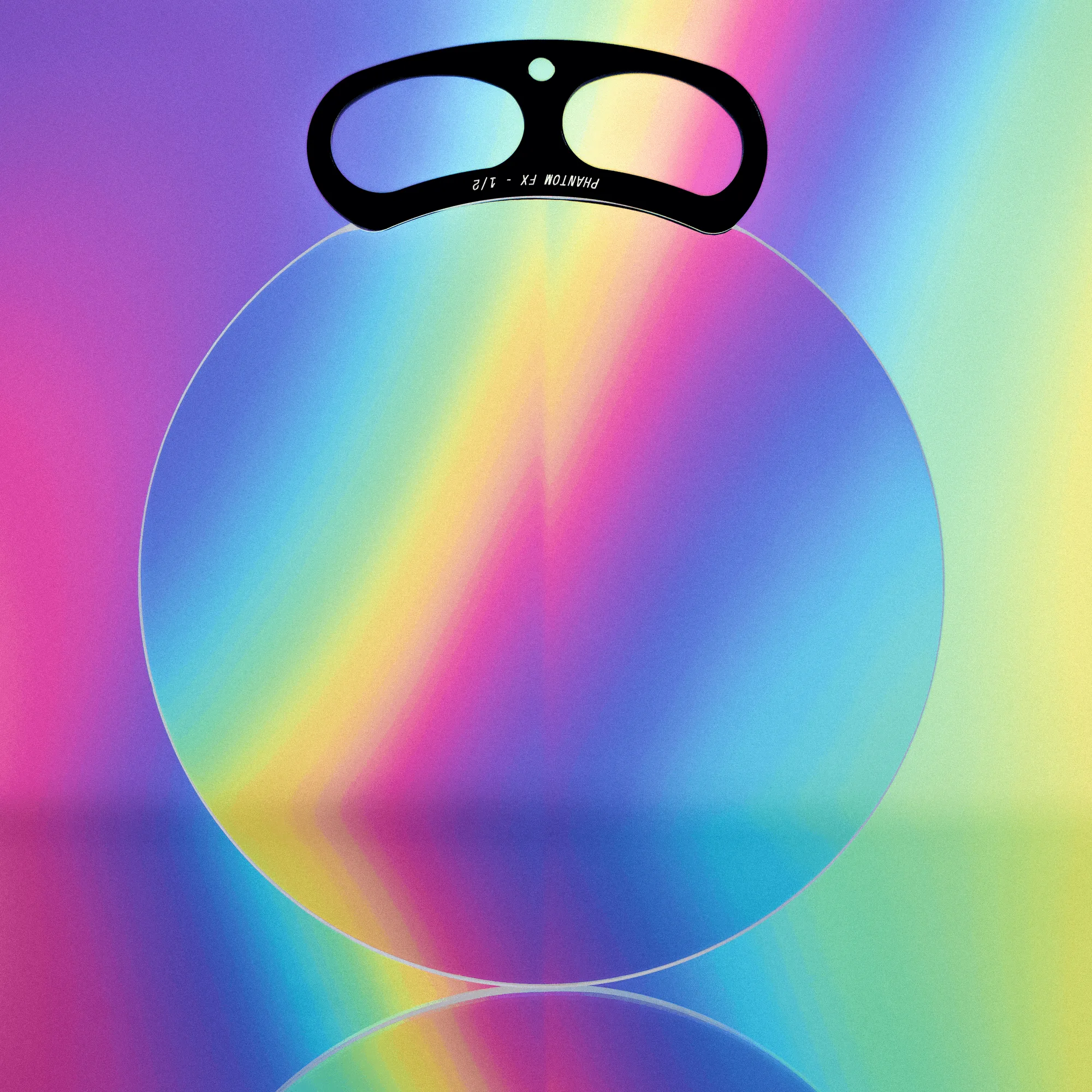
Filtro Handheld Phantom FX
-
Filtro Handheld Phantom FX: Il design portatile ti permette di spostarlo davanti all'obiettivo, consentendoti di ottenere esattamente l'aspetto desiderato. Puoi regolare posizione e angolo in tempo reale per perfezionare l'effetto spettrale mentre riprendi, dandoti controllo creativo.


