Risposta rapida
Il modo più veloce per trasferire i dati su un nuovo iPhone è l'Avvio rapido di Apple: posiziona entrambi gli iPhone vicini, segui le istruzioni sullo schermo e lascia che il trasferimento avvenga tramite una connessione wireless diretta. Se preferisci un metodo senza intervento manuale, ripristina da un backup iCloud effettuato sul tuo vecchio telefono. Per gli iPhone ricondizionati che arrivano con una confezione generica e senza cavo, l'Avvio rapido funziona comunque perché utilizza la fotocamera integrata e il Wi-Fi, ma avrai bisogno del tuo caricabatterie e di una rete Wi-Fi stabile.
Prima di iniziare: prepara entrambi gli iPhone
Un trasferimento fallito di solito dipende da una preparazione insufficiente. Carica entrambi gli iPhone ad almeno il 50% o tienili collegati all'alimentazione. Aggiorna il vecchio iPhone all'ultima versione di iOS supportata, perché Quick Start richiede una versione compatibile su entrambi i dispositivi. Se stai passando a un iPhone ricondizionato, verifica che si accenda e raggiunga la schermata di benvenuto prima di iniziare. Tieni pronta anche la password del tuo Apple ID e quella della rete Wi-Fi; ti serviranno durante la configurazione. Se il tuo vecchio telefono usa una SIM fisica, tieni presente che i nuovi iPhone potrebbero supportare solo eSIM, quindi contatta il tuo operatore per trasferire il numero prima di cancellare il vecchio dispositivo.
Metodo 1: Quick Start (da iPhone a iPhone)
Avvio Rapido copia le tue impostazioni, contatti, messaggi, foto, app e persino la disposizione della schermata Home direttamente da un iPhone all'altro. Funziona tramite una connessione Wi-Fi peer-to-peer, quindi non hai bisogno di un computer o di un abbonamento iCloud a pagamento. Il compromesso è il tempo: le librerie fotografiche grandi possono richiedere un'ora o più. Tieni entrambi i telefoni vicini e non aprire altre app durante il trasferimento. Se il trasferimento si blocca, tocca Annulla e riavvia; i tuoi dati sul vecchio telefono rimangono intatti finché non li cancelli.
Metodo 2: backup e ripristino iCloud
Se vuoi configurare il tuo nuovo iPhone in un secondo momento o non hai il vecchio a portata di mano, usa iCloud. Sul vecchio iPhone, vai su Impostazioni > [il tuo nome] > iCloud > Backup iCloud e tocca "Esegui backup ora". Poi, durante la configurazione del nuovo iPhone, scegli "Ripristina da backup iCloud" e accedi. Questo metodo richiede spazio di archiviazione iCloud sufficiente per il backup; se superi i 5 GB gratuiti, puoi acquistare altro spazio o escludere elementi grandi come le foto e usare un metodo diverso per quelli. Il ripristino da iCloud può richiedere più tempo dell'Avvio rapido perché tutto viene scaricato tramite Internet.
Metodo 3: Trasferimento con un computer (Finder o iTunes)
Un backup via cavo è l'opzione più affidabile quando il Wi-Fi è lento o hai una libreria molto grande. Collega il tuo vecchio iPhone a un Mac (Finder) o PC (iTunes), autorizza il computer e scegli
Che dire di contatti, foto e app?
Tutti e tre i metodi sopra descritti trasferiscono contatti, foto e app, ma ciascuno ha le sue particolarità. I contatti salvati in iCloud si sincronizzano automaticamente dopo l'accesso; se erano salvati solo sul vecchio telefono, saranno inclusi nel backup o nel trasferimento Quick Start. Le foto sono la variabile più grande: se usi Foto di iCloud, la tua libreria è già nel cloud e apparirà sul nuovo iPhone durante la sincronizzazione, ma se gestisci le foto localmente, verranno trasferite con il backup. Le app vengono riscaricate dall'App Store, quindi ti serviranno la password del tuo Apple ID e spazio di archiviazione libero sufficiente sul nuovo telefono. Alcune app richiedono di accedere di nuovo e alcune (come le app bancarie) potrebbero dover essere riautorizzate.
Configurare un iPhone ricondizionato: cosa cambia
Un iPhone ricondizionato di The iOutlet arriva in una scatola generica, non in una confezione al dettaglio, quindi non troverai un cavo di ricarica o documentazione all'interno. Questo non cambia il processo di trasferimento: vedrai comunque la schermata di benvenuto e potrai usare Avvio rapido, iCloud o un computer. Assicurati solo di avere a portata di mano un cavo compatibile e un alimentatore prima di iniziare. Inoltre, se il telefono ricondizionato è stato usato in precedenza, deve essere cancellato e sbloccato; se vedi un blocco Apple ID del precedente proprietario, fermati e contatta il venditore prima di procedere. Una volta superata la configurazione, l'esperienza è identica a quella di un nuovo iPhone.
Lista di controllo per il trasferimento passo dopo passo
- 1. Esegui il backup del tuo vecchio iPhone: Esegui un backup fresco su iCloud o sul computer subito prima di iniziare, in modo da avere un piano B se il trasferimento diretto fallisce. Punto di controllo: conferma che il backup sia completato controllando il timestamp in Impostazioni > iCloud > Backup iCloud.
- 2. Carica entrambi i telefoni e connettiti al Wi-Fi: Collega entrambi gli iPhone all'alimentazione e unisciti alla stessa rete Wi-Fi. Quick Start utilizza un collegamento wireless diretto ma necessita comunque di una rete per l'attivazione. Errore comune: iniziare con la batteria al 20%; il trasferimento può scaricare entrambi i telefoni prima che finisca.
- 3. Accendi il nuovo iPhone e posizionalo vicino a quello vecchio: Tieni premuto il pulsante laterale finché non appare il logo Apple, quindi posiziona il nuovo iPhone accanto a quello vecchio. Attendi che la scheda Avvio rapido appaia sullo schermo del vecchio. Se la scheda non appare, sblocca il vecchio iPhone e assicurati che il Bluetooth sia attivo.
- 4. Scansiona l'animazione e inserisci il tuo codice: Usa la fotocamera del vecchio iPhone per scansionare il motivo in movimento sul nuovo telefono, quindi inserisci il tuo vecchio codice quando richiesto. Punto di controllo: se la fotocamera non mette a fuoco, pulisci l'obiettivo e tieni i telefoni a una distanza di 2–3 pollici.
- 5. Scegli Trasferisci da iPhone e tieni entrambi i telefoni accesi: Seleziona Trasferisci da iPhone sul nuovo dispositivo. Lascia entrambi i telefoni collegati e non toccarli fino al completamento del trasferimento e alla visualizzazione della schermata iniziale sul nuovo iPhone. Errore comune: aprire un'altra app sul vecchio telefono durante il trasferimento, che può mettere in pausa o annullare il processo.
- 6. Verifica i tuoi dati e accedi di nuovo alle app: Dopo la configurazione, apri Contatti, Foto e Messaggi per confermare che tutto sia arrivato. Poi apri ogni app che richiede l'accesso e accedi di nuovo. Passaggio successivo: una volta che sei sicuro che il nuovo iPhone abbia i tuoi dati, cancella il vecchio tramite Impostazioni > Generali > Trasferisci o Reimposta iPhone.
iPhone ricondizionati pronti per il tuo trasferimento
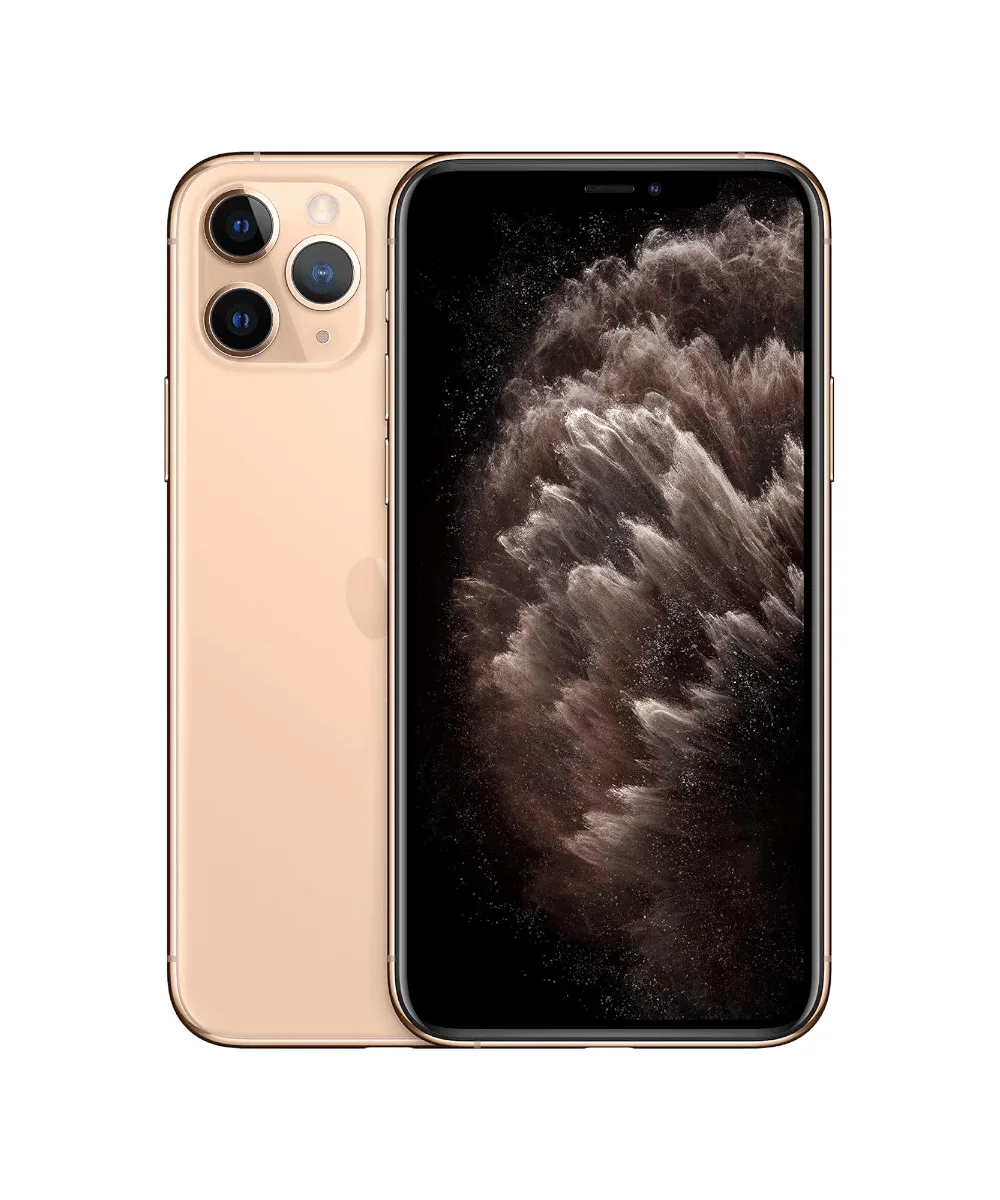
- iPhone 11 Pro – 64 GB – Oro – Grado A: iPhone 11 Pro – 64GB – Oro – Grado A, confezione generica Un punto di ingresso economico se ti servono principalmente chiamate, messaggi e foto; 64GB si riempie rapidamente, quindi scarica i video su iCloud o su un computer.
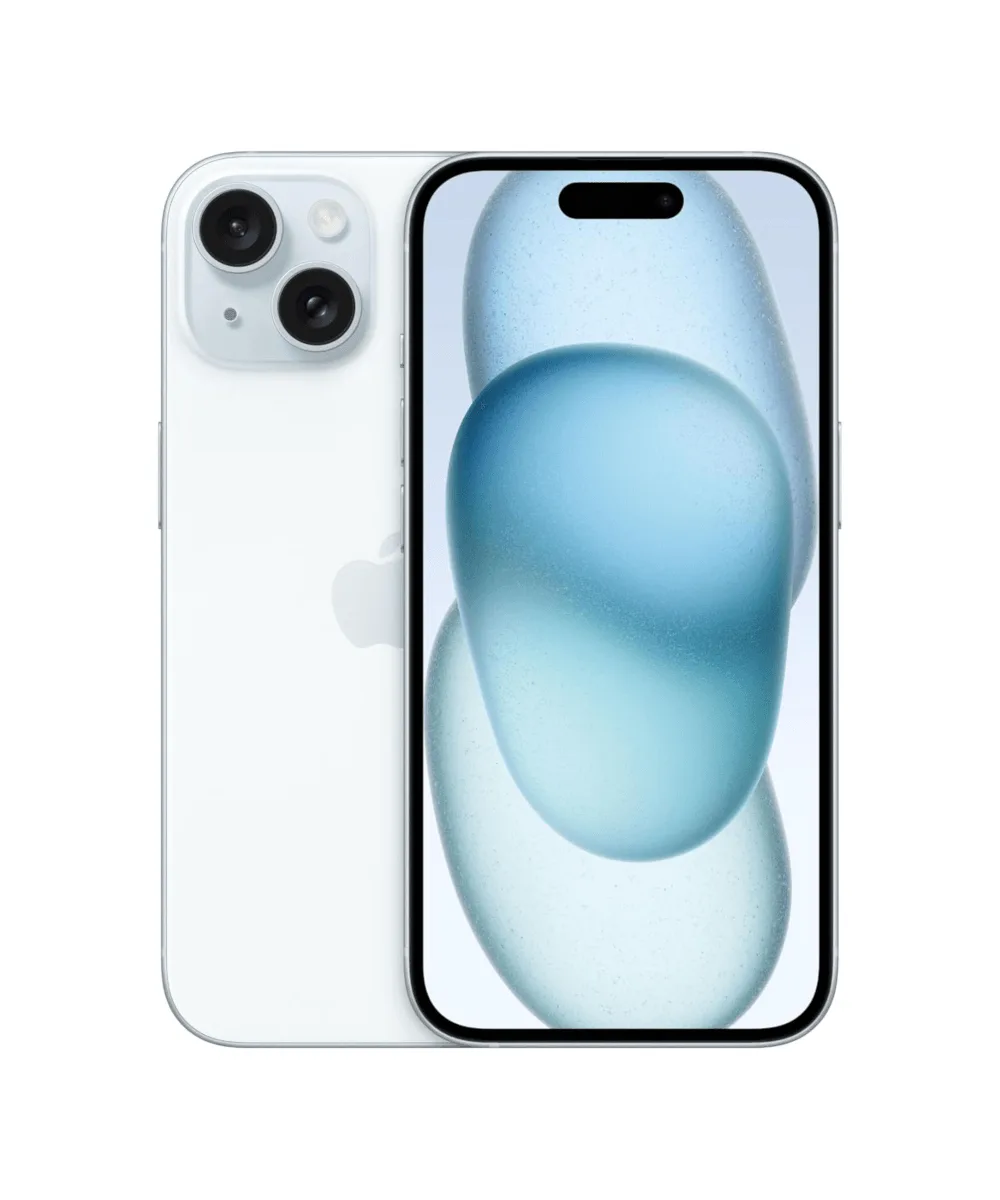
- iPhone 15 – 128GB – Blu – Grado A+ Impeccabile: iPhone 15 – 128GB – Blu – Grado A+ Impeccabile, confezione generica Più spazio di archiviazione e un chip più recente lo rendono più adatto a grandi librerie fotografiche e configurazioni ricche di app; il grado impeccabile significa usura minima.
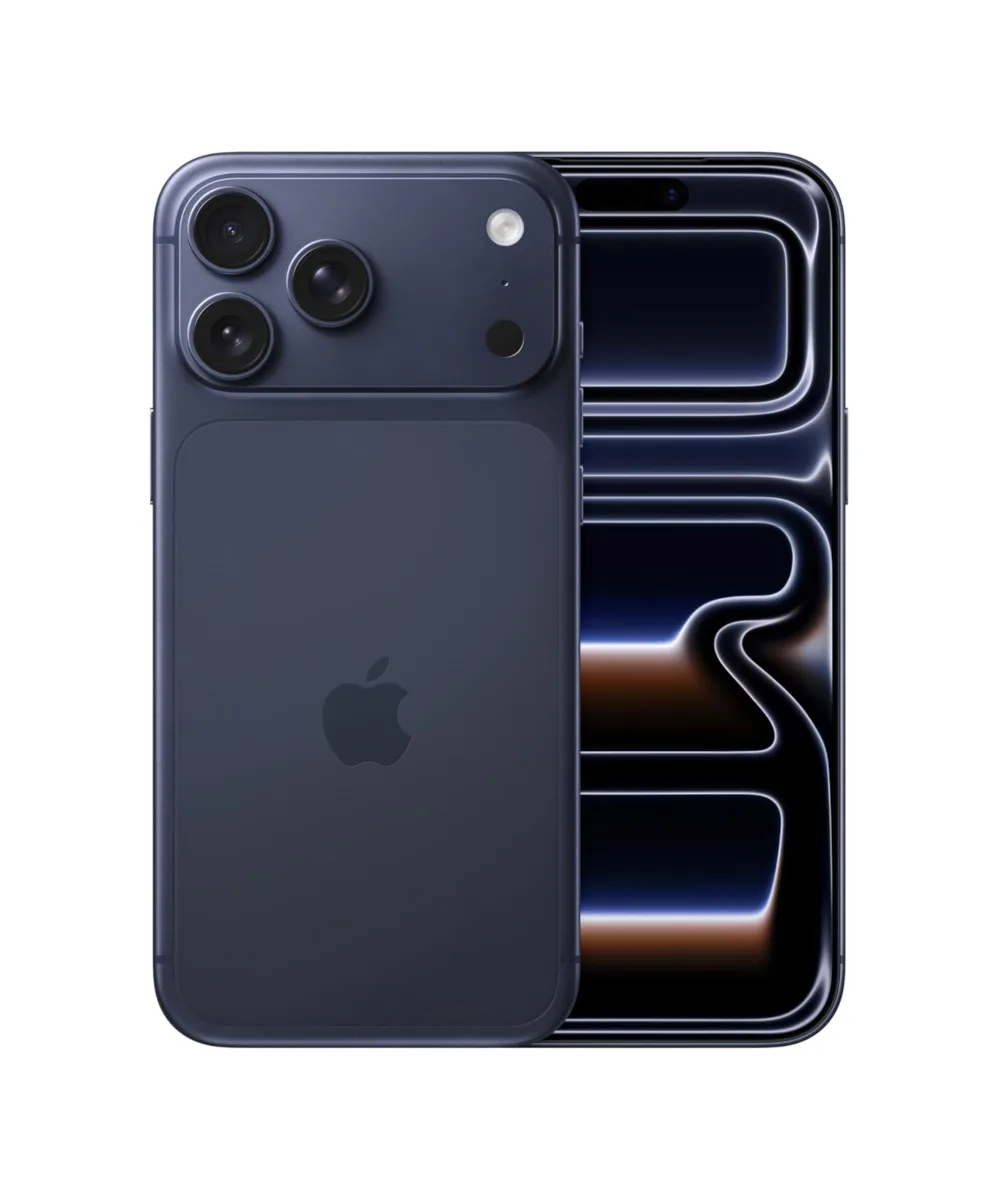
- iPhone 17 Pro Max – 512 GB – Blu Profondo – Grado A+ Impeccabile: iPhone 17 Pro Max – 512 GB – Blu Profondo – Grado A+ Impeccabile, confezione generica. La capacità da 512 GB è ideale per chi registra molti video o conserva anni di foto sul dispositivo; è l’opzione più a prova di futuro qui.