Cosa devi sapere prima della configurazione
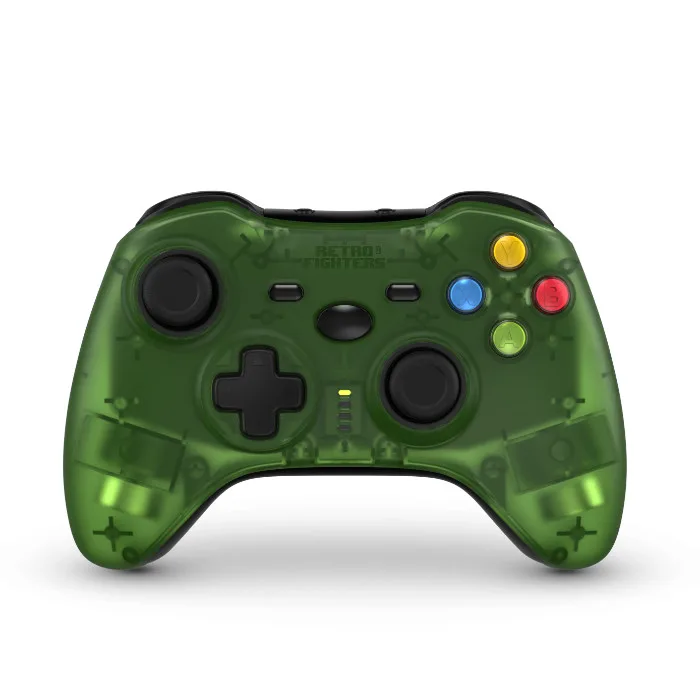
Il gamepad wireless Retro Fighters Hunter XBOX 2.4G è progettato per la prima generazione di Xbox originale, PC e Nintendo Switch. Utilizza la tecnologia wireless a 2.4 GHz per un gameplay a bassa latenza e dispone di stick analogici e grilletti ad effetto Hall per una precisione senza drift. Prima di iniziare, verifica che la tua console o dispositivo corrisponda a questi sistemi compatibili: Xbox originale, PC o Switch. Il controller non è compatibile con Xbox 360 o con le console Xbox di generazione attuale.
Abbinamento del Hunter Gamepad con Xbox originale
Hunter utilizza una connessione wireless a 2.4 GHz con un semplice processo di sincronizzazione. Non è richiesto l'abbinamento Bluetooth.
- Inserisci il ricevitore wireless: Collega il ricevitore 2.4 GHz incluso a una porta USB della tua Xbox originale. Il ricevitore dovrebbe essere riconosciuto automaticamente.
- Accendi il controller: Tieni premuto il pulsante Xbox sul gamepad Hunter finché il LED non inizia a lampeggiare, indicando che è in modalità associazione.
- Sincronizza il controller: Premi il pulsante di sincronizzazione sul ricevitore (se disponibile) o attendi che il controller si connetta automaticamente. Il LED diventerà fisso una volta accoppiato.
- Prova la connessione: Muovi gli stick analogici e premi i pulsanti per confermare l'input. Gli stick e i grilletti a effetto Hall dovrebbero rispondere senza deriva.
Collegamento di Hunter al PC
Su un PC Windows, il gamepad Hunter funziona come un controller di gioco standard. La configurazione è simile al metodo Xbox.
- Collega il ricevitore: Inserisci il ricevitore 2.4 GHz in una porta USB libera del tuo PC. Windows dovrebbe rilevare e installare automaticamente i driver.
- Accendi il controller: Tieni premuto il pulsante Xbox finché il LED non lampeggia.
- Attendi l'abbinamento automatico: Il controller dovrebbe connettersi in pochi secondi. Il LED smette di lampeggiare e rimane acceso.
- Configura nei giochi: Apri le impostazioni del controller del tuo gioco o utilizza le impostazioni del controller di gioco di Windows per verificare la mappatura dei pulsanti. I pulsanti sensibili alla pressione e il D-pad sono supportati nativamente.
Utilizzo di Hunter con Nintendo Switch
Hunter funziona anche in modalità wireless con Nintendo Switch in modalità dock o da tavolo.
- Imposta Switch in modalità controller wireless: Dal menu Home, vai su Controller > Cambia impugnatura/ordine. Switch attenderà un nuovo controller.
- Collega il ricevitore: Collega il ricevitore 2.4 GHz a una porta USB del dock Switch o a un adattatore USB-C.
- Sincronizza il controller: Accendi il gamepad Hunter. Il LED lampeggerà e rimarrà acceso una volta accoppiato.
- Inizia a giocare: Il controller dovrebbe essere riconosciuto come Pro Controller. Tutti i pulsanti, gli stick analogici e i grilletti funzioneranno. La funzione di vibrazione wireless è supportata dove il gioco lo consente.
Caratteristiche principali che influenzano la configurazione
-
Gamepad wireless Hunter XBOX 2.4G - Nero: Tecnologia wireless a 2.4 GHz con bassa latenza Nessun abbinamento Bluetooth necessario; basta collegare il ricevitore e sincronizzare. La connessione rimane stabile entro un raggio ragionevole.
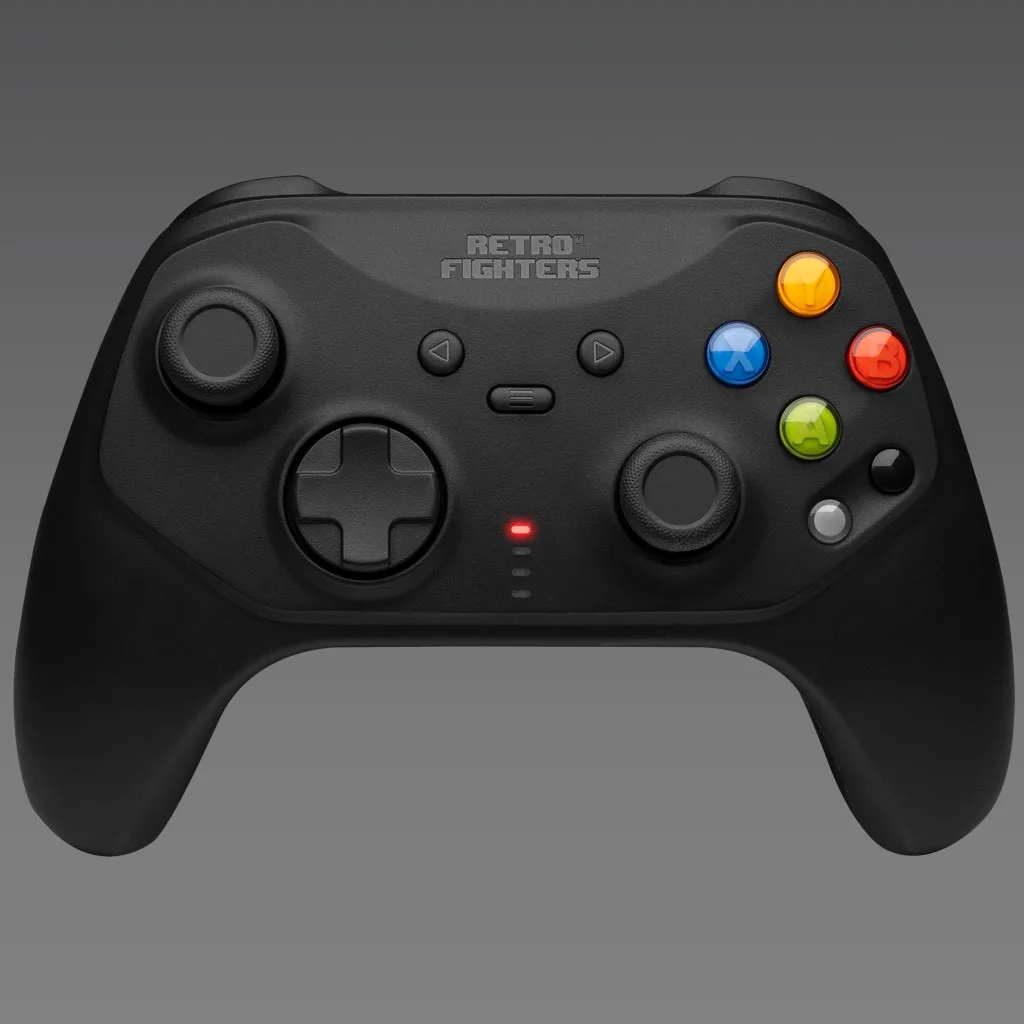
Gamepad wireless Hunter XBOX 2.4G - Nero
-
Gamepad wireless Hunter XBOX 2.4G - NeroLeve analogiche a effetto Hall – mai alla deriva. I sensori magnetici eliminano il problema del drift comune nelle leve basate su potenziometri, quindi non è necessaria la calibrazione dopo la configurazione.
-
Gamepad wireless Hunter XBOX 2.4G - NeroCompatibile con XBOX originale, Switch e PC. Lo stesso controller funziona su tre piattaforme, ma non con Xbox 360 o console Xbox più recenti. Verifica il tuo sistema prima dell'acquisto.
-
Gamepad wireless Hunter XBOX 2.4G - NeroBatteria ricaricabile con autonomia di 10+ ore. La batteria integrata dura per lunghe sessioni. Ricarica tramite USB quando il LED indica batteria scarica.
Risoluzione dei problemi di connessione
Se il controller non si accoppia al primo tentativo, prova questi passaggi: assicurati che il ricevitore sia completamente inserito, riavvia la console o il PC, e spegni e riaccendi il controller. Se lo usi su Switch, verifica che la console sia in modalità di associazione del controller. Il semplice processo di sincronizzazione di Hunter di solito si risolve rapidamente. Per problemi persistenti, controlla che il tuo sistema sia una delle piattaforme compatibili elencate sopra.