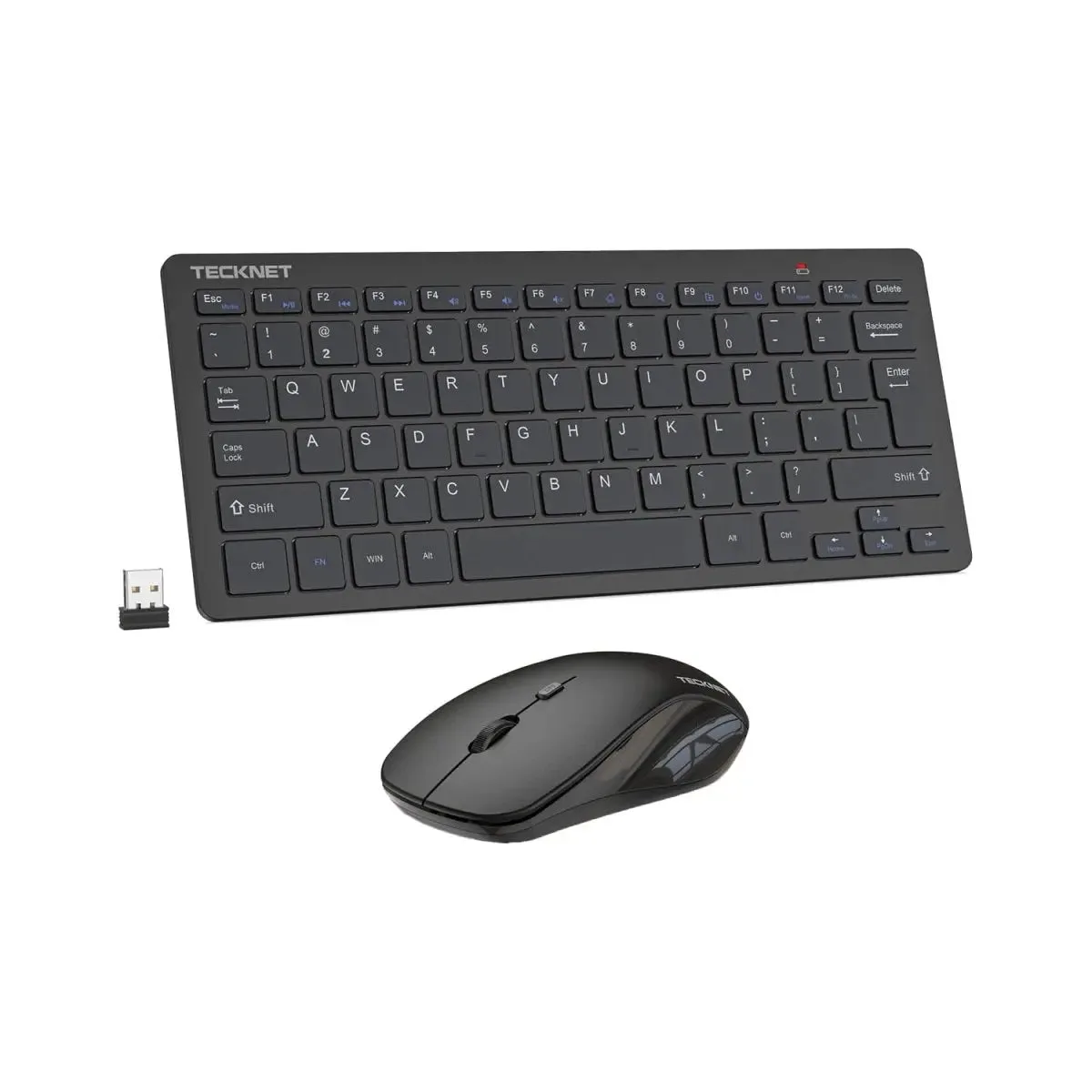
Se possiedi più periferiche wireless Logitech, conosci la frustrazione di dover gestire più ricevitori USB. Uno per il mouse, un altro per la tastiera: ingombrano le porte e aggiungono complessità. Fortunatamente, la tecnologia Unifying di Logitech ti consente di collegare fino a sei dispositivi compatibili a un unico piccolo ricevitore. Questa guida ti spiega esattamente come abbinare una tastiera e un mouse Logitech a un singolo ricevitore Unifying, risparmiando spazio sulla scrivania e porte USB. Che tu stia allestendo un nuovo ufficio domestico o riordinando uno esistente, questa procedura passo dopo passo ti permetterà di lavorare con una configurazione a ricevitore singolo in pochi minuti.
Cos'è il ricevitore Logitech Unifying?
Il ricevitore Logitech Unifying è un piccolo dongle USB wireless a 2,4 GHz in grado di connettere più dispositivi Logitech compatibili, tra cui tastiere, mouse e persino alcuni telecomandi per presentazioni, utilizzando un unico ricevitore. È compatibile con un'ampia gamma di prodotti Logitech, dai mouse per la produttività come il MX Master 4 per Mac - Space Black alle tastiere meccaniche e ai combo ergonomici. Il vantaggio principale è che puoi abbinare la tastiera e il mouse (e fino ad altri quattro dispositivi) senza bisogno di ricevitori separati per ciascuno.
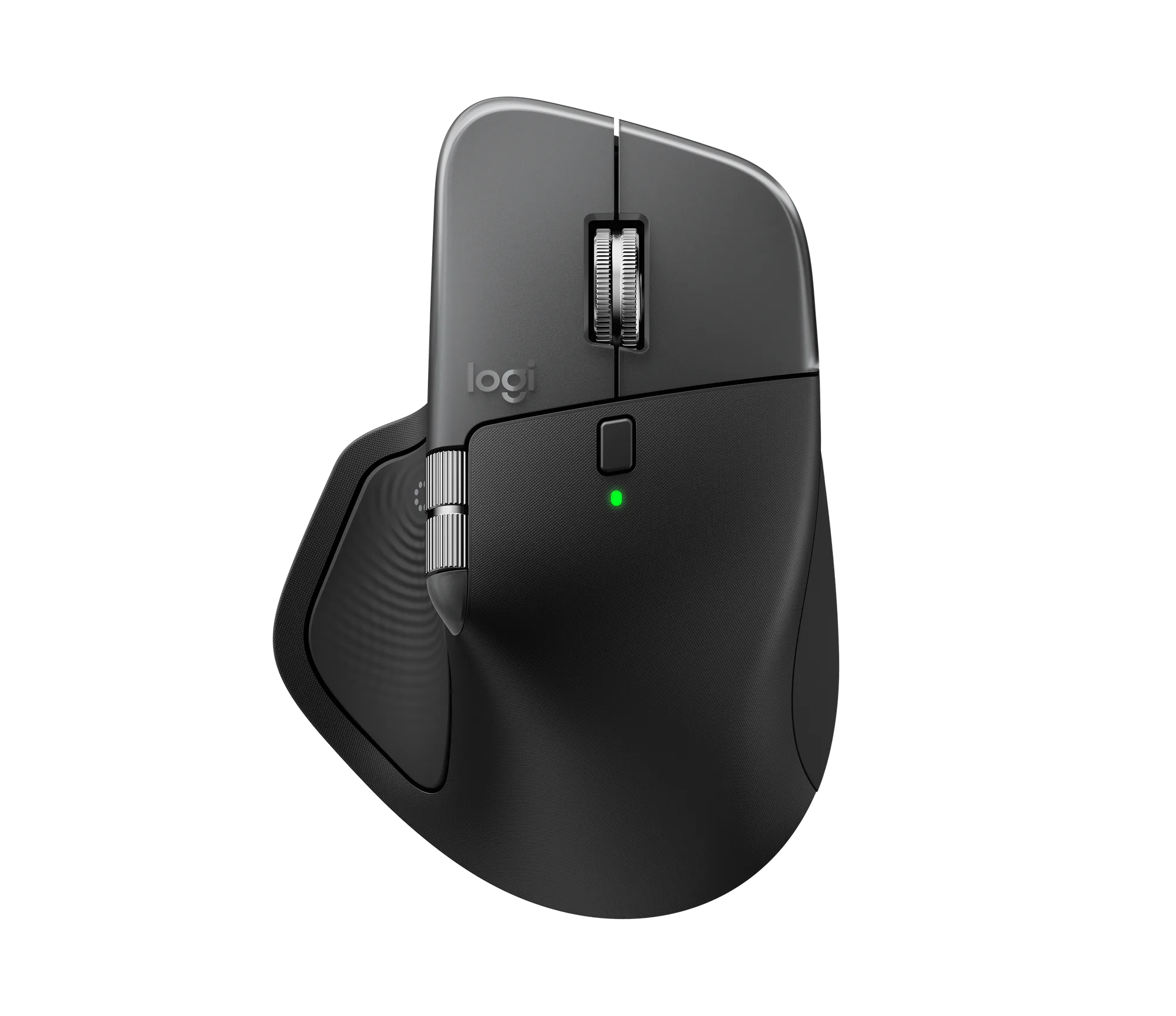
MX Master 4 per Mac - Space Black
Perché utilizzare una configurazione a ricevitore singolo?
L'uso di un singolo ricevitore Unifying offre diversi vantaggi:
- Libera porte USB — particolarmente importante sui laptop con connettività limitata.
- Riduce il disordine dei cavi — meno dongle significano una scrivania più pulita.
- Semplifica la gestione dei dispositivi — devi tenere traccia di un solo ricevitore.
- Riassociazione rapida — se sostituisci un dispositivo, puoi riassociarlo senza sacrificare il ricevitore.
Guida passo passo per abbinare tastiera e mouse Logitech a un singolo ricevitore Unifying
Passo 1: Prepara gli strumenti
Prima di iniziare, assicurati di avere:
- Un ricevitore Logitech Unifying (di solito incluso con i dispositivi compatibili o acquistabile separatamente).
- La tastiera e il mouse Logitech che desideri abbinare (assicurati che abbiano il logo Unifying).
- Un computer con una porta USB disponibile.
- Accesso a Internet per scaricare il software Logitech Unifying (se necessario).
Passo 2: Installa il software Logitech Unifying
Scarica e installa il software Logitech Unifying dal sito ufficiale Logitech. Questo strumento gratuito è essenziale per abbinare e gestire i tuoi dispositivi. Il software funziona su Windows e macOS.
Passo 3: Inserisci il ricevitore Unifying
Collega il ricevitore Unifying a una porta USB disponibile del computer. Il ricevitore verrà riconosciuto automaticamente. Se hai già dispositivi abbinati, dovrebbero funzionare immediatamente. In caso contrario, procedi al passaggio successivo.
Passo 4: Apri il software Unifying
Avvia il software Logitech Unifying. La finestra principale mostrerà il ricevitore e gli eventuali dispositivi già collegati. Fai clic sul pulsante "Abbina un nuovo dispositivo" per iniziare.
Passo 5: Abbina la tastiera
Accendi la tastiera e assicurati che abbia batterie nuove o sia completamente carica. Il software cercherà i dispositivi nelle vicinanze. Quando trova la tastiera, fai clic su "Abbina" e segui le istruzioni a schermo (ad esempio, inserendo un codice o premendo una combinazione di tasti specifica). Una volta abbinata, la tastiera apparirà nell'elenco dei dispositivi.
Passo 6: Abbina il mouse
Ripeti la stessa procedura per il mouse. Accendilo, fai di nuovo clic su "Abbina un nuovo dispositivo" e selezionalo dall'elenco. Il mouse si abbinerà allo stesso ricevitore. Ora puoi utilizzare entrambi i dispositivi con un unico ricevitore.
Passo 7: Verifica e ottimizza
Prova entrambi i dispositivi per assicurarti che rispondano correttamente. Se noti ritardi, controlla le interferenze o sostituisci le batterie. Il software Unifying ti consente anche di rinominare i dispositivi, controllare il livello della batteria e risolvere i problemi di connessione.
Dispositivi compatibili e cosa evitare
Non tutti i dispositivi wireless Logitech utilizzano il ricevitore Unifying. I dispositivi con il logo Unifying arancione sono compatibili. Prodotti come il telecomando per presentazioni Logitech R800 Laser Presentation Remote - Black potrebbero utilizzare un ricevitore diverso (l'R800 utilizza un ricevitore dedicato per presentazioni). Controlla sempre la confezione del prodotto o il sito web Logitech per verificare la compatibilità. Ad esempio, il bundle POP Keys + POP Mouse - Heartbreaker - Inglese US (QWERTY) utilizza il ricevitore Logitech Bolt, che non è retrocompatibile con Unifying. Per questa guida, attieniti ai dispositivi con il logo Unifying.
Risoluzione dei problemi di abbinamento più comuni
- Dispositivo non rilevato: Riavvia il software Logitech Unifying, reinserisci il ricevitore o avvicina il dispositivo al ricevitore (entro 10 metri).
- Ricevitore non riconosciuto: Prova una porta USB diversa. Se utilizzi un hub USB, collegati direttamente al computer.
- Tastiera o mouse ancora abbinati a un altro ricevitore: Utilizza il software Unifying per "Dissociare" il dispositivo dal vecchio ricevitore prima di abbinarlo a quello nuovo.
- Problemi di batteria: Sostituisci le batterie o carica completamente il dispositivo. Una batteria scarica può causare connessioni intermittenti.
Suggerimenti per una configurazione a ricevitore singolo senza intoppi
- Abbina i dispositivi in ordine: prima la tastiera, poi il mouse. Questo evita confusione durante la procedura di abbinamento.
- Tieni installato il software Unifying per future modifiche ai dispositivi o per la risoluzione dei problemi.
- Etichetta il ricevitore con un piccolo adesivo (ad esempio, "Tastiera e Mouse") per non perderlo.
- Se hai più ricevitori Unifying, codificali con colori diversi o conservali in un contenitore etichettato.
Perché Logitech Unifying è un punto di svolta per la produttività
Abbinando tastiera e mouse Logitech a un unico ricevitore Unifying, elimini la necessità di cambiare dongle o gestire più porte USB. Questa configurazione a ricevitore singolo semplifica il passaggio da un dispositivo all'altro sullo stesso computer o persino tra computer diversi (con il software Logitech Flow). È un piccolo cambiamento che offre grande comodità, soprattutto per chi lavora da remoto, designer e chiunque apprezzi uno spazio di lavoro pulito e organizzato.
Conclusione
Abbinare una tastiera e un mouse Logitech a un singolo ricevitore Unifying è una procedura semplice che richiede meno di cinque minuti. Segui i passaggi sopra descritti e godrai di una scrivania senza ingombri e di un flusso di lavoro più efficiente. Che tu stia utilizzando un concentrato di produttività come l'MX Master 4 per Mac o un combo compatto come POP Keys + POP Mouse, il ricevitore Unifying fa funzionare tutto perfettamente.
Pronto a semplificare la tua configurazione? Esplora la nostra gamma completa di periferiche Logitech e dispositivi compatibili con Unifying su Logitechmalls. Per un ottimo inizio, dai un'occhiata al Pacchetto Produttività Definitivo - Nero, che include tutto il necessario per una configurazione a ricevitore singolo ottimale.