Risposta rapida
Inserisci il ricevitore USB nel computer, installa le batterie e accendi tastiera e mouse. Il tuo combo TECKNET si abbinerà automaticamente in pochi secondi.
Prima di iniziare: controlla il computer e lo spazio di lavoro
Il combo tastiera e mouse wireless TECKNET BASICS utilizza un unico ricevitore USB 2.4 GHz per entrambi i dispositivi. Funziona con Windows, Mac e Chrome OS senza driver aggiuntivi. Il design ultrasottile è ideale per viaggi, caffetterie e scrivanie compatte, ma il ricevitore necessita di una porta USB-A libera. Se il tuo laptop ha solo USB-C, ti servirà un adattatore da USB-C a USB-A (non incluso).
Configurazione passo dopo passo
- 1. Inserisci il ricevitore USB: Collega il ricevitore USB incluso a una porta USB-A disponibile del computer. Attendi 10–15 secondi affinché il sistema lo riconosca. Una notifica o un piccolo LED sul ricevitore potrebbe confermare la connessione. Errore comune: collegare il ricevitore a un hub USB o a una prolunga può causare interferenze. Collegalo sempre direttamente alla porta del computer.
- 2. Installa le batterie e accendi la tastiera: Apri il vano batterie sul retro della tastiera e inserisci 2 batterie AAA (non incluse). Sposta l'interruttore di alimentazione su ON. La tastiera dovrebbe connettersi automaticamente al ricevitore in pochi secondi. Punto di controllo: se la tastiera non risponde, rimuovi e reinserisci le batterie. Assicurati che l'interruttore di alimentazione sia completamente in posizione ON.
- 3. Accendi il mouse: Apri il vano batterie del mouse e inserisci 2 batterie AAA (non incluse). Sposta l'interruttore di alimentazione su ON. Il mouse si abbinerà allo stesso ricevitore. Muovi il mouse per risvegliarlo dalla modalità sospensione. Errore comune: il mouse potrebbe sembrare non rispondere se è entrato in sospensione profonda durante la spedizione. Muovilo o premi un pulsante per riattivarlo.
- 4. Verifica l'abbinamento sul tuo sistema operativo: Apri un documento di testo o un browser e prova sia la tastiera che il mouse. Su Windows, apri Bluetooth e altri dispositivi per confermare che il ricevitore sia elencato come dispositivo tastiera/mouse. Su Mac, controlla Preferenze di Sistema > Tastiera e Mouse. Su Chrome OS, i dispositivi dovrebbero funzionare immediatamente senza impostazioni aggiuntive. Punto di controllo: se funziona solo un dispositivo, rimuovi il ricevitore USB, attendi 10 secondi e reinseriscilo. Entrambi i dispositivi si riabbineranno automaticamente.
- 5. Regola DPI e velocità di scorrimento del mouse (opzionale): Il mouse TECKNET include un pulsante DPI sul fondo. Premilo per scorrere le impostazioni DPI 800 / 1200 / 1600. Il DPI corrente è indicato da un piccolo LED colorato. Scegli l'impostazione più comoda per il tuo lavoro o gioco. Errore comune: dimenticare di regolare il DPI dopo la configurazione. Il DPI predefinito di 1600 potrebbe sembrare troppo veloce per attività precise come il fotoritocco; prova il DPI 800 per un controllo più fine.
Prodotto in questa guida
-
Combo tastiera e mouse wireless TECKNET BASICS, set mini senza fili 2.4 GHz, DPI silenzioso 1600, clic silenzioso senza lag per PC/Mac/Chrome OS: Questo combo presenta un design ultrasottile e leggero che si infila facilmente in borse per laptop e zaini, e include un set mini senza fili 2.4 GHz con mouse DPI silenzioso 1600 e tastiera a clic silenzioso. L'unico ricevitore USB mantiene la scrivania ordinata, e le dimensioni compatte ti permettono di portarlo tra casa, ufficio e caffetterie senza attrezzatura extra.
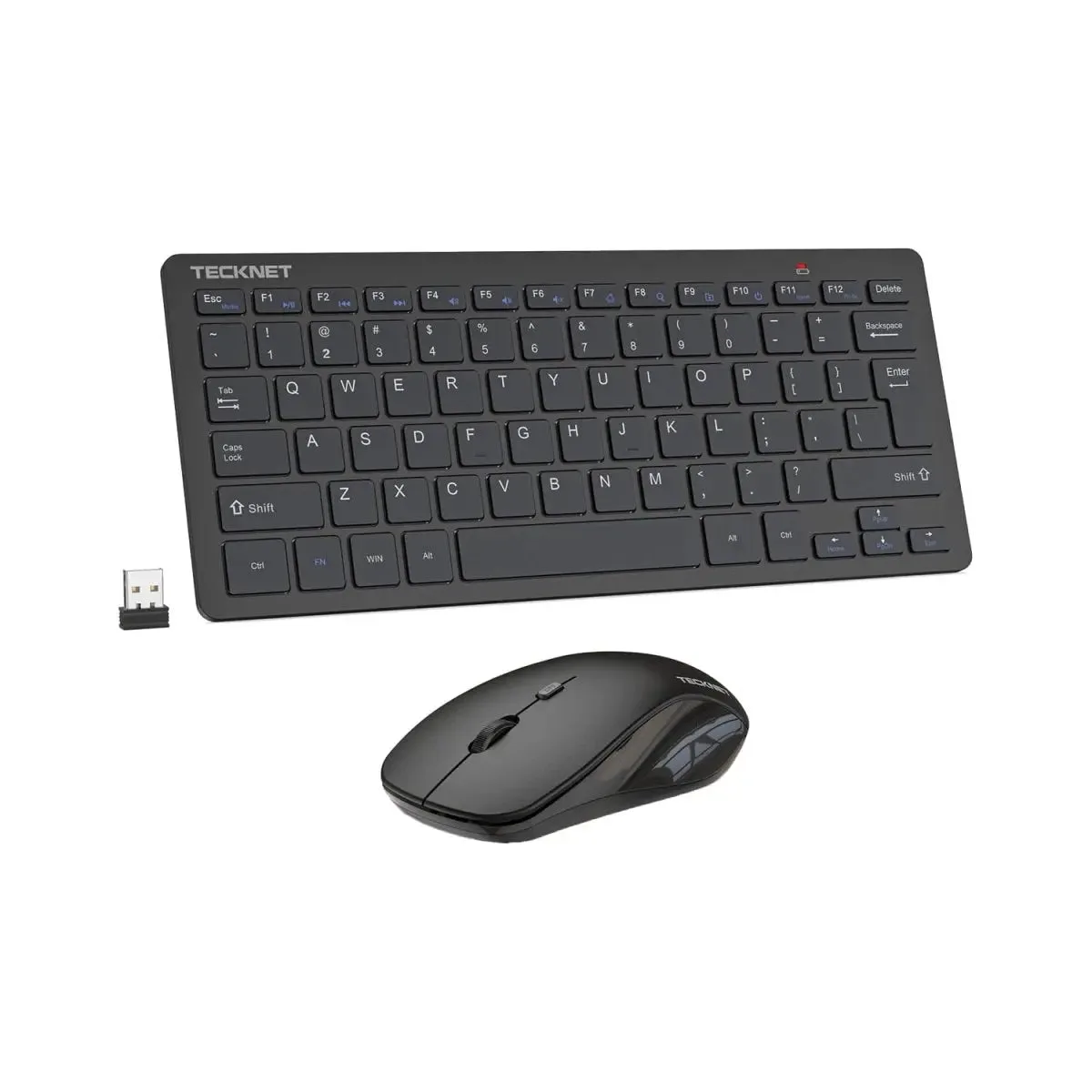
Combo tastiera e mouse wireless TECKNET BASICS, set mini senza fili 2.4 GHz, DPI silenzioso 1600, clic silenzioso senza lag per PC/Mac/Chrome OS