إجابة سريعة
قم بتوصيل جهاز الاستقبال USB بجهاز الكمبيوتر الخاص بك، وقم بتركيب البطاريات، ثم قم بتشغيل لوحة المفاتيح والماوس. سيتم إقران مجموعة TECKNET تلقائيًا في ثوانٍ.
قبل البدء: تحقق من جهاز الكمبيوتر ومساحة العمل الخاصة بك
تستخدم مجموعة TECKNET BASICS اللاسلكية للوحة المفاتيح والماوس جهاز استقبال USB واحد بتردد 2.4 جيجاهراز لكلا الجهازين. تعمل مع Windows وMac وChrome OS بدون برامج تشغيل إضافية. التصميم فائق النحافة مثالي للسفر والمقاهي والمكاتب المدمجة، لكن جهاز الاستقبال يحتاج إلى منفذ USB-A مجاني. إذا كان جهاز الكمبيوتر المحمول الخاص بك يحتوي فقط على USB-C، فستحتاج إلى محول USB-C إلى USB-A (غير متضمن).
الإعداد خطوة بخطوة
- 1. قم بتوصيل جهاز استقبال USB: قم بتوصيل جهاز استقبال USB المرفق بمنفذ USB-A متاح على جهاز الكمبيوتر الخاص بك. انتظر 10–15 ثانية ليتعرف عليه النظام. قد يؤكد إشعار أو مؤشر LED صغير على جهاز الاستقبال الاتصال. خطأ شائع: قد يتسبب توصيل جهاز الاستقبال بمحور USB أو كابل تمديد في حدوث تداخل. قم دائمًا بالتوصيل مباشرة بمنفذ الكمبيوتر.
- 2. قم بتركيب البطاريات وتشغيل لوحة المفاتيح: افتح حجرة البطاريات في الجزء الخلفي من لوحة المفاتيح وأدخل 2 بطاريات AAA (غير متضمنة). حرك مفتاح الطاقة إلى وضع التشغيل ON. يجب أن تتصل لوحة المفاتيح بجهاز الاستقبال تلقائيًا في غضون ثوانٍ قليلة. نقطة تفتيش: إذا لم تستجب لوحة المفاتيح، فقم بإزالة البطاريات وإعادة إدخالها. تأكد من أن مفتاح الطاقة في وضع التشغيل ON بالكامل.
- 3. قم بتشغيل الماوس: افتح حجرة بطارية الماوس وأدخل 2 بطاريات AAA (غير متضمنة). حرك مفتاح الطاقة إلى وضع التشغيل ON. سيتم إقران الماوس بنفس جهاز الاستقبال. حرك الماوس لإيقاظه من وضع السكون. خطأ شائع: قد يبدو الماوس غير مستجيب إذا دخل في وضع السكون العميق أثناء الشحن. حركه أو اضغط على أي زر لإيقاظه.
- 4. تحقق من الاقتران على نظام التشغيل الخاص بك: افتح مستند نصي أو متصفح واختبر كلاً من لوحة المفاتيح والماوس. على Windows، افتح Bluetooth & Other Devices لتأكيد إدراج جهاز الاستقبال كجهاز لوحة مفاتيح/ماوس. على Mac، تحقق من System Preferences > Keyboard and Mouse. على Chrome OS، يجب أن تعمل الأجهزة فورًا دون إعدادات إضافية. نقطة تفتيش: إذا كان جهاز واحد فقط يعمل، فقم بإزالة جهاز استقبال USB، وانتظر 10 ثانية، وأعد إدخاله. سيتم إعادة إقران كلا الجهازين تلقائيًا.
- 5. ضبط DPI للماوس وسرعة التمرير (اختياري): يتضمن ماوس TECKNET زر DPI في الأسفل. اضغط عليه للتنقل بين إعدادات DPI 800 / 1200 / 1600. تتم الإشارة إلى DPI الحالي بواسطة مؤشر LED صغير. اختر الإعداد الذي تشعر أنه الأكثر راحة لعملك أو لعبك. خطأ شائع: نسيان ضبط DPI بعد الإعداد. قد تشعر أن DPI الافتراضي 1600 سريع جدًا للمهام الدقيقة مثل تحرير الصور؛ جرب DPI 800 للتحكم الدقيق.
المنتج في هذا الدليل
-
TECKNET BASICS مجموعة لوحة مفاتيح وماوس لاسلكية، مجموعة مصغرة بتردد 2.4 جيجاهراز، DPI صامت 1600، نقرة هادئة خالية من التأخير لأجهزة الكمبيوتر الشخصية / Mac / Chrome OS: تتميز هذه المجموعة بتصميم فائق النحافة وخفيف الوزن يناسب بسهولة حقائب الكمبيوتر المحمول وحقائب الظهر، وتتضمن مجموعة مصغرة بتردد 2.4 جيجاهراز مع ماوس DPI صامت 1600 ولوحة مفاتيح هادئة النقر. يحافظ جهاز استقبال USB الفردي على مساحة العمل خالية من الفوضى، ويعني الحجم الصغير أنه يمكنك حمله بين المنزل والمكتب والمقاهي دون معدات إضافية.
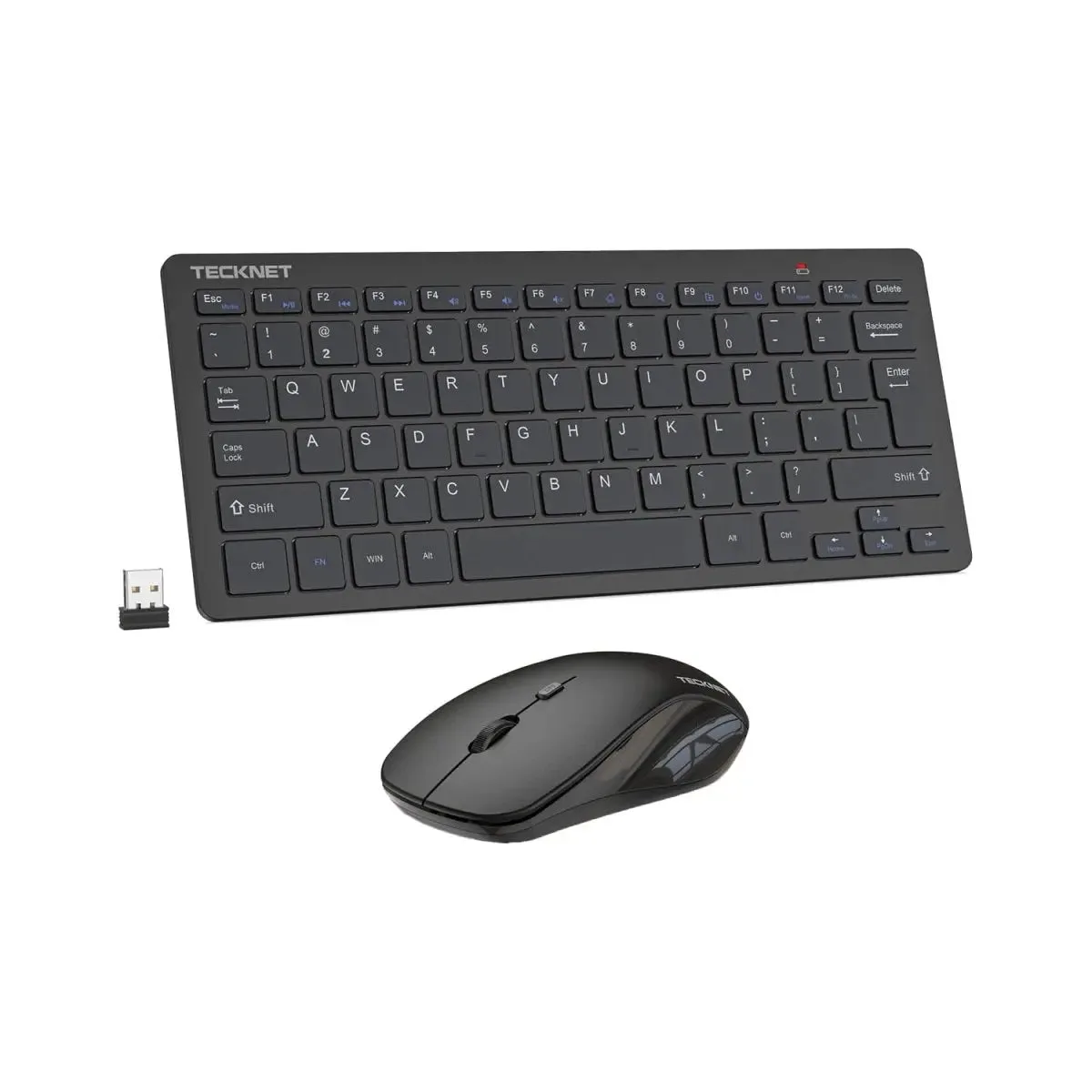
TECKNET BASICS مجموعة لوحة مفاتيح وماوس لاسلكية، مجموعة مصغرة بتردد 2.4 جيجاهراز، DPI صامت 1600، نقرة هادئة خالية من التأخير لأجهزة الكمبيوتر الشخصية / Mac / Chrome OS