Réponse rapide
Insérez le récepteur USB dans votre ordinateur, installez les piles et allumez le clavier et la souris. Votre combo TECKNET s'appariera automatiquement en quelques secondes.
Avant de commencer : vérifiez votre ordinateur et votre espace de travail
Le combo clavier et souris sans fil TECKNET BASICS utilise un seul récepteur USB 2.4 GHz pour les deux appareils. Il fonctionne avec Windows, Mac et Chrome OS sans pilotes supplémentaires. Son design ultra-fin est idéal pour les voyages, les cafés et les bureaux compacts, mais le récepteur nécessite un port USB-A libre. Si votre ordinateur portable ne dispose que de ports USB-C, vous aurez besoin d'un adaptateur USB-C vers USB-A (non inclus).
Configuration étape par étape
- 1. Insérez le récepteur USB : Branchez le récepteur USB inclus dans un port USB-A disponible de votre ordinateur. Attendez 10 à 15 secondes que le système le reconnaisse. Une notification ou une petite LED sur le récepteur peut confirmer la connexion. Erreur fréquente : brancher le récepteur sur un hub USB ou une rallonge peut provoquer des interférences. Connectez-le toujours directement au port de l'ordinateur.
- 2. Installez les piles et allumez le clavier : Ouvrez le compartiment à piles à l'arrière du clavier et insérez 2 piles AAA (non incluses). Faites glisser l'interrupteur d'alimentation sur ON. Le clavier devrait se connecter automatiquement au récepteur en quelques secondes. Point de contrôle : si le clavier ne répond pas, retirez et réinsérez les piles. Assurez-vous que l'interrupteur d'alimentation est bien en position ON.
- 3. Allumez la souris : Ouvrez le compartiment à piles de la souris et insérez 2 piles AAA (non incluses). Faites glisser l'interrupteur d'alimentation sur ON. La souris s'appariera au même récepteur. Bougez la souris pour la sortir du mode veille. Erreur fréquente : la souris peut sembler ne pas répondre si elle est entrée en veille profonde pendant le transport. Bougez-la ou appuyez sur un bouton pour la réveiller.
- 4. Vérifiez l'appairage sur votre système d'exploitation : Ouvrez un document texte ou un navigateur et testez le clavier et la souris. Sous Windows, ouvrez Bluetooth et autres périphériques pour confirmer que le récepteur est listé comme périphérique clavier/souris. Sous Mac, vérifiez dans Préférences Système > Clavier et Souris. Sous Chrome OS, les périphériques devraient fonctionner immédiatement sans réglages supplémentaires. Point de contrôle : si un seul périphérique fonctionne, retirez le récepteur USB, attendez 10 secondes, puis réinsérez-le. Les deux périphériques se réappaireront automatiquement.
- 5. Ajustez le DPI et la vitesse de défilement de la souris (optionnel) : La souris TECKNET comprend un bouton DPI sur le dessous. Appuyez dessus pour parcourir les réglages DPI 800 / 1200 / 1600. Le DPI actuel est indiqué par une petite LED de couleur. Choisissez le réglage le plus confortable pour votre travail ou vos loisirs. Erreur fréquente : oublier d'ajuster le DPI après la configuration. Le DPI par défaut de 1600 peut sembler trop rapide pour des tâches précises comme la retouche photo ; essayez le DPI 800 pour un contrôle plus fin.
Produit dans ce guide
-
Combo clavier et souris sans fil TECKNET BASICS, ensemble mini sans fil 2.4 GHz, DPI silencieux 1600, clic silencieux sans latence pour PC/Mac/Chrome OS: Ce combo présente un design ultra-fin et léger qui se glisse facilement dans les sacs pour ordinateur portable et les sacs à dos, et comprend un ensemble mini sans fil 2.4 GHz avec souris DPI silencieux 1600 et clavier à clic silencieux. Le récepteur USB unique garde votre espace de travail sans encombrement, et sa taille compacte vous permet de le transporter entre la maison, le bureau et les cafés sans équipement supplémentaire.
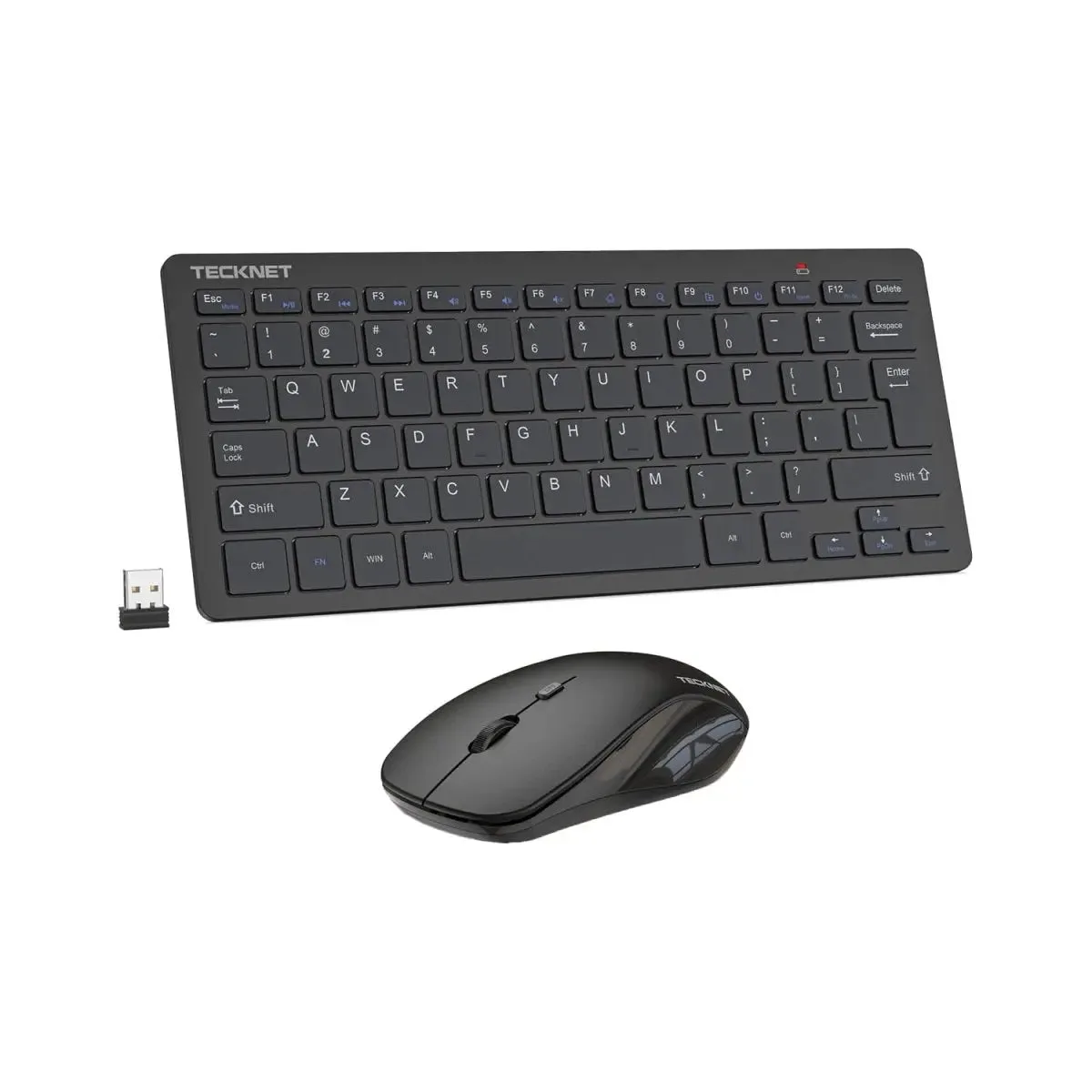
Combo clavier et souris sans fil TECKNET BASICS, ensemble mini sans fil 2.4 GHz, DPI silencieux 1600, clic silencieux sans latence pour PC/Mac/Chrome OS