Kurze Antwort
Stecken Sie den USB-Empfänger in Ihren Computer, legen Sie Batterien ein und schalten Sie Tastatur und Maus ein. Ihr TECKNET-Combo koppelt sich automatisch in Sekunden.
Vorbereitung: Überprüfen Sie Computer und Arbeitsplatz
Das TECKNET BASICS Wireless Keyboard & Mouse Combo verwendet einen einzigen 2.4 GHz USB-Empfänger für beide Geräte. Es funktioniert mit Windows, Mac und Chrome OS ohne zusätzliche Treiber. Das ultradünne Design ist ideal für Reisen, Cafés und kompakte Schreibtische, aber der Empfänger benötigt einen freien USB-A-Anschluss. Wenn Ihr Laptop nur USB-C hat, benötigen Sie einen USB-C-auf-USB-A-Adapter (nicht im Lieferumfang enthalten).
Schritt-für-Schritt-Einrichtung
- 1. USB-Empfänger einstecken: Stecken Sie den mitgelieferten USB-Empfänger in einen freien USB-A-Anschluss Ihres Computers. Warten Sie 10–15 Sekunden, bis das System ihn erkennt. Eine Benachrichtigung oder eine kleine LED am Empfänger kann die Verbindung bestätigen. Häufiger Fehler: Das Einstecken des Empfängers in einen USB-Hub oder ein Verlängerungskabel kann zu Störungen führen. Schließen Sie ihn immer direkt an den Computeranschluss an.
- 2. Batterien einlegen und Tastatur einschalten: Öffnen Sie das Batteriefach auf der Rückseite der Tastatur und legen Sie 2 AAA-Batterien ein (nicht im Lieferumfang enthalten). Schieben Sie den Netzschalter auf ON. Die Tastatur sollte sich innerhalb weniger Sekunden automatisch mit dem Empfänger verbinden. Kontrollpunkt: Wenn die Tastatur nicht reagiert, entfernen und legen Sie die Batterien wieder ein. Stellen Sie sicher, dass der Netzschalter vollständig auf ON steht.
- 3. Maus einschalten: Öffnen Sie das Batteriefach der Maus und legen Sie 2 AAA-Batterien ein (nicht im Lieferumfang enthalten). Schieben Sie den Netzschalter auf ON. Die Maus koppelt sich mit demselben Empfänger. Bewegen Sie die Maus, um sie aus dem Schlafmodus zu wecken. Häufiger Fehler: Die Maus reagiert möglicherweise nicht, wenn sie während des Transports in den Tiefschlaf gefallen ist. Bewegen Sie sie oder drücken Sie eine Taste, um sie zu wecken.
- 4. Kopplung auf Ihrem Betriebssystem überprüfen: Öffnen Sie ein Textdokument oder einen Browser und testen Sie sowohl Tastatur als auch Maus. Unter Windows öffnen Sie Bluetooth & Other Devices, um zu bestätigen, dass der Empfänger als Tastatur-/Mausgerät aufgeführt ist. Unter Mac überprüfen Sie Systemeinstellungen > Tastatur und Maus. Unter Chrome OS sollten die Geräte sofort ohne zusätzliche Einstellungen funktionieren. Kontrollpunkt: Wenn nur ein Gerät funktioniert, entfernen Sie den USB-Empfänger, warten Sie 10 Sekunden und stecken Sie ihn wieder ein. Beide Geräte koppeln sich automatisch neu.
- 5. Maus-DPI und Scrollgeschwindigkeit anpassen (optional): Die TECKNET-Maus hat eine DPI-Taste auf der Unterseite. Drücken Sie sie, um durch die DPI-Einstellungen 800 / 1200 / 1600 zu schalten. Die aktuelle DPI wird durch eine kleine LED-Farbe angezeigt. Wählen Sie die Einstellung, die sich für Ihre Arbeit oder Ihr Spiel am angenehmsten anfühlt. Häufiger Fehler: Vergessen, die DPI nach der Einrichtung anzupassen. Die Standard-DPI von 1600 kann sich für präzise Aufgaben wie die Fotobearbeitung zu schnell anfühlen; versuchen Sie es mit 800 DPI für feinere Kontrolle.
Produkt in dieser Anleitung
-
TECKNET BASICS Wireless Keyboard & Mouse Combo, 2.4 GHz Mini-Cordless-Set, leise 1600 DPI, leises Klicken, verzögerungsfrei für PC/Mac/Chrome OS: Dieses Combo zeichnet sich durch ein ultradünnes und leichtes Design aus, das problemlos in Laptoptaschen und Rucksäcke passt, und enthält ein 2.4 GHz Mini-Cordless-Set mit leiser 1600 DPI-Maus und leiser Klick-Tastatur. Der einzelne USB-Empfänger hält Ihren Arbeitsplatz aufgeräumt, und die kompakte Größe ermöglicht es Ihnen, ihn zwischen Zuhause, Büro und Cafés zu transportieren, ohne zusätzliche Ausrüstung.
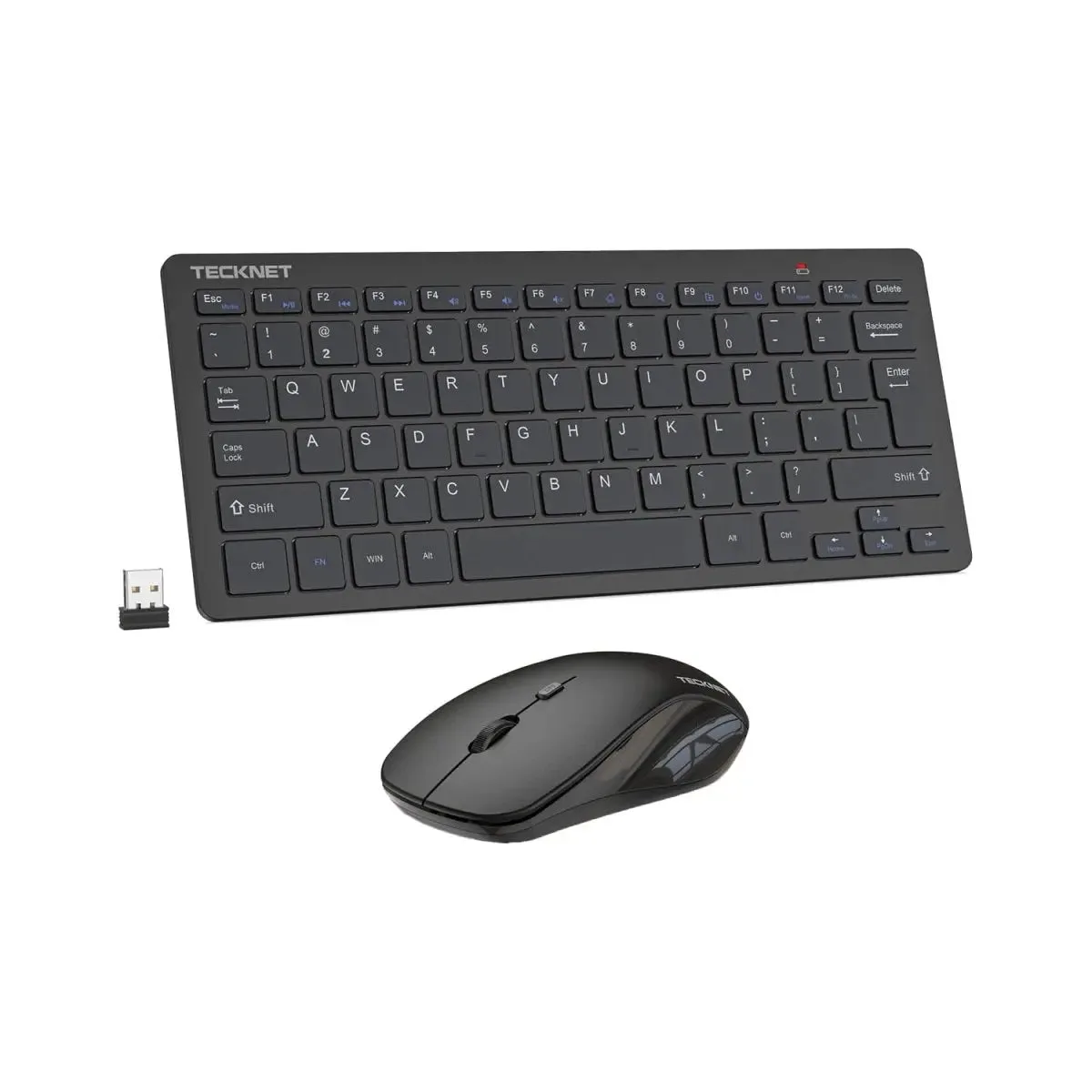
TECKNET BASICS Wireless Keyboard & Mouse Combo, 2.4 GHz Mini-Cordless-Set, leise 1600 DPI, leises Klicken, verzögerungsfrei für PC/Mac/Chrome OS