빠른 답변
USB 수신기를 컴퓨터에 연결하고, 배터리를 설치한 후 키보드와 마우스의 전원을 켜세요. TECKNET 콤보가 몇 초 안에 자동으로 페어링됩니다.
시작하기 전에: 컴퓨터와 작업 공간 확인
TECKNET BASICS 무선 키보드 및 마우스 콤보는 두 기기 모두에 단일 2.4GHz USB 수신기를 사용합니다. Windows, Mac, Chrome OS에서 추가 드라이버 없이 작동합니다. 초슬림 디자인으로 여행, 카페, 컴팩트 데스크에 이상적이지만, 수신기에는 여유 USB-A 포트가 필요합니다. 노트북에 USB-C 포트만 있는 경우 USB-C to USB-A 어댑터(별매)가 필요합니다.
단계별 설정
- 1. USB 수신기 삽입: 포함된 USB 수신기를 컴퓨터의 사용 가능한 USB-A 포트에 꽂으세요. 시스템이 인식할 때까지 10~15초 기다리세요. 알림 또는 수신기의 작은 LED가 연결을 확인할 수 있습니다. 흔한 실수: USB 허브나 연장 케이블에 수신기를 꽂으면 간섭이 발생할 수 있습니다. 항상 컴퓨터 포트에 직접 연결하세요.
- 2. 배터리 설치 및 키보드 전원 켜기: 키보드 뒷면의 배터리 덮개를 열고 AAA 배터리 2개(별매)를 넣으세요. 전원 스위치를 ON으로 밀어주세요. 키보드가 몇 초 안에 자동으로 수신기에 연결됩니다. 확인 지점: 키보드가 반응하지 않으면 배터리를 빼다 다시 넣으세요. 전원 스위치가 완전히 ON 위치에 있는지 확인하세요.
- 3. 마우스 전원 켜기: 마우스 배터리 덮개를 열고 AAA 배터리 2개(별매)를 넣으세요. 전원 스위치를 ON으로 밀어주세요. 마우스가 동일한 수신기에 페어링됩니다. 마우스를 움직여 절전 모드에서 깨우세요. 흔한 실수: 배송 중 마우스가 깊은 절전 모드에 들어가 반응하지 않을 수 있습니다. 마우스를 움직이거나 아무 버튼을 눌러 깨우세요.
- 4. 운영 체제에서 페어링 확인: 텍스트 문서나 브라우저를 열어 키보드와 마우스를 모두 테스트하세요. Windows에서는 블루투스 및 기타 장치를 열어 수신기가 키보드/마우스 장치로 나열되는지 확인하세요. Mac에서는 시스템 환경설정 > 키보드 및 마우스를 확인하세요. Chrome OS에서는 추가 설정 없이 즉시 작동합니다. 확인 지점: 한 기기만 작동하는 경우 USB 수신기를 제거하고 10초 기다린 후 다시 꽂으세요. 두 기기가 자동으로 다시 페어링됩니다.
- 5. 마우스 DPI 및 스크롤 속도 조정(선택 사항): TECKNET 마우스에는 바닥에 DPI 버튼이 있습니다. 눌러서 800 / 1200 / 1600 DPI 설정을 순환하세요. 현재 DPI는 작은 LED 색상으로 표시됩니다. 작업이나 게임에 가장 편안한 설정을 선택하세요. 흔한 실수: 설정 후 DPI 조정을 잊어버리는 것. 기본 1600 DPI는 사진 편집 같은 정밀 작업에 너무 빠를 수 있습니다. 더 세밀한 제어를 위해 800 DPI를 시도해 보세요.
이 가이드의 제품
-
TECKNET BASICS 무선 키보드 및 마우스 콤보, 2.4GHz 미니 코드리스 세트, 무음 1600 DPI, 조용한 클릭 지연 없음 PC/Mac/Chrome OS용: 이 콤보는 노트북 가방과 백팩에 쉽게 들어가는 초슬림 경량 디자인을 특징으로 하며, 2.4GHz 미니 코드리스 세트와 무음 1600 DPI 마우스 및 조용한 클릭 키보드를 포함합니다. 단일 USB 수신기로 설정이 깔끔하며, 컴팩트한 크기로 집, 사무실, 카페 사이를 추가 장비 없이 휴대할 수 있습니다.
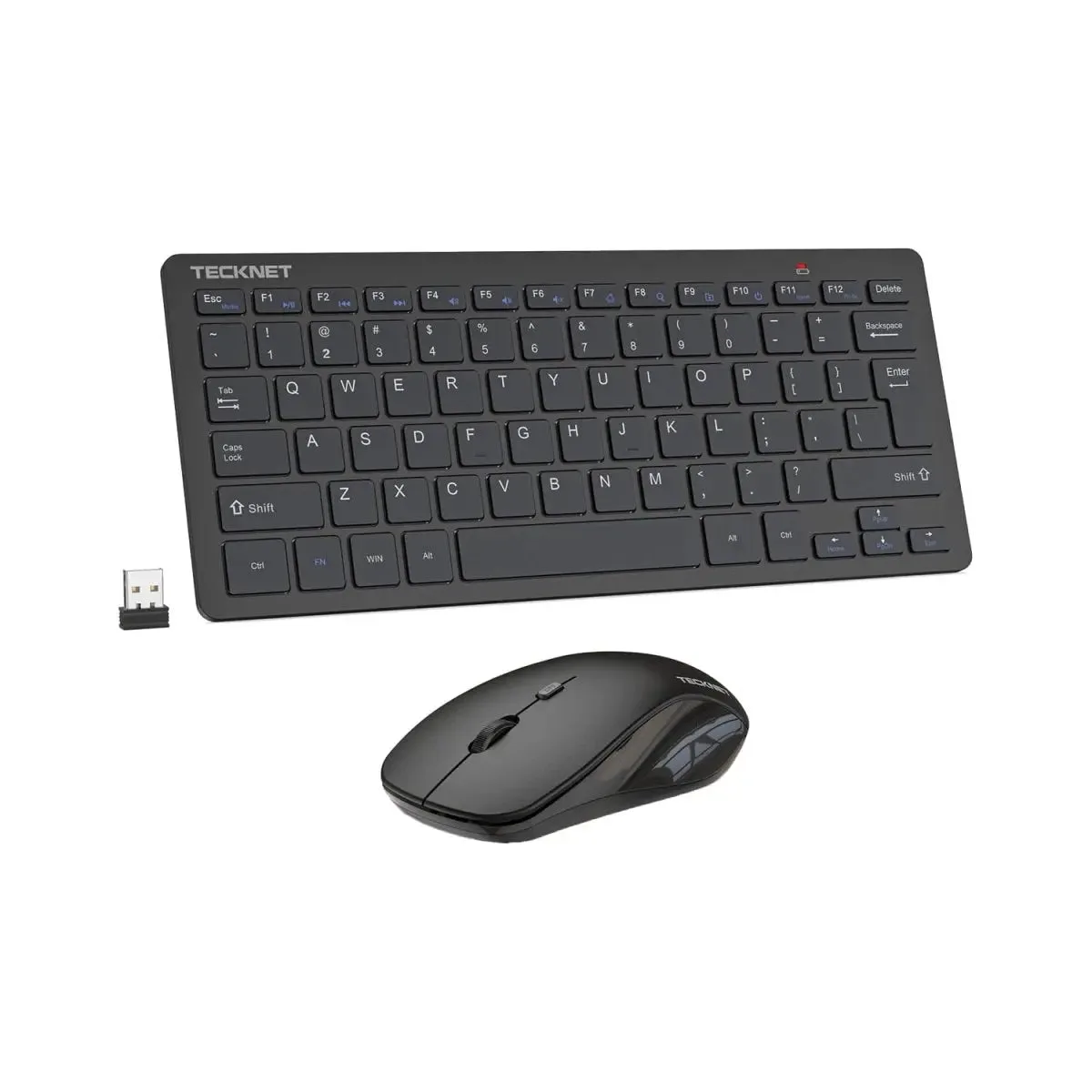
TECKNET BASICS 무선 키보드 및 마우스 콤보, 2.4GHz 미니 코드리스 세트, 무음 1600 DPI, 조용한 클릭 지연 없음 PC/Mac/Chrome OS용