Resposta rápida
Insira o recetor USB no seu computador, instale as pilhas e ligue o teclado e o rato. O seu conjunto TECKNET irá emparelhar automaticamente em segundos.
Antes de começar: verifique o seu computador e espaço de trabalho
O conjunto sem fios TECKNET BASICS Teclado e Rato utiliza um único recetor USB de 2.4GHz para ambos os dispositivos. Funciona com Windows, Mac e Chrome OS sem controladores adicionais. O design ultrafino é ideal para viagens, cafés e secretárias compactas, mas o recetor necessita de uma porta USB-A livre. Se o seu portátil tiver apenas USB-C, precisará de um adaptador USB-C para USB-A (não incluído).
Configuração passo a passo
- 1. Insira o recetor USB: Ligue o recetor USB incluído a uma porta USB-A disponível no seu computador. Aguarde 10–15 segundos para o sistema o reconhecer. Uma notificação ou um pequeno LED no recetor pode confirmar a ligação. Erro comum: Ligar o recetor a um hub USB ou cabo de extensão pode causar interferência. Ligue sempre diretamente à porta do computador.
- 2. Instale as pilhas e ligue o teclado: Abra o compartimento das pilhas na parte de trás do teclado e insira 2 pilhas AAA (não incluídas). Deslize o interruptor de alimentação para ON. O teclado deve ligar-se automaticamente ao recetor em poucos segundos. Ponto de verificação: Se o teclado não responder, remova e volte a inserir as pilhas. Certifique-se de que o interruptor de alimentação está totalmente na posição ON.
- 3. Ligue o rato: Abra o compartimento das pilhas do rato e insira 2 pilhas AAA (não incluídas). Deslize o interruptor de alimentação para ON. O rato irá emparelhar com o mesmo recetor. Mexa o rato para o acordar do modo de suspensão. Erro comum: O rato pode parecer não responder se tiver entrado em suspensão profunda durante o transporte. Mexa-o ou prima qualquer botão para o acordar.
- 4. Verifique o emparelhamento no seu sistema operativo: Abra um documento de texto ou navegador e teste tanto o teclado como o rato. No Windows, abra Bluetooth e Outros Dispositivos para confirmar que o recetor está listado como um dispositivo de teclado/rato. No Mac, verifique Preferências do Sistema > Teclado e Rato. No Chrome OS, os dispositivos devem funcionar imediatamente sem configurações adicionais. Ponto de verificação: Se apenas um dispositivo funcionar, remova o recetor USB, aguarde 10 segundos e volte a inseri-lo. Ambos os dispositivos irão emparelhar automaticamente.
- 5. Ajuste o DPI e a velocidade de deslocamento do rato (opcional): O rato TECKNET inclui um botão DPI na parte inferior. Prima-o para percorrer as definições de DPI 800 / 1200 / 1600. O DPI atual é indicado por uma pequena cor LED. Escolha a definição que se sentir mais confortável para o seu trabalho ou jogo. Erro comum: Esquecer-se de ajustar o DPI após a configuração. O DPI predefinido de 1600 pode parecer demasiado rápido para tarefas precisas como edição de fotos; experimente 800 DPI para um controlo mais fino.
Produto neste guia
-
Conjunto sem fios TECKNET BASICS Teclado e Rato, conjunto mini sem fios de 2.4GHz, DPI silencioso 1600, clique silencioso sem atraso para PC/Mac/Chrome OS: Este conjunto apresenta um design ultrafino e leve que cabe facilmente em malas para portátil e mochilas, e inclui um conjunto mini sem fios de 2.4GHz com rato de DPI silencioso 1600 e teclado de clique silencioso. O único recetor USB mantém a sua configuração livre de desordem, e o tamanho compacto significa que pode transportá-lo entre casa, escritório e cafés sem equipamento extra.
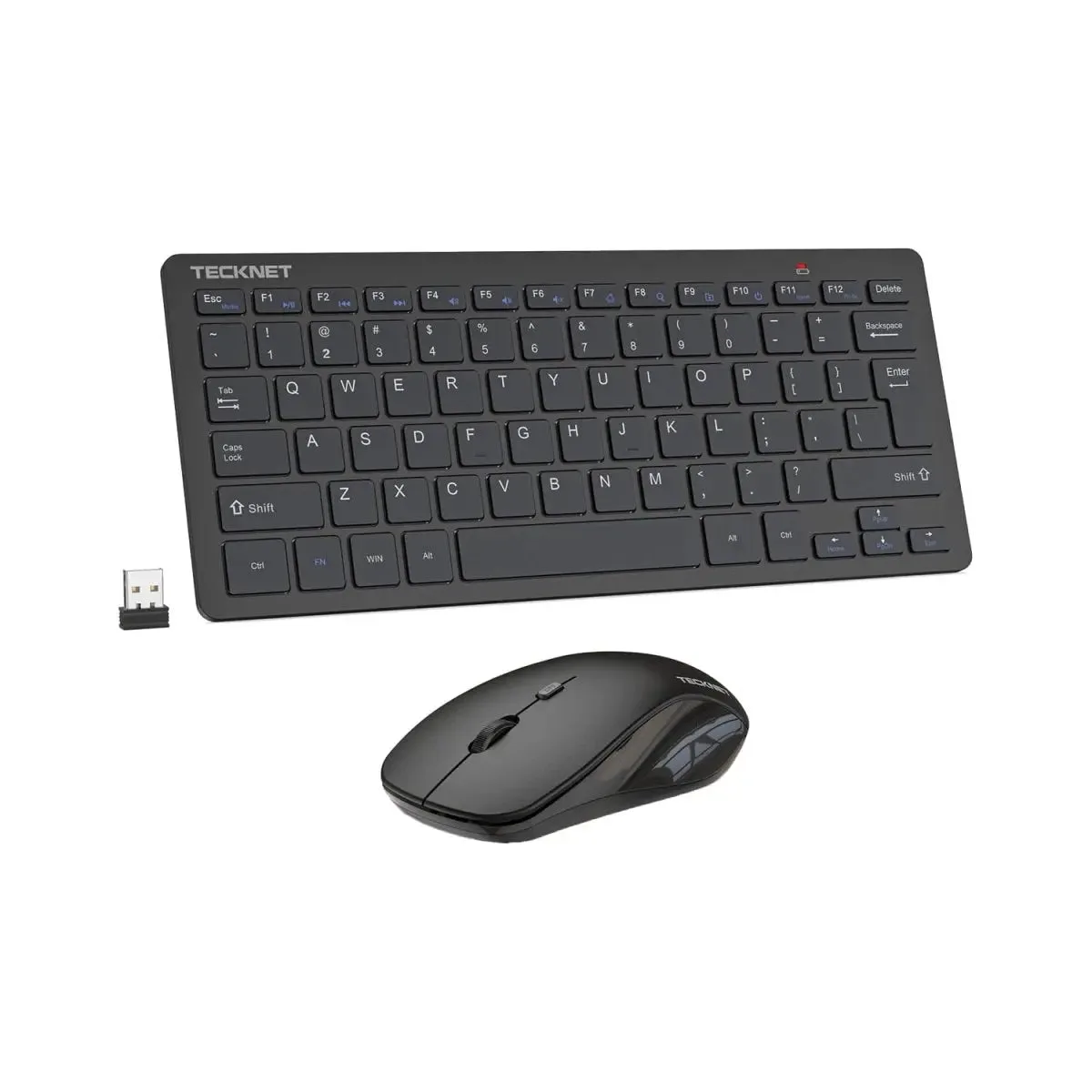
Conjunto sem fios TECKNET BASICS Teclado e Rato, conjunto mini sem fios de 2.4GHz, DPI silencioso 1600, clique silencioso sem atraso para PC/Mac/Chrome OS