快速解答
將 USB 接收器插入電腦,安裝電池,然後開啟鍵盤和滑鼠的電源。您的 TECKNET 組合會在數秒內自動配對。
開始前:檢查您的電腦與工作空間
TECKNET BASICS 無線鍵盤與滑鼠組合使用單一 2.4GHz USB 接收器來連接兩個裝置。它可與 Windows、Mac 和 Chrome OS 搭配使用,無需額外驅動程式。超薄設計非常適合旅行、咖啡館和緊湊型桌面,但接收器需要一個空置的 USB-A 連接埠。如果您的筆記型電腦僅有 USB-C,則需要一個 USB-C 轉 USB-A 轉接器(未隨附)。
逐步設定
- 1. 插入 USB 接收器: 將隨附的 USB 接收器插入電腦上可用的 USB-A 連接埠。等待 10–15 秒讓系統辨識它。可能會出現通知或接收器上的小型 LED 指示燈確認連線。 常見錯誤:將接收器插入 USB 集線器或延長線可能會造成干擾。請務必直接連接到電腦連接埠。
- 2. 安裝電池並開啟鍵盤電源: 打開鍵盤背面的電池蓋,插入 2 顆 AAA 電池(未隨附)。將電源開關滑至 ON 位置。鍵盤應在數秒內自動連接到接收器。 檢查點:如果鍵盤沒有反應,請取出並重新插入電池。確保電源開關完全處於 ON 位置。
- 3. 開啟滑鼠電源: 打開滑鼠電池蓋,插入 2 顆 AAA 電池(未隨附)。將電源開關滑至 ON 位置。滑鼠將配對到同一個接收器。移動滑鼠以將其從睡眠模式喚醒。 常見錯誤:如果滑鼠在運送過程中進入深度睡眠,可能會顯得無反應。移動滑鼠或按下任何按鈕以喚醒它。
- 4. 在您的作業系統上驗證配對: 開啟文字文件或瀏覽器,測試鍵盤和滑鼠。在 Windows 上,開啟藍牙與其他裝置以確認接收器被列為鍵盤/滑鼠裝置。在 Mac 上,檢查系統偏好設定 > 鍵盤和滑鼠。在 Chrome OS 上,裝置應立即運作,無需額外設定。 檢查點:如果只有一個裝置運作,請移除 USB 接收器,等待 10 秒,然後重新插入。兩個裝置將自動重新配對。
- 5. 調整滑鼠 DPI 和滾輪速度(可選): TECKNET 滑鼠底部有一個 DPI 按鈕。按下它可在 800 / 1200 / 1600 DPI 設定之間循環。目前的 DPI 由一個小型 LED 顏色指示。選擇最適合您工作或遊戲的設定。 常見錯誤:設定後忘記調整 DPI。預設的 1600 DPI 對於精確任務(如照片編輯)可能太快;請嘗試 800 DPI 以獲得更好的控制。
本指南中的產品
-
TECKNET BASICS 無線鍵盤與滑鼠組合,2.4GHz 迷你無線套裝,靜音 1600 DPI,安靜點擊無延遲,適用於 PC/Mac/Chrome OS: 此組合採用超薄輕巧設計,可輕鬆放入筆記型電腦袋和背包,並包含一個 2.4GHz 迷你無線套裝,配備靜音 1600 DPI 滑鼠和安靜點擊鍵盤。單一 USB 接收器讓您的設定保持整潔,小巧的尺寸讓您可以在家中、辦公室和咖啡館之間攜帶,無需額外裝備。
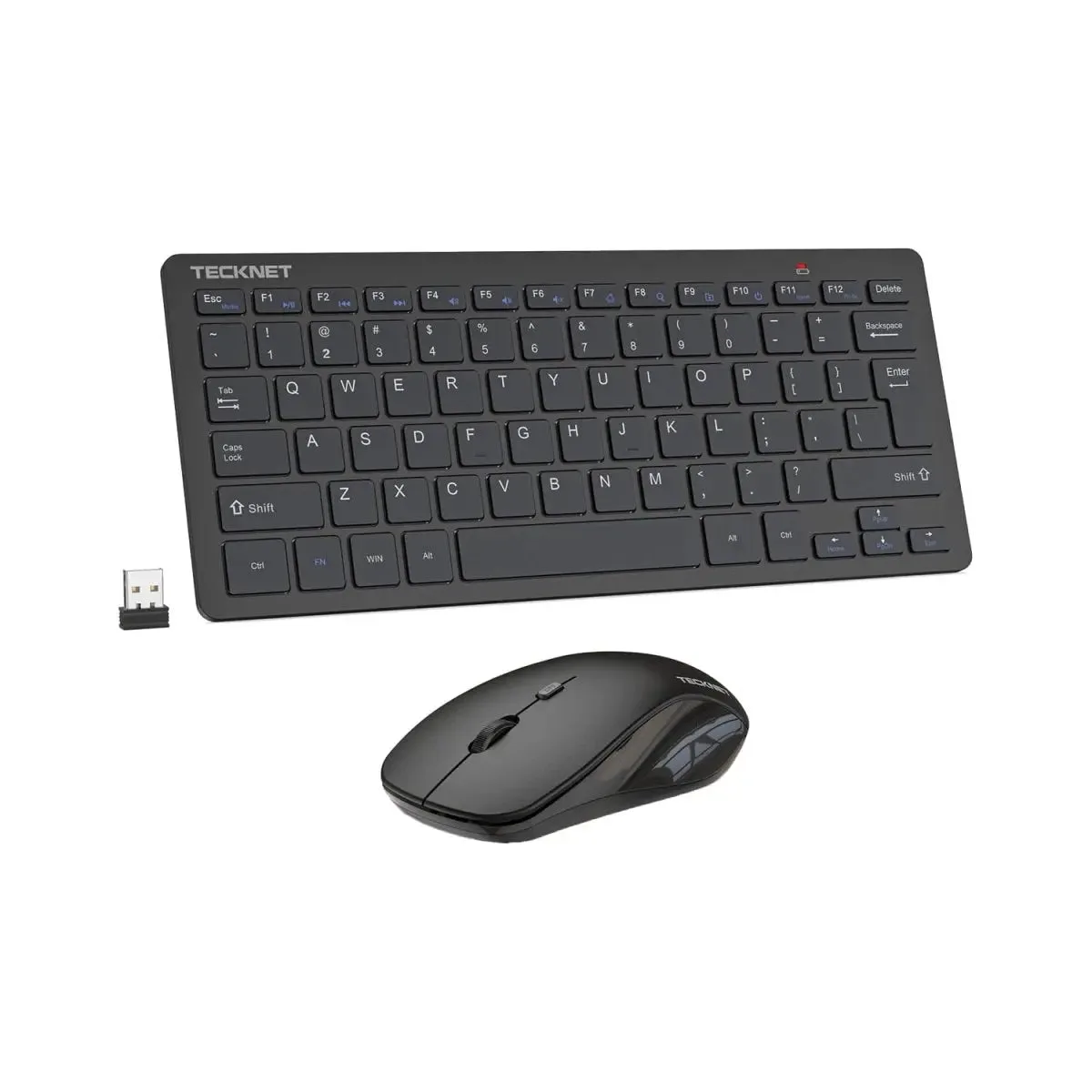
TECKNET BASICS 無線鍵盤與滑鼠組合,2.4GHz 迷你無線套裝,靜音 1600 DPI,安靜點擊無延遲,適用於 PC/Mac/Chrome OS