Respuesta rápida
Inserte el receptor USB en su ordenador, instale las pilas y encienda el teclado y el ratón. Su combo TECKNET se emparejará automáticamente en segundos.
Antes de empezar: compruebe su ordenador y espacio de trabajo
El combo inalámbrico de teclado y ratón TECKNET BASICS utiliza un único receptor USB de 2.4 GHz para ambos dispositivos. Funciona con Windows, Mac y Chrome OS sin necesidad de controladores adicionales. El diseño ultradelgado es ideal para viajes, cafeterías y escritorios compactos, pero el receptor necesita un puerto USB-A libre. Si su portátil solo tiene USB-C, necesitará un adaptador de USB-C a USB-A (no incluido).
Configuración paso a paso
- 1. Inserte el receptor USB: Enchufe el receptor USB incluido en un puerto USB-A disponible de su ordenador. Espere 10–15 segundos para que el sistema lo reconozca. Una notificación o un pequeño LED en el receptor puede confirmar la conexión. Error común: Enchufar el receptor a un concentrador USB o cable de extensión puede causar interferencias. Conéctelo siempre directamente al puerto del ordenador.
- 2. Instale las pilas y encienda el teclado: Abra el compartimento de pilas en la parte trasera del teclado e inserte 2 pilas AAA (no incluidas). Deslice el interruptor de encendido a ON. El teclado debería conectarse al receptor automáticamente en unos segundos. Punto de control: Si el teclado no responde, retire y vuelva a insertar las pilas. Asegúrese de que el interruptor de encendido esté completamente en la posición ON.
- 3. Encienda el ratón: Abra el compartimento de pilas del ratón e inserte 2 pilas AAA (no incluidas). Deslice el interruptor de encendido a ON. El ratón se emparejará con el mismo receptor. Mueva el ratón para sacarlo del modo de suspensión. Error común: El ratón puede parecer que no responde si ha entrado en suspensión profunda durante el envío. Muévalo o pulse cualquier botón para activarlo.
- 4. Verifique el emparejamiento en su sistema operativo: Abra un documento de texto o navegador y pruebe tanto el teclado como el ratón. En Windows, abra Bluetooth y otros dispositivos para confirmar que el receptor aparece como dispositivo de teclado/ratón. En Mac, compruebe Preferencias del Sistema > Teclado y Ratón. En Chrome OS, los dispositivos deberían funcionar inmediatamente sin configuración adicional. Punto de control: Si solo funciona un dispositivo, retire el receptor USB, espere 10 segundos y vuelva a insertarlo. Ambos dispositivos se volverán a emparejar automáticamente.
- 5. Ajuste los DPI del ratón y la velocidad de desplazamiento (opcional): El ratón TECKNET incluye un botón DPI en la parte inferior. Púlselo para alternar entre las configuraciones de DPI 800 / 1200 / 1600. El DPI actual se indica mediante un pequeño LED de color. Elija la configuración que le resulte más cómoda para su trabajo o juego. Error común: Olvidar ajustar los DPI después de la configuración. Los DPI predeterminados de 1600 pueden resultar demasiado rápidos para tareas precisas como la edición de fotos; pruebe con 800 DPI para un control más fino.
Producto en esta guía
-
Combo inalámbrico de teclado y ratón TECKNET BASICS, set mini inalámbrico de 2.4 GHz, DPI silencioso 1600, clic silencioso sin retardo para PC/Mac/Chrome OS: Este combo presenta un diseño ultradelgado y ligero que cabe fácilmente en fundas para portátiles y mochilas, e incluye un set mini inalámbrico de 2.4 GHz con ratón de DPI silencioso 1600 y teclado de clic silencioso. El único receptor USB mantiene su espacio de trabajo ordenado, y el tamaño compacto significa que puede llevarlo entre casa, oficina y cafeterías sin equipo adicional.
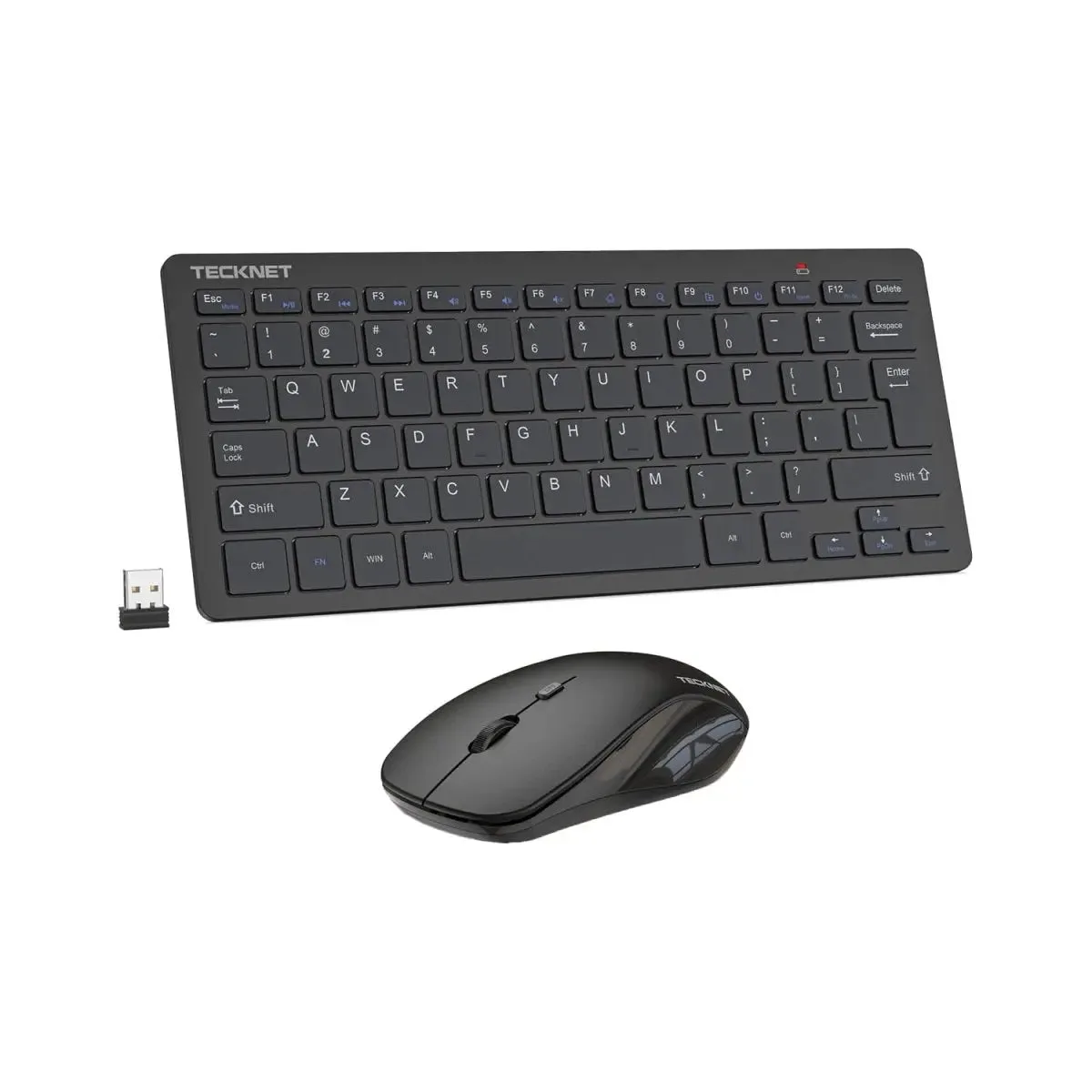
Combo inalámbrico de teclado y ratón TECKNET BASICS, set mini inalámbrico de 2.4 GHz, DPI silencioso 1600, clic silencioso sin retardo para PC/Mac/Chrome OS