Snel antwoord
Steek de USB-ontvanger in uw computer, plaats de batterijen en zet het toetsenbord en de muis aan. Uw TECKNET-combinatie koppelt binnen enkele seconden automatisch.
Voordat u begint: controleer uw computer en werkplek
De TECKNET BASICS draadloze toetsenbord- en muiscombinatie gebruikt één enkele 2.4GHz USB-ontvanger voor beide apparaten. Het werkt met Windows, Mac en Chrome OS zonder extra stuurprogramma's. Het ultradunne ontwerp is ideaal voor reizen, koffietentjes en compacte bureaus, maar de ontvanger heeft een vrije USB-A-poort nodig. Als uw laptop alleen USB-C heeft, heeft u een USB-C naar USB-A-adapter nodig (niet meegeleverd).
Stapsgewijze installatie
- 1. Plaats de USB-ontvanger: Sluit de meegeleverde USB-ontvanger aan op een beschikbare USB-A-poort van uw computer. Wacht 10–15 seconden tot het systeem deze herkent. Een melding of een kleine LED op de ontvanger kan de verbinding bevestigen. Veelgemaakte fout: Het aansluiten van de ontvanger op een USB-hub of verlengkabel kan storing veroorzaken. Sluit altijd rechtstreeks aan op de computerpoort.
- 2. Plaats batterijen en zet het toetsenbord aan: Open het batterijvak aan de achterkant van het toetsenbord en plaats 2 AAA-batterijen (niet meegeleverd). Schuif de aan/uit-schakelaar naar ON. Het toetsenbord moet binnen enkele seconden automatisch verbinding maken met de ontvanger. Controlepunt: Reageert het toetsenbord niet, verwijder dan de batterijen en plaats ze terug. Zorg ervoor dat de aan/uit-schakelaar volledig in de ON-stand staat.
- 3. Zet de muis aan: Open het batterijvak van de muis en plaats 2 AAA-batterijen (niet meegeleverd). Schuif de aan/uit-schakelaar naar ON. De muis koppelt aan dezelfde ontvanger. Beweeg de muis om deze uit de slaapstand te halen. Veelgemaakte fout: De muis lijkt mogelijk niet te reageren als deze tijdens het transport in diepe slaapstand is gegaan. Beweeg de muis of druk op een willekeurige knop om hem te activeren.
- 4. Controleer de koppeling op uw besturingssysteem: Open een tekstdocument of browser en test zowel het toetsenbord als de muis. Open op Windows Bluetooth en andere apparaten om te bevestigen dat de ontvanger wordt vermeld als een toetsenbord-/muisapparaat. Controleer op Mac Systeemvoorkeuren > Toetsenbord en Muis. Op Chrome OS werken de apparaten direct zonder extra instellingen. Controlepunt: Werkt slechts één apparaat, verwijder dan de USB-ontvanger, wacht 10 seconden en plaats deze terug. Beide apparaten koppelen automatisch opnieuw.
- 5. Pas de DPI en schuifsnelheid van de muis aan (optioneel): De TECKNET-muis heeft een DPI-knop aan de onderkant. Druk erop om te schakelen tussen 800 / 1200 / 1600 DPI-instellingen. De huidige DPI wordt aangegeven door een kleine LED-kleur. Kies de instelling die het prettigst aanvoelt voor uw werk of spel. Veelgemaakte fout: Vergeten de DPI aan te passen na installatie. De standaard 1600 DPI kan te snel aanvoelen voor nauwkeurige taken zoals fotobewerking; probeer 800 DPI voor fijnere controle.
Product in deze handleiding
-
TECKNET BASICS draadloze toetsenbord- en muiscombinatie, 2.4GHz mini draadloze set, stille 1600 DPI, stille klik, vertragingsvrij voor pc/Mac/Chrome OS: Deze combinatie heeft een ultradun en lichtgewicht ontwerp dat gemakkelijk in laptoptassen en rugzakken past, en bevat een 2.4GHz mini draadloze set met een stille 1600 DPI-muis en een stil kliktoetsenbord. De enkele USB-ontvanger houdt uw opstelling overzichtelijk en het compacte formaat betekent dat u het zonder extra uitrusting tussen thuis, kantoor en koffietentjes kunt meenemen.
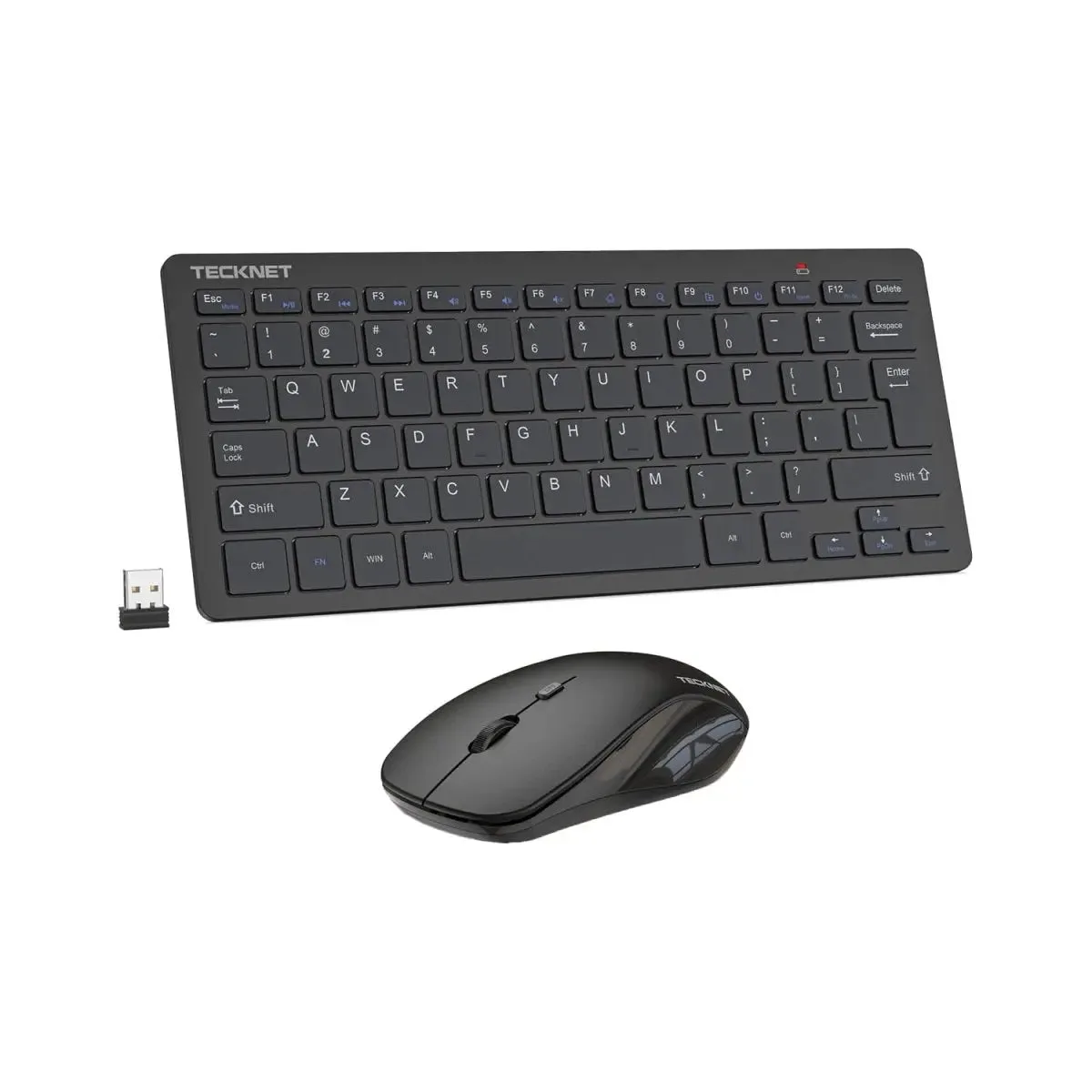
TECKNET BASICS draadloze toetsenbord- en muiscombinatie, 2.4GHz mini draadloze set, stille 1600 DPI, stille klik, vertragingsvrij voor pc/Mac/Chrome OS