クイックアンサー
USBレシーバーをコンピューターに挿入し、バッテリーを入れてキーボードとマウスの電源を入れます。TECKNETコンボは数秒で自動的にペアリングされます。
始める前に:コンピューターと作業スペースを確認してください
TECKNET BASICS ワイヤレスキーボード&マウスコンボは、両方のデバイスに1つの2.4GHz USBレシーバーを使用します。Windows、Mac、Chrome OSで追加ドライバーなしで動作します。超薄型デザインは旅行、カフェ、コンパクトなデスクに最適ですが、レシーバーには空きUSB-Aポートが必要です。ノートパソコンにUSB-Cしかない場合は、USB-CからUSB-Aへのアダプター(別売り)が必要です。
ステップバイステップのセットアップ
- 1. USBレシーバーを挿入します: 付属のUSBレシーバーをコンピューターの空きUSB-Aポートに差し込みます。システムが認識するまで10~15秒待ちます。通知またはレシーバーの小さなLEDで接続が確認できる場合があります。 よくある間違い:レシーバーをUSBハブや延長ケーブルに接続すると干渉が発生する可能性があります。必ずコンピューターのポートに直接接続してください。
- 2. バッテリーを入れてキーボードの電源を入れます: キーボード背面のバッテリーコンパートメントを開け、2本のAAAバッテリー(別売り)を入れます。電源スイッチをONにスライドします。キーボードは数秒以内に自動的にレシーバーに接続されます。 チェックポイント:キーボードが反応しない場合は、バッテリーを取り外して再度挿入してください。電源スイッチが完全にONの位置にあることを確認してください。
- 3. マウスの電源を入れます: マウスのバッテリーコンパートメントを開け、2本のAAAバッテリー(別売り)を入れます。電源スイッチをONにスライドします。マウスは同じレシーバーにペアリングされます。マウスを動かしてスリープモードから復帰させます。 よくある間違い:出荷中にディープスリープ状態になった場合、マウスが反応しないように見えることがあります。マウスを動かすか、ボタンを押して復帰させてください。
- 4. オペレーティングシステムでペアリングを確認します: テキストドキュメントまたはブラウザを開き、キーボードとマウスの両方をテストします。Windowsでは、Bluetoothとその他のデバイスを開き、レシーバーがキーボード/マウスデバイスとしてリストされていることを確認します。Macでは、システム環境設定 > キーボードとマウスを確認します。Chrome OSでは、デバイスは追加設定なしで即座に動作するはずです。 チェックポイント:一方のデバイスだけが動作する場合は、USBレシーバーを取り外し、10秒待ってから再度挿入します。両方のデバイスが自動的に再ペアリングされます。
- 5. マウスのDPIとスクロール速度を調整します(オプション): TECKNETマウスには底面にDPIボタンが付いています。押すとDPI設定800 / 1200 / 1600を切り替えられます。現在のDPIは小さなLEDの色で示されます。作業やプレイに最も快適な設定を選んでください。 よくある間違い:セットアップ後にDPIを調整し忘れること。デフォルトの1600DPIは写真編集などの精密な作業には速すぎる場合があります。より細かい制御のために800DPIをお試しください。
このガイドの製品
-
TECKNET BASICS ワイヤレスキーボード&マウスコンボ、2.4GHzミニコードレスセット、サイレント1600DPI、静かなクリック、ラグフリー、PC/Mac/Chrome OS対応: このコンボは、ノートパソコンバッグやバックパックに簡単に収まる超薄型軽量デザインで、2.4GHzミニコードレスセット、サイレント1600DPIマウス、静かなクリックキーボードが含まれています。単一のUSBレシーバーでデスク周りをすっきり保ち、コンパクトサイズなので自宅、オフィス、カフェの間で追加の機材なしで持ち運べます。
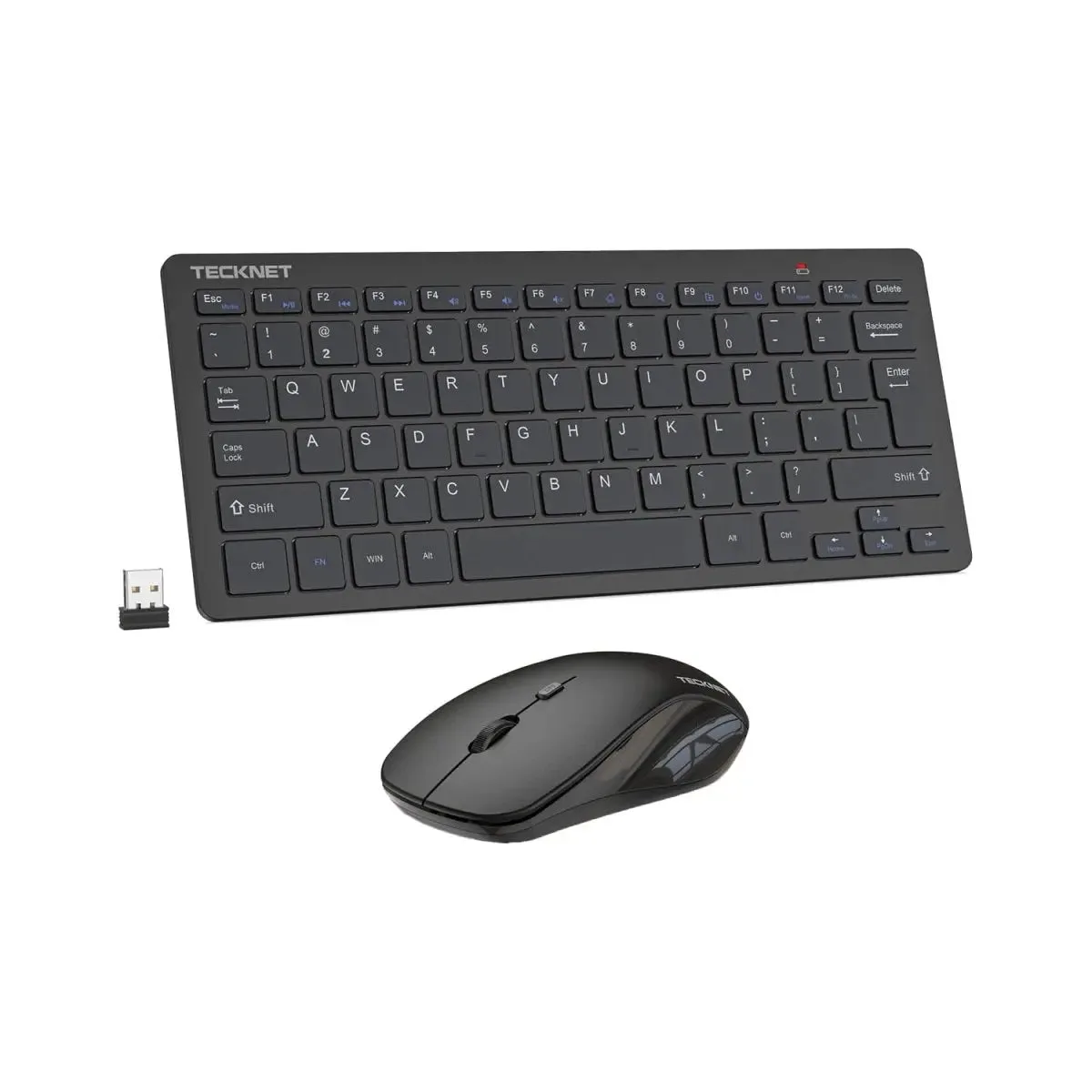
TECKNET BASICS ワイヤレスキーボード&マウスコンボ、2.4GHzミニコードレスセット、サイレント1600DPI、静かなクリック、ラグフリー、PC/Mac/Chrome OS対応