Perché un adattatore da USB-C a HDMI è il modo più semplice per connettersi
Se il tuo laptop ha una porta USB-C ma il tuo monitor ha solo HDMI, un adattatore da USB-C a HDMI è il ponte più semplice. Ti permette di duplicare o estendere lo schermo su un display più grande per presentazioni, streaming o uno spazio di lavoro più confortevole. L'adattatore Belkin da USB-C a HDMI supporta la risoluzione 4K a 60Hz e Dolby Vision, così ottieni immagini nitide e fluide con colore e contrasto migliorati. Questa guida ti accompagna attraverso il processo di connessione e cosa controllare per una configurazione affidabile.
Come collegare il laptop a un monitor
Segui questi passaggi per far funzionare la tua connessione da USB-C a HDMI. I passaggi esatti possono variare leggermente a seconda del laptop e del monitor, ma il processo generale è lo stesso.
- Controlla la porta USB-C del tuo laptop: La maggior parte dei laptop moderni ha una porta USB-C che supporta l'uscita video, ma non tutti. Se la porta USB-C del tuo laptop non supporta la modalità alternativa DisplayPort, l'adattatore potrebbe non funzionare. Controlla le specifiche del tuo laptop se non sei sicuro.
- Collega l'adattatore al tuo laptop: Inserisci l'estremità USB-C dell'adattatore Belkin da USB-C a HDMI nella porta USB-C del tuo laptop. La finitura bianca dell'adattatore si abbina alla maggior parte dei dispositivi, quindi non stonerà sulla tua scrivania.
- Collega un cavo HDMI all'adattatore: Usa un cavo HDMI standard (non incluso) e inserisci un'estremità nella porta HDMI dell'adattatore. Assicurati che il cavo sia completamente inserito per una connessione sicura.
- Collega l'altra estremità al monitor: Inserisci l'altra estremità del cavo HDMI nell'ingresso HDMI del monitor. Se il monitor ha più porte HDMI, scegli quella che corrisponde al cavo che stai usando.
- Seleziona l'ingresso corretto sul monitor: Usa il menu a schermo del monitor per selezionare l'ingresso HDMI a cui ti sei collegato. Questo si fa spesso con un pulsante sul monitor o un telecomando.
- Regola le impostazioni del display (se necessario): Il tuo laptop dovrebbe rilevare automaticamente il monitor. In caso contrario, vai alle impostazioni del display del tuo sistema operativo e scegli di estendere o duplicare lo schermo. Potresti anche dover regolare la risoluzione per corrispondere alla risoluzione nativa del monitor.
Cosa offre l'adattatore Belkin da USB-C a HDMI
Ecco le caratteristiche principali dell'adattatore Belkin da USB-C a HDMI, basate sulle informazioni del prodotto.
-
Adattatore da USB-C a HDMI (supporta Dolby Vision) : Supporta la risoluzione 4K a 60Hz per un'uscita video nitida e fluida. Questo garantisce che il monitor esterno mostri dettagli nitidi e movimenti fluidi, particolarmente utile per presentazioni o per guardare contenuti ad alta risoluzione.
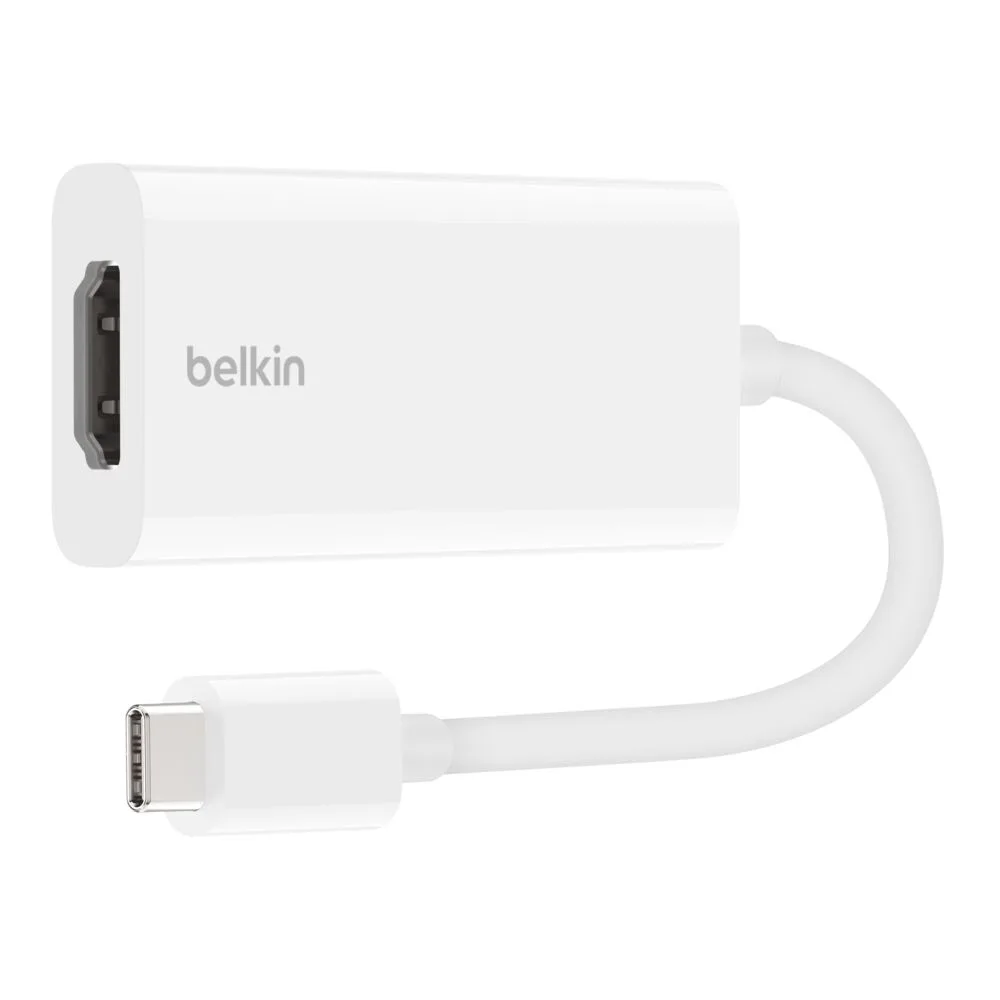
Adattatore da USB-C a HDMI (supporta Dolby Vision)
-
Adattatore da USB-C a HDMI (supporta Dolby Vision) : Il supporto Dolby Vision migliora colore e contrasto. Se il tuo monitor supporta Dolby Vision, vedrai immagini più vivide e realistiche, rendendolo una buona scelta per lo streaming o il lavoro creativo.
-
Adattatore da USB-C a HDMI (supporta Dolby Vision) : Connettività da USB-C a HDMI per un abbinamento versatile dei dispositivi. L'adattatore funziona con qualsiasi dispositivo USB-C che supporti l'uscita video, dandoti la flessibilità di collegare diversi laptop o tablet a un display HDMI.
Cosa controllare prima dell'acquisto
Prima di acquistare un adattatore da USB-C a HDMI, verifica che la porta USB-C del tuo laptop supporti l'uscita video. Non tutte le porte USB-C lo fanno. Considera anche la risoluzione e la frequenza di aggiornamento del monitor. L'adattatore Belkin supporta 4K a 60Hz, che è sufficiente per la maggior parte dei monitor. Se il monitor supporta una frequenza di aggiornamento più alta, l'adattatore potrebbe non fornirla, ma 60Hz è adeguato per l'uso tipico in ufficio e per l'intrattenimento. La finitura bianca dell'adattatore è una considerazione estetica minore, ma si abbina alla maggior parte delle configurazioni.