クイックアンサー
TRIMUI BRICKに3Dプリントハンドルを取り付けるのは簡単です。ハンドルを本体背面の取り付けポイントに合わせ、しっかりと押し込んでカチッとはめるか、ぴったりと収まるようにします。工具は不要で、作業時間は1分未満です。
ハンドルを追加する理由
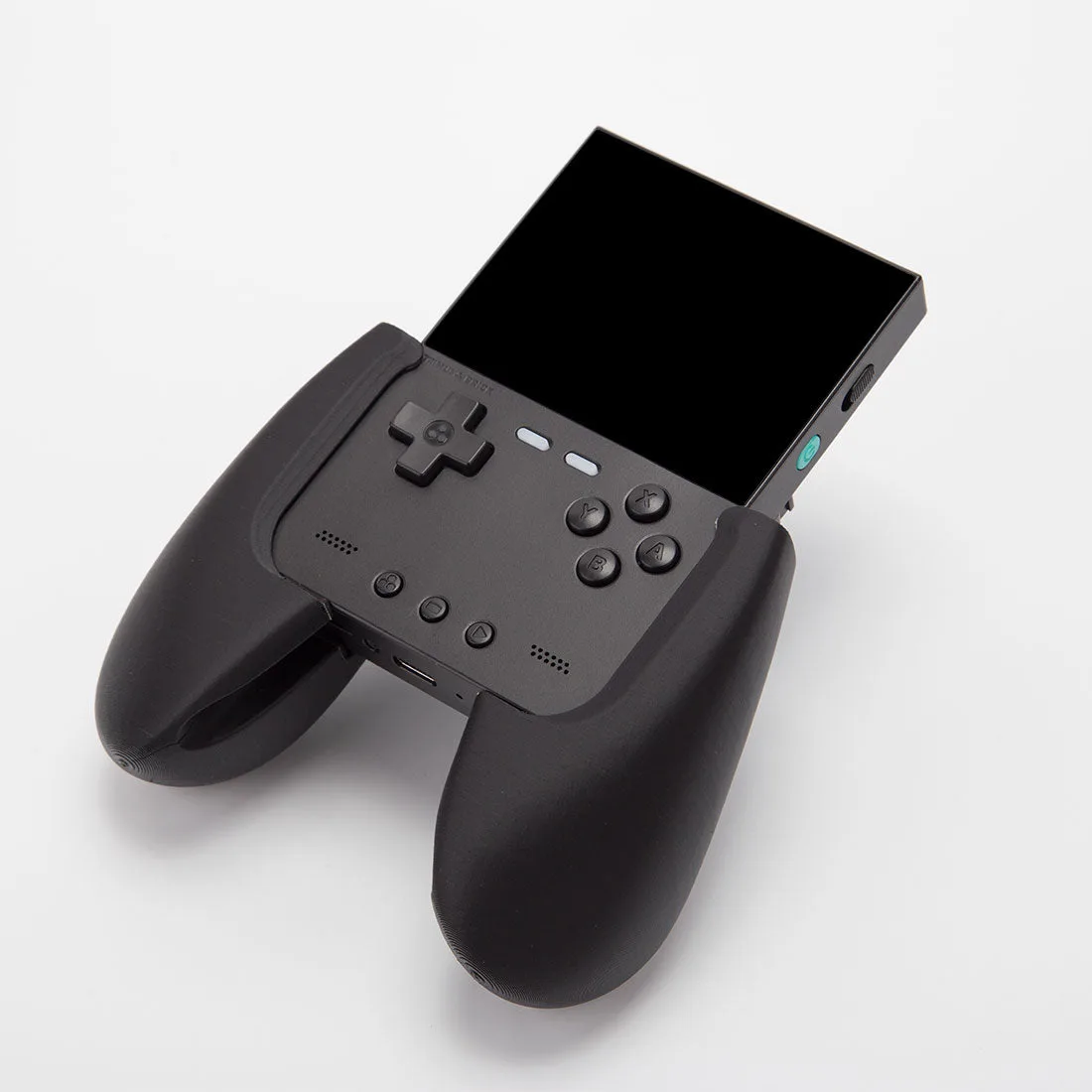
TRIMUI BRICKはコンパクトですが、長時間のゲームプレイでは手が疲れてしまうことがあります。3Dプリントハンドルは、快適な人間工学に基づいたグリップを提供し、重量を指から手のひらに移動させます。ハンドルは本体の既存のネジ穴や取り付けスロットに直接取り付けられるため、改造は不要です。
素材とカラーオプション
ハンドルは高品質のPLAプラスチックで作られており、これは軽量で耐久性に優れた一般的な3Dプリント素材です。カラーはブラック、スタリーブラック、ホワイト、グレー、パープル、レッドからお選びいただけ、本体やスタイルに合わせられます。PLAは硬質ですがもろくはなく、通常の使用では形状を保ちます。
取り付け前に確認すべきこと
ハンドルがTRIMUI BRICK用の正しいモデルであることを確認してください。このハンドルは本機種専用に設計されているため、取り付けポイントは完全に合致するはずです。また、ハンドルにバリや反りなどの印刷不良がないか点検してください。これらは取り付けに影響を与える可能性があります。見つかった場合は、無理に取り付けようとせず、カスタマーサポートに連絡してください。
ステップバイステップの取り付けガイド
- 1。ハンドルを合わせる: TRIMUI BRICKを画面が自分と反対側を向くように持ちます。3Dプリントハンドルの2つの突起またはクリップが、本体背面の取り付け穴またはスロットに合うように位置を合わせます。 押す前に位置が合っているか確認してください。ずれた状態で無理に押すと、ハンドルや本体を損傷する恐れがあります。
- 2。均等にしっかりと押す: 両方の親指を使って、取り付けポイントでハンドルを本体に押し付けます。カチッという音がするか、感触があるまで均等に圧力をかけます。ネジ式のマウントの場合は、指で締めてしっかりと固定しますが、締めすぎないように注意してください。 ハンドルがカチッとはまらない、またはしっかりと固定されていない場合は、作業を中止して位置を再確認してください。ネジを締めすぎるとプラスチックを傷める可能性があります。
- 3。取り付けをテストする: ハンドルを持って本体をそっと揺すります。ハンドルがぐらついたり滑ったりしてはいけません。その場合は、取り外してゴミや印刷不良がないか確認してください。きれいな状態で再度取り付け直します。 ハンドルが緩んでいると、人間工学的な利点が損なわれ、本体を落とすリスクが生じます。しっかりとした取り付けが不可欠です。
製品詳細
-
3Dプリントゲームコントローラーハンドル(TRIMUI BRICK用): DIY 3Dプリントコントローラーハンドル(TRIMUI BRICKゲーム機用)。快適に持てます。高品質のPLA素材製。PLAは軽量で剛性があり、本体にかさばりを追加せずにサポートするため、長時間のプレイでも快適です。
3Dプリントゲームコントローラーハンドル(TRIMUI BRICK用)