クイックアンサー
Brook Wingman NS アダプターを使うと、PS3、PS4、または Xbox コントローラーをNintendo Switchでワイヤレスで使用できます。プラグを差し込んでコントローラーをペアリングするだけで、すぐにプレイできます。
Switchで別のコントローラーを使う理由
すでにPS3、PS4、またはXboxコントローラーをお持ちなら、別途Switch Proコントローラーを購入する必要はありません。Wingman NS アダプターがそのギャップを埋め、『大乱闘スマッシュブラザーズ』や『ストリートファイター』などのゲームでおなじみの操作感を提供します。
このアダプターは、アーケードスティックを含む有線・ワイヤレスコントローラーの両方に対応しています。対応コントローラーではモーションコントロールと振動をサポートしていますが、すべてのモデルですべての機能が保証されているわけではありません。特定の機能が重要な場合は、コントローラーの仕様を確認してください。
始める前に必要なもの
Nintendo Switch(全モデル対応)、Brook Wingman NS アダプター、およびPS3、PS4、またはXboxコントローラーが必要です。ワイヤレスで使用するには、コントローラーにBluetoothまたはワイヤレスドングルがあることを確認してください。有線コントローラーの場合は、SwitchドックのUSB-Aポートが必要です。
セットアップ手順
- ステップ1:アダプターのファームウェアを更新する: Brook公式ウェブサイトにアクセスし、Wingman NSの最新ファームウェアをダウンロードします。アダプターをUSB経由でコンピューターに接続し、アップデーターを実行して、画面の指示に従います。これにより、最新のSwitchシステムアップデートとの互換性が確保されます。 この手順をスキップすると、接続障害や機能が欠落する可能性があります。
- ステップ2:アダプターをSwitchに接続する: Wingman NS アダプターをSwitchドックのUSBポートに差し込みます。有線コントローラーを使用している場合は、アダプターのUSB-Aポートに直接差し込みます。ワイヤレスコントローラーの場合は、ステップ3に進みます。 ドックの電源が入っていること、SwitchがTVモードまたはテーブルモードであることを確認してください。携帯モードでは、別途アダプターなしではUSBアクセサリをサポートしていません。
- ステップ3:コントローラーをペアリングする: コントローラーをペアリングモードにします。PS4またはPS3コントローラーの場合は、PSボタンとShareボタンを同時にライトバーが点滅するまで長押しします。Xbox OneまたはXbox Series X|Sコントローラーの場合は、上部のペアリングボタンを長押しします。Wingman NSが自動的に検出して接続します。アダプターのLEDが点灯して接続を確認します。 コントローラーがペアリングできない場合は、背面の小さなリセットボタンを押すか(PS4)、バッテリーを取り外して再挿入してください(Xbox)。
- ステップ4:コントロールをテストして設定する: 任意のSwitchゲームを起動して、ボタンをテストします。アダプターはコントローラーのレイアウトをSwitchの標準コントロールにマッピングします。ボタンが期待どおりに動作しない場合は、Brookのウェブサイトでボタンマッピングツールや代替モード(例:差し込み中に特定のボタンを押し続ける)を確認してください。 一部のゲームでは、Switchの「コントローラーの持ちかた/順番」メニューでコントローラーの順序を変更する必要がある場合があります。Wingman NS アダプターでL + Rを押して、新しいコントローラーとして登録します。
製品情報
-
Brook Wingman NS PS3/PS4/XBOX to Switch コントローラーアダプター: Brook Wingman NS アダプターを使うと、PSおよびXboxコントローラーをSwitchで使用できます(アーケードスティックも含む)。つまり、新しいコントローラーを購入する代わりに、すでに所有しているコントローラーを再利用でき、お金を節約しながら、お好みのグリップを維持できます。
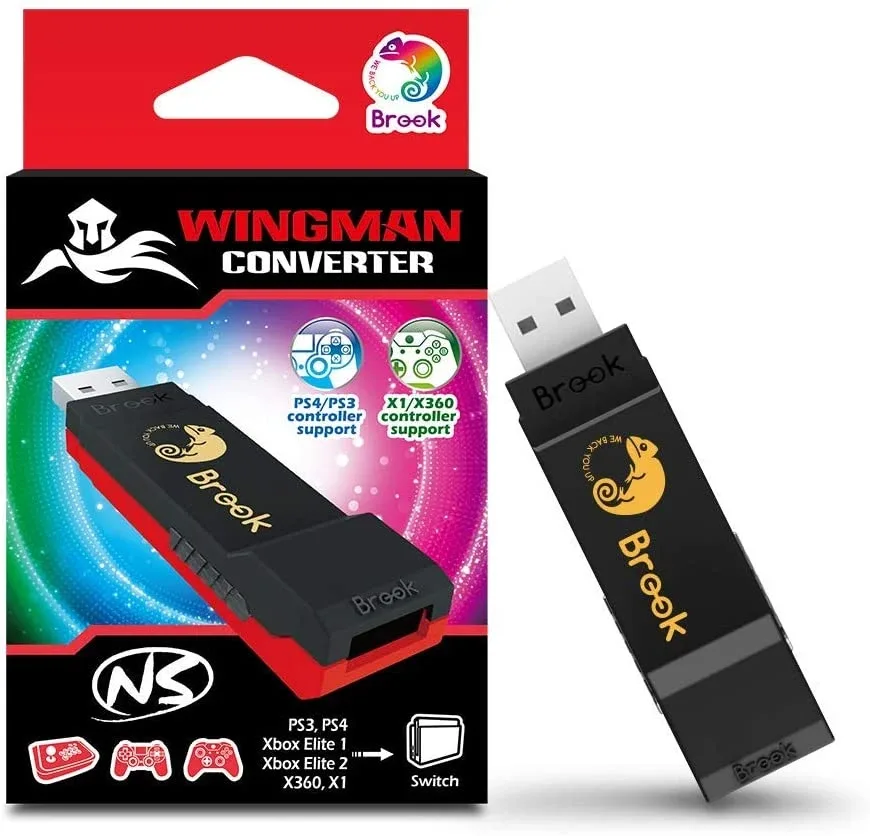
Brook Wingman NS PS3/PS4/XBOX to Switch コントローラーアダプター