クイックアンサー
Nyko Wireless Core コントローラーを Nintendo Switch にペアリングするには、コントローラーの同期ボタンを長押ししてペアリングモードにし、Switch のホームメニューから「コントローラー」に進み、「持ち方/順番を変える」を選択します。
始める前に必要なもの
Nintendo Switch の電源が入っており、スリープモードでないことを確認してください。コントローラーには新しい電池が必要か、充電式パックの場合はフル充電が必要です。電池残量が少ないと、ペアリングに失敗したり、断続的に接続が切れたりする原因になります。
Wireless Core コントローラーは Bluetooth を使用するため、コントローラーを本体から約 30 フィート以内に保ってください。金属製の物体や厚い壁があると信号が弱まることがあります。
よくあるペアリングの問題と対処法
「持ち方/順番を変える」画面にコントローラーが表示されない場合は、同期ボタンを 5 秒間しっかり長押しし、LED が高速点滅し始めるまで待ちます。ゆっくり点滅している場合はペアリングモードになっていません。
Switch が以前に複数のコントローラーとペアリングしている場合、古い接続を記憶していることがあります。「設定」>「コントローラーとセンサー」>「コントローラーの切断」に進んでリストをクリアし、もう一度試してください。
ステップバイステップのペアリング手順
- ステップ 1: ペアリングモードに入る: Wireless Core コントローラーの上部にある同期ボタンを約 5 秒間長押しします。LED が高速点滅し始め、検出可能状態であることを示します。 LED が点滅しない場合は、電池を交換するかコントローラーを充電してからもう一度試してください。
- ステップ 2: Switch でコントローラー設定を開く: ホームメニューから「コントローラー」(Joy-Con のようなアイコン)を選択し、「持ち方/順番を変える」を選びます。Switch が近くのコントローラーをスキャンし始めます。 画面に「コントローラーのボタンを押してください」というメッセージが表示されても、まだ何も押さないでください。コントローラーはすでにペアリングモードになっています。
- ステップ 3: ペアリングを完了する: 数秒後、Wireless Core コントローラーが画面に表示されます。表示されると、コントローラーの LED は点滅を止めて常時点灯します。これでコントローラーが同期され、使用できる状態になります。 コントローラーが表示されない場合は、ステップ 1 を繰り返し、他の Bluetooth デバイスがアクティブに接続しようとしていないことを確認してください。
製品情報
-
Wireless Core コントローラー(レッド) Nintendo Switch™ 用: Nyko Wireless Core コントローラーは低遅延 Bluetooth を採用し、ドックモードでもテーブルモードでもラグのない入力を実現します。つまり、本体がドックにあるときもテーブルの上にあるときも、ワイヤレスで遅延を感じることなくプレイできます。
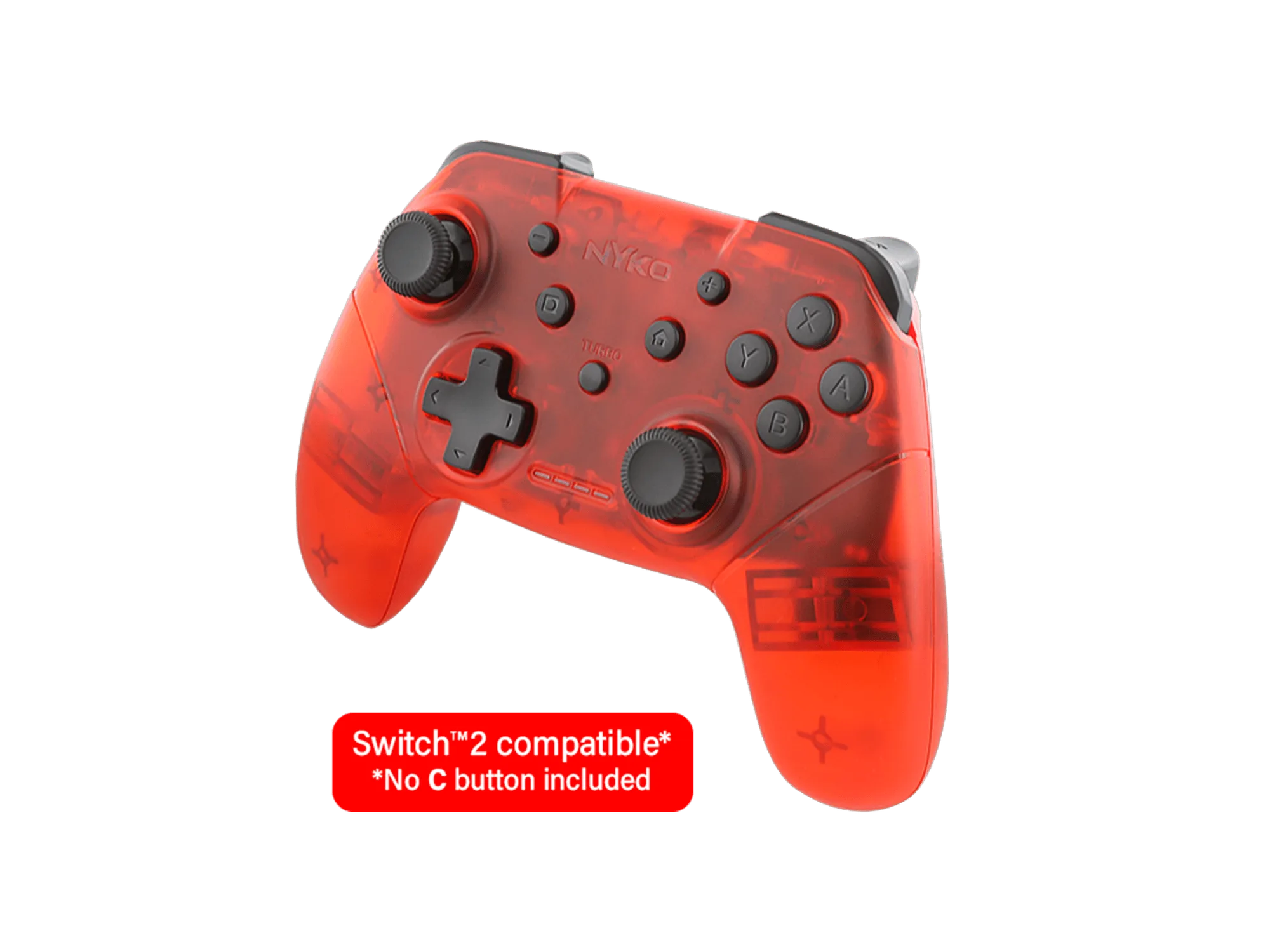
Wireless Core コントローラー(レッド) Nintendo Switch™ 用