快速解答
若要將 Nyko Wireless Core Controller 與您的 Nintendo Switch 配對,請按住同步按鈕讓控制器進入配對模式,然後在 Switch 主選單中前往「控制器」,並選擇「更改握把/順序」。
開始前需要準備的事項
請確認您的 Nintendo Switch 已開機且未處於睡眠模式。控制器需要一組新電池,或若使用充電電池組則需充滿電。電量不足可能導致配對失敗或間歇性斷線。
Wireless Core Controller 使用藍牙,因此請將控制器保持在距離主機約 30 英尺的範圍內。中間的金屬物體或厚牆可能會削弱訊號。
常見配對問題與解決方法
如果控制器未出現在「更改握把/順序」畫面中,請按住同步按鈕整整 5 秒,直到 LED 開始快速閃爍。慢速閃爍表示它未處於配對模式。
如果 Switch 之前曾與多個控制器配對,它可能會記住舊的連線。請前往「系統設定」>「控制器與感應器」>「中斷控制器連線」以清除清單,然後再試一次。
逐步配對流程
- 步驟 1:進入配對模式: 按住 Wireless Core Controller 頂部的同步按鈕約 5 秒。LED 會開始快速閃爍,表示它處於可被發現的狀態。 如果 LED 沒有閃爍,請更換電池或為控制器充電後再試一次。
- 步驟 2:在 Switch 上開啟控制器設定: 從主選單中選擇「控制器」(看起來像 Joy-Con 的圖示)。然後選擇「更改握把/順序」。Switch 將開始掃描附近的控制器。 如果畫面顯示訊息要求按下控制器上的按鈕,請先不要按任何按鈕——控制器已處於配對模式。
- 步驟 3:完成配對: 幾秒鐘後,Wireless Core Controller 應會出現在畫面上。出現後,控制器上的 LED 會停止閃爍並保持恆亮。控制器現已同步並可開始使用。 如果控制器未出現,請重複步驟 1,並確保沒有其他藍牙裝置正在嘗試連線。
產品資訊
-
Wireless Core Controller(紅色)for Nintendo Switch™: Nyko Wireless Core Controller 使用低延遲藍牙技術,在底座模式或桌上模式中提供無延遲的輸入。這表示無論主機是放在底座中還是桌上,您都可以無線遊玩而不會有明顯的延遲。
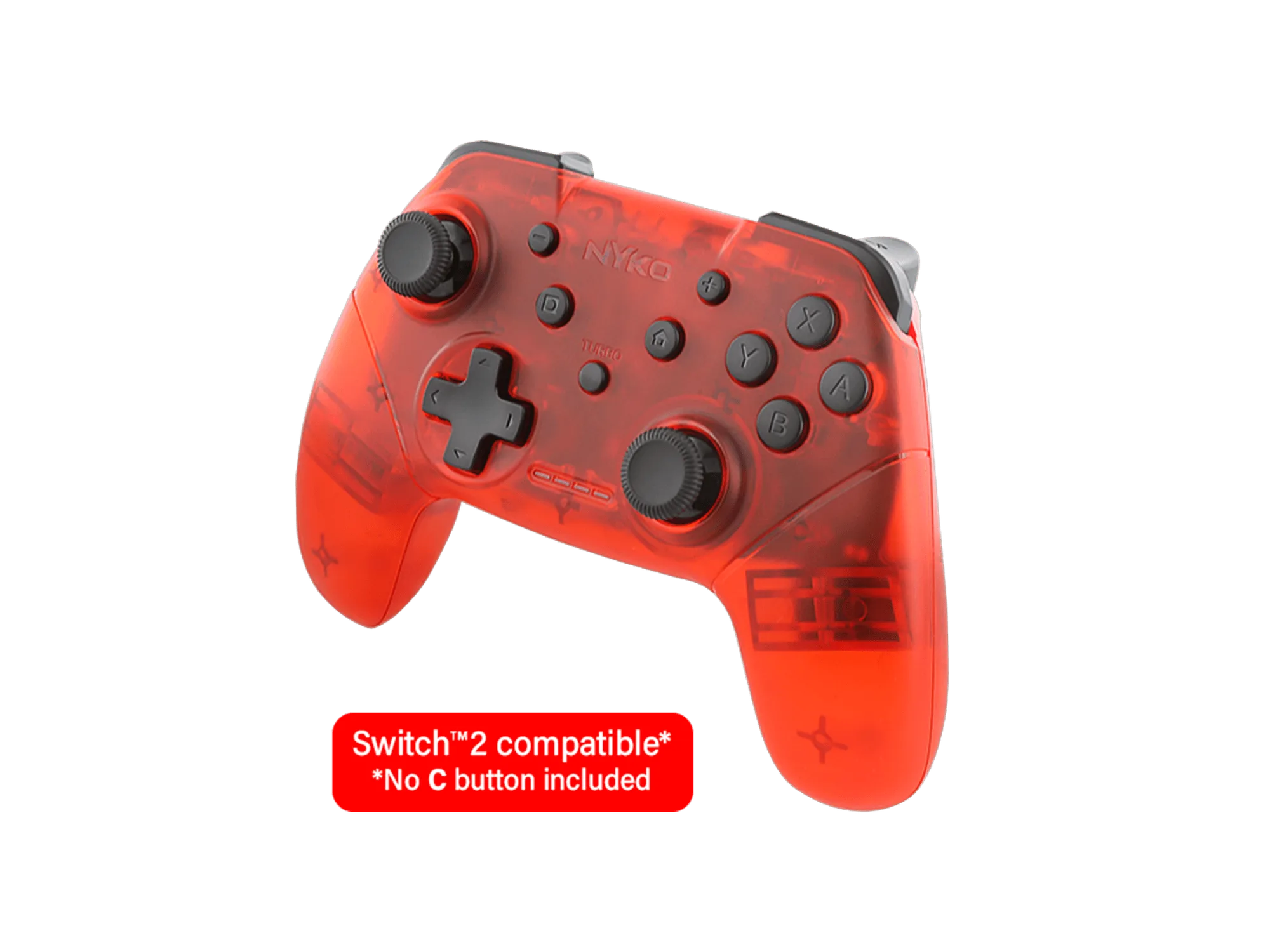
Wireless Core Controller(紅色)for Nintendo Switch™