クイックアンサー
新しく配信を始める方にとって、HyperX SoloCast 2 は最も賢い最初のUSBマイクです。コンパクトでプラグアンドプレイ、QuadCast Sよりもはるかに低価格です。内蔵RGBライティング、ショックマウント、ポップフィルターを追加購入せずに済ませたい場合は、HyperX QuadCast Sをお選びください。XLRセットアップは、複数のマイクが必要な場合や、後でオーディオチェーンをアップグレードする予定がある場合にのみ意味があります。
配信を始めるのはワクワクしますが、マイク選びで「Go Live」を押す前に足止めされることもあります。良いニュース:クリアな音声を得るためにスタジオは必要ありません。HyperX SoloCast 2 や QuadCast S のようなUSBマイクなら、追加機材なしで 90% の道のりをカバーできます。
このガイドでは、スペックシートの表面的な情報ではなく、配信で本当に重要なポイントを解説します。基本的なUSBマイクではなくQuadCast Sを選ぶべきタイミングや、XLRが最初の選択肢ではなく後回しでよい理由もわかります。
配信マイクで本当に重要なこと
配信オーディオで大切なのは、スタジオ品質の完璧さではなく、聞き取りやすさです。視聴者は、ゲーム音やBGM、チャットの声の中でもあなたの声をはっきり聞き取れる必要があります。その大部分を担うのが、次の3つの機能です。単一指向性パターン(あなたの声を拾い、周囲のノイズを抑える)、迷わず押せるミュートボタン、そして机の振動を録音から遮断するスタンドまたはショックマウントです。それ以外は、あれば便利な機能にすぎません。
USBマイクは、オーディオインターフェースやプリアンプ、XLRケーブルを用意しなくてもPCやゲーム機に直接つなげるので、初心者に最適です。この手軽さから、HyperX SoloCast 2 とQuadCast Sは最初の1本としてよく選ばれています。また、別途購入が必要なアクセサリーも付属しています。
- 遅延のないモニタリングを希望する場合は、ヘッドホンジャックの有無を確認してください。
- 咳や電話対応が必要なとき、タップでミュートできるセンサーはソフトウェアでのミュートより便利です。
- ショックマウントとポップフィルターは、後編集なしで振動や破裂音を軽減します。
HyperX QuadCast S vs 基本的な初めてのUSBマイク:主な違い
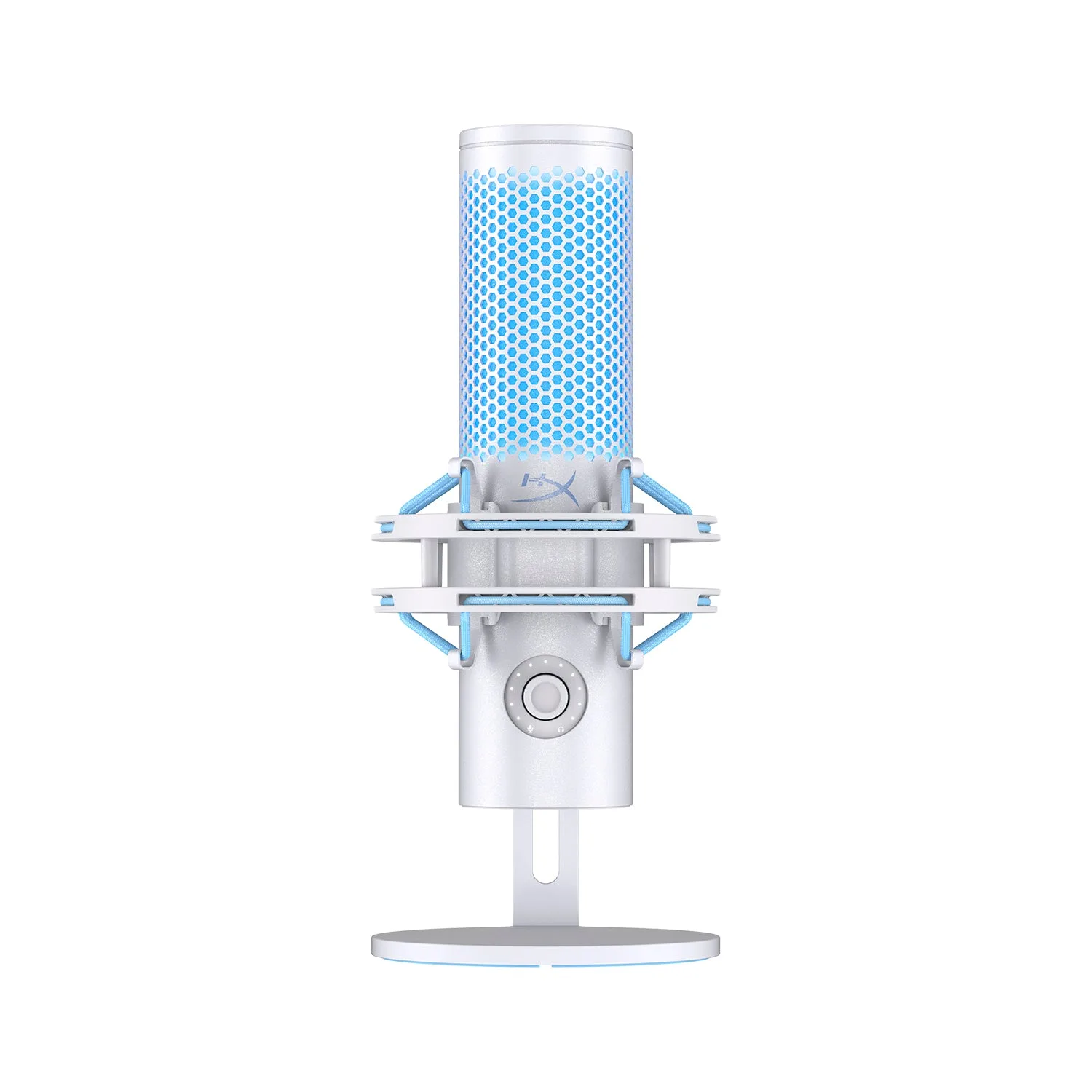
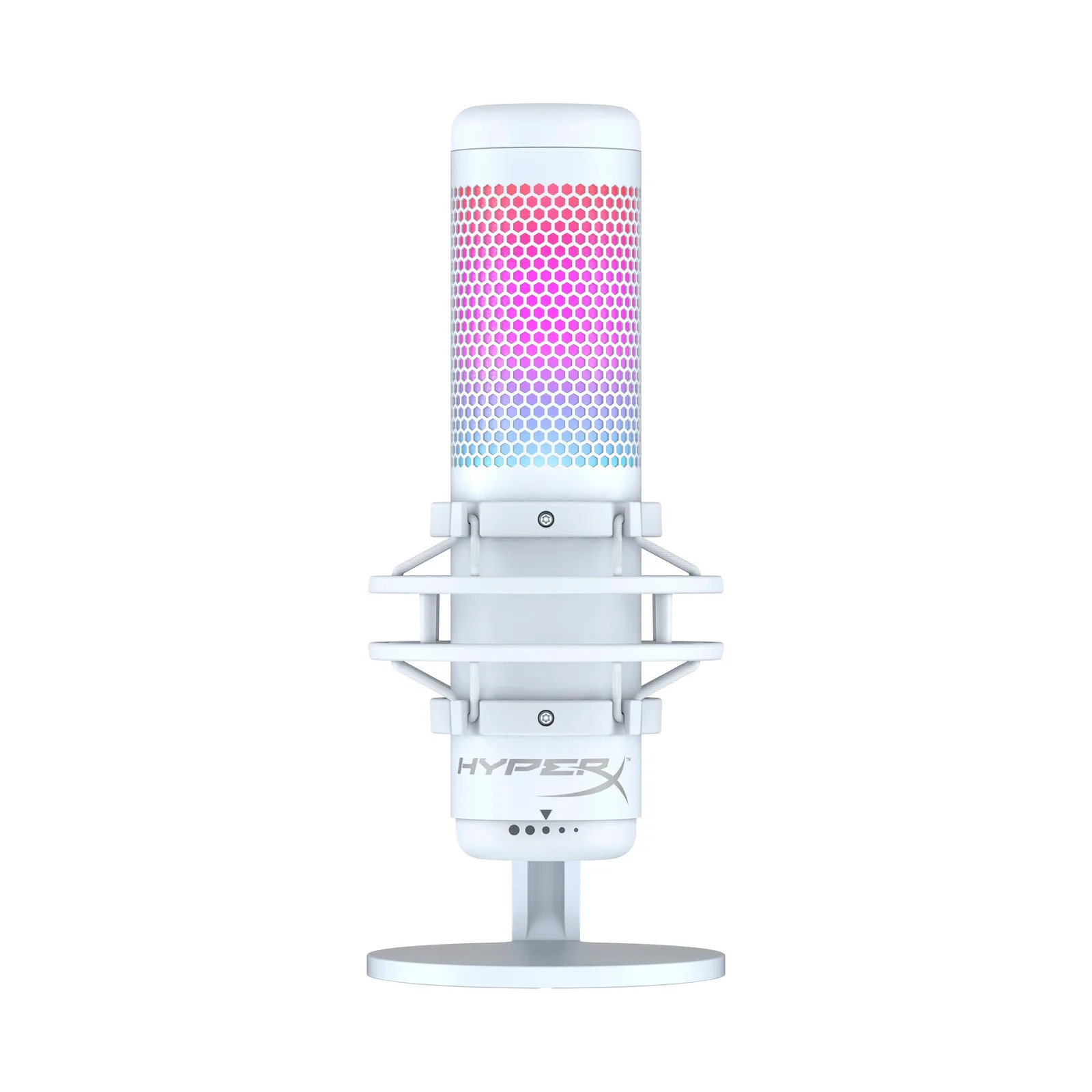
HyperX QuadCast Sは、RGBライティング、防振ショックマウント、内蔵ポップフィルターを備えたオールインワンUSBコンデンサーマイクです。カメラ映えし、日常的な振動に対応できるように設計されています。HyperX SoloCast 2は、追加アクセサリーなしでシンプルでプロフェッショナルな音声キャプチャを実現する、コンパクトでスタイリッシュなUSBマイクです。どちらもプラグアンドプレイですが、異なる優先事項をターゲットにしています。
カメラの前でストリーミングを行い、機材をビジュアルの一部にしたいなら、QuadCast Sはその高い価格に見合います。主にクリアなボイスチャットやコメントが必要な場合、SoloCast 2はデスクをすっきり保ち、予算も抑えられます。どちらもオーディオインターフェースは必要ありません。
- QuadCast S:RGBライティング、ショックマウント、ポップフィルター付属。
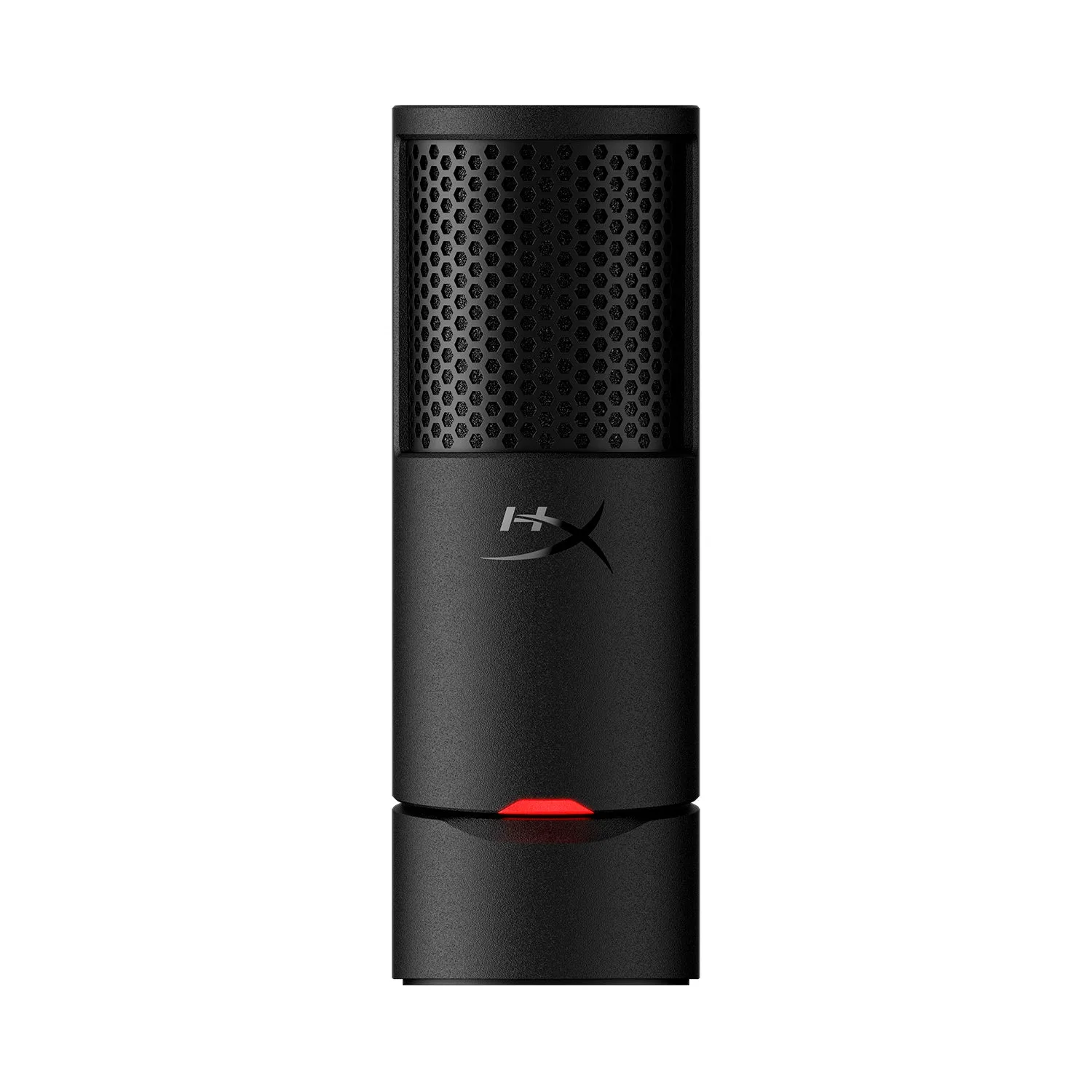
- SoloCast 2:コンパクト設計、余分な機能は少なく、低コスト。
- 両方:USB接続、インターフェース不要。
ストリーミングにおけるUSB vs XLR:切り替えのタイミング
USBマイクは一体型で、アナログ-デジタルコンバーターがマイク内部に内蔵されています。XLRマイクはアナログ信号を出力するため、コンピューターに接続するにはオーディオインターフェースやミキサーが必要です。その追加機材により、コスト、ケーブル、セットアップ時間が増えます。デスクで1人で配信する場合、USBがほぼ常に正しい選択です。
XLRを検討する価値があるのは、1つの部屋で複数のマイクが必要な場合、アダプターなしで長いケーブル配線を行いたい場合、またはプリアンプやミキサーを使ったモジュラーオーディオチェーンを構築する予定がある場合です。まだ該当しない場合は、USBのままで後でアップグレードしてください。 HyperX XLRケーブル は、最終的にXLRマイクに移行する際の堅実な選択肢ですが、最初の購入品ではありません。
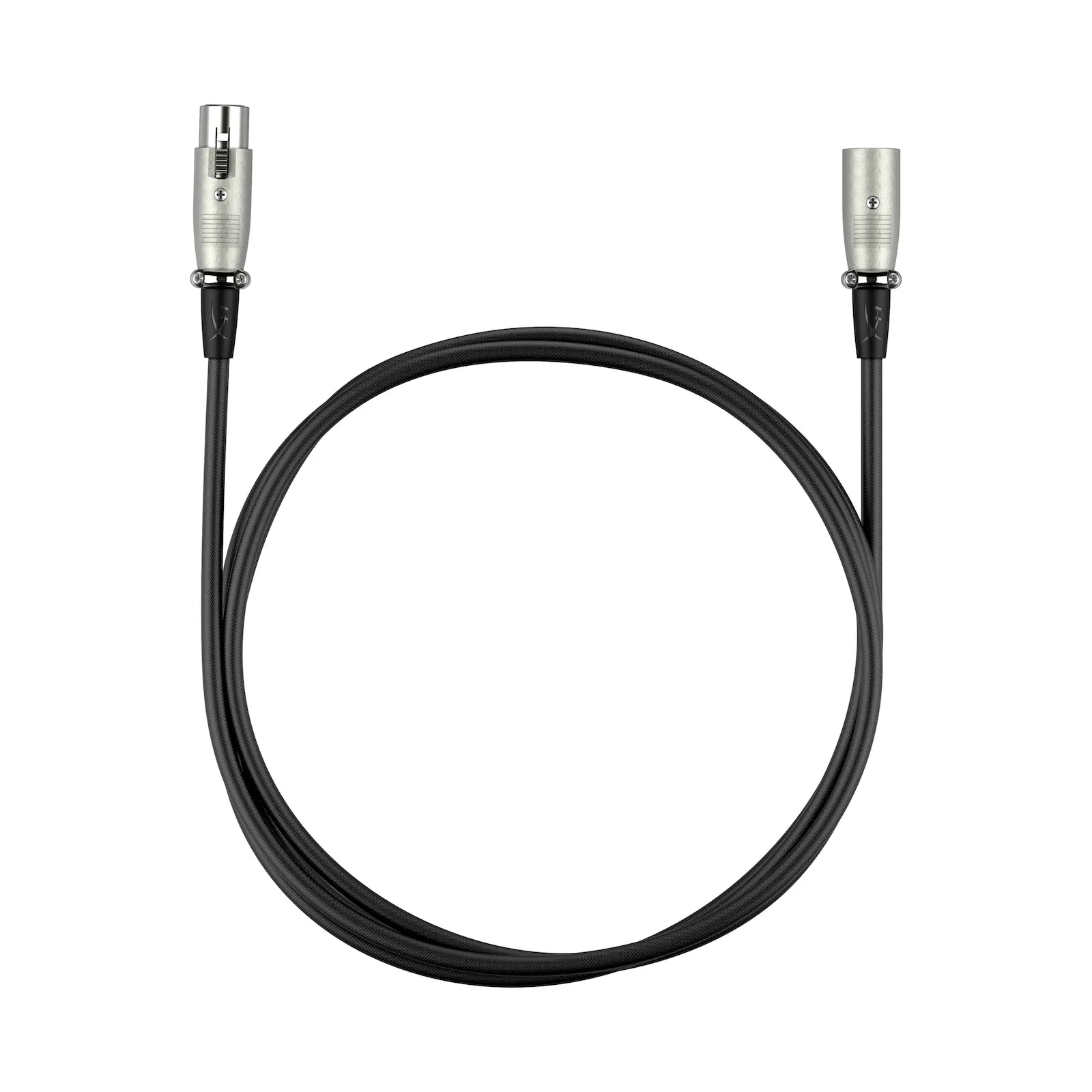
HyperX XLRケーブル
- まずはUSBから始めましょう。複数のマイクやミキサーが必要な場合のみXLRに切り替えてください。
- HyperX XLRケーブルのようなXLRケーブルは、PCに直接接続するのではなく、インターフェースが必要です。
セットアップ要件とデスクへの適合
HyperX QuadCast Sにはショックマウントとデスクトップスタンドが付属しているため、開封してすぐにストリーミングを開始できます。コンパクトなマイクよりもデスクスペースを取りますが、RGBライティングには電力を供給できるUSBポートが必要です。HyperX SoloCast 2はより小型で、キーボードやモニターの横に置きやすいです。基本的な使用には専用ソフトウェアは不要ですが、HyperX NGENUITYを使用してQuadCast SのRGBライティングをカスタマイズできます。
ブームアームやスタンドの状況を考慮してください。QuadCast Sのような重いマイクは、付属のスタンドを使用しない場合、より頑丈なアームが必要になることがあります。SoloCast 2のような軽いマイクは、予算のアームでも許容範囲が広いです。部屋の処理(ラグ、カーテン、ブランケット)は、どのスペックアップグレードよりも両方のマイクを改善します。
- フルサイズのマイクを選ぶ前に、デスクのスペースを測定してください。
- ブームアームを使用する場合は、その耐荷重を確認してください。
- まず部屋の音響処理を行いましょう。新しいマイクを買うより安上がりです。
選び方のルール:配信マイクの選び方
- 50未満で、できるだけシンプルに始めたい場合: HyperX SoloCast 2を選びましょう。コンパクトでUSBプラグアンドプレイ対応、追加アクセサリーも不要です。 新しく配信を始める方に最適な最初のUSBマイク。
- カメラ配信をしていて、内蔵の便利機能が欲しい方: HyperX QuadCast Sをお選びください。ショックマウント、ポップフィルター、カスタマイズ可能なRGBライティングが付属しています。 音質と同じくらい見た目の設定も重視する方に。
- インタビューや部屋の録音に複数の指向性パターンが必要な方: HyperX QuadCast 2 をお選びください。SoloCast 2 に加えて、4 の選択可能な指向性パターンと 3.5 mm ヘッドホンジャックを備えています。 実際に指向性パターンを使用する場合にのみ、ステップアップしてください。
- すでにオーディオインターフェースとXLRマイクをお持ちの場合: HyperX XLR Cable などのXLRケーブルを使用してください。1人での配信のためにXLR機器を購入しないでください。 XLRは後々のアップグレードであり、出発点ではありません。
知っておくべき製品情報
- HyperX QuadCast S – USBマイク – RGBライティング: 耐振動ショックマウント、内蔵ポップフィルター、HyperX NGENUITYソフトウェアでカスタマイズ可能なRGBライティングを備えたオールインワンUSBコンデンサーマイクです。ショックマウントやポップフィルターを別途購入することなく、アクセサリーとビジュアル演出を手に入れられます。
- HyperX SoloCast 2 – USBマイク: コンパクトで洗練されたフォームファクターを備えた、アップグレード版USBゲーミングマイク。追加アクセサリーなしでプロフェッショナルな音声収録を実現します。狭いデスクや、追加機材なしでクリアな音声を求める初めてのストリーマーに最適です。
- HyperX QuadCast 2 - USBマイク: タップでミュートできるセンサー、選択可能な4の指向性パターン、3.5mmヘッドフォンジャック、ショックマウントとデスクトップスタンドを同梱し、オリジナルのQuadCastをさらに進化させました。インタビューや部屋の録音で複数の指向性パターンが必要な場合は、QuadCast Sではなくこちらをお選びください。
- HyperX XLRケーブル: ダイキャスト亜鉛製の3ピンコネクター。編組スパイラルシールドとブランドのストレインリリーフ付きで耐久性に優れています。後でXLRマイクとインターフェースに移行する場合にのみ関連します。USBマイクには不要です。
どちらを購入すべきか
最適なユーザー
- セットアップの手間をかけずにクリアな声を求める新しいストリーマー
- 小さなデスクと限られた予算
- マルチプレイヤーでボイスチャットも使用するゲーマー
対象外
- 1つの部屋で複数のマイクを必要とするストリーマー
- すでにXLRインターフェースを所有し、モジュラーオーディオチェーンを好むユーザー
- 複数人を別々のトラックで録音するポッドキャスター向け
ストリーミングオーディオを手軽に良くしたいなら、まずはHyperX SoloCast 2から始めましょう。内蔵ショックマウント、ポップフィルター、RGBライティングを追加購入なしで求めるなら、HyperX QuadCast Sに移行してください。XLRは、実際に複数のマイクやミキサーが必要になった日のために取っておきましょう。