クイックアンサー
Clever Prints Outer Space の画用紙パックを使って、太陽系の模型、宇宙ステーションのジオラマ、天体の背景を作りましょう。以下の手順に従うと、60 枚の印刷済みシートで最良の結果が得られます。
印刷テクスチャが重要な理由
普通の画用紙とは違い、Clever Prints Outer Space は星座、惑星、星雲、オーロラなどの鮮やかな印刷テクスチャが特徴です。つまり、マーカーや絵の具を使わなくても、細部までこだわった魅力的な作品が作れます。
60 枚入りのパックには、複数の工作でテクスチャを組み合わせられるだけのバラエティが揃っています。印刷面をメインのビジュアルとして使い、無地の裏面は文字を書いたり細部を描いたりするのに使いましょう。
プロジェクトに合ったテクスチャの選び方
印刷テクスチャを作業のパーツに合わせましょう。太陽系の模型には、天体に惑星や小惑星のシートを使います。宇宙ステーションには、星座や星雲のシートを背景や外壁パネルとして使いましょう。
ジオラマを作る場合は、オーロラのテクスチャが夜空の背景にぴったりです。賑やかなプリントはアクセント用に取っておき、シーンを圧迫しないようにしましょう。
ステップバイステップの工作手順
- プロジェクトを計画し、シートを選ぶ: 太陽系の模型や宇宙ステーションなど、作りたいものを決め、各部分に合う印刷済みシートを選びます。カットする前に並べて確認しましょう。 カットを始める前に、すべてのパーツに十分なシートがあるか確認しましょう。
- テクスチャの縁に沿ってカットする: はさみを使って印刷面から形を切り抜きます。惑星のような曲線は、ゆっくりと切り、はさみではなく紙を回転させましょう。 同じ形が複数必要な場合は、2枚のシートを重ねて一緒に切ると時間の節約になります。
- 接着剤やテープで組み立てる: 印刷面をきれいに保つため、紙の無地の裏面に接着剤を塗りましょう。3D プロジェクトでは、内側や隠れた縁にテープを使いましょう。 プリントをにじませないように、次の層を追加する前に接着剤を完全に乾かしましょう。
- マーカーや鉛筆で細部を加える: 無地の面を使ってラベルを書いたり、軌道を追加したり、追加の要素を描いたりしましょう。印刷面はメインのビジュアルとして残します。 マーカーが裏抜けしないか、まずは端切れで試しましょう。
- 完成した作品を飾ったり遊んだりする: 平らな作品は壁に掛けたり、背景として使ったりしましょう。ジオラマは箱の中にシーンを置き、小さなおもちゃやフィギュアを追加します。 残ったシートは平らなままフォルダーに保管し、次のプロジェクトのためにきれいな状態を保ちましょう。
製品情報
-
Clever Prints: Outer Space | 画用紙(60 枚): この画用紙パックには、星座、惑星、星雲、オーロラ、小惑星などの鮮やかな印刷テクスチャが施された 60 枚のシートが含まれています。描いたり塗ったりする必要なく、すぐに使える宇宙シーンのバリエーションが豊富に揃っているので、工作がスピーディーに進み、仕上がりも美しくなります。
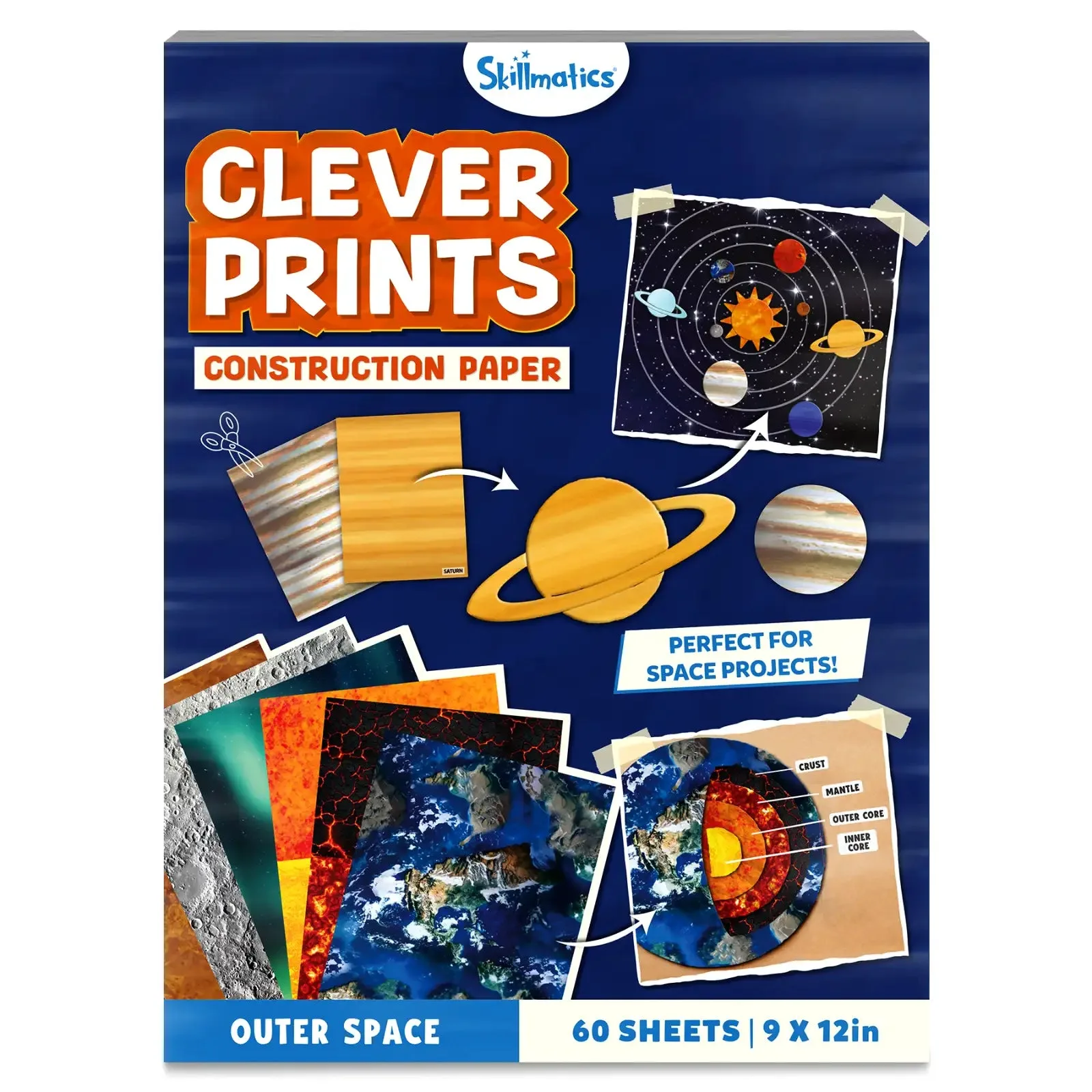
Clever Prints: Outer Space | 画用紙(60 枚)