簡単な回答
2026-27 デイリープランナーとクリップフォリオを組み合わせるには、プランナーで時間ブロックされたタスクを管理し、クリップフォリオで参考資料、メモ、バラ紙を整理します。まず各ツールに明確な役割を割り当て、その後、両者を同期させるために毎週のレビューを設定しましょう。
仕事の締め切りと個人的な予定のバランスを取るには、複数のノートや付箋、デジタルアラートを使い分ける必要があります。2026-27 デイリープランナーは、毎日のスケジュールを専用のスペースに整理でき、クリップフォリオを加えれば、日付ページに収まらない書類やリスト、アイデアを携帯できるホームとして活用できます。これらを組み合わせることで、一日の計画を構造化し、関連資料をすぐに取り出せるシンプルな2部構成のシステムが完成します。
このガイドでは、各ツールの役割を決め、Clipfolioを素早くアクセスできるように整理し、スケジュールが必要なものだけをプランナーに移し、毎週のレビュー習慣を身につけるという実践的なセットアップを説明します。また、特定のプランナーモデルやアクセサリーがどのようにワークフローをスムーズにするかについてもご紹介します。
各ツールの役割を定義する
多くの人が陥る最大の誤りは、両方のツールを同じ目的で使おうとすることです。プランナーが付箋やバラバラの書類の受け皿になってしまうと、日々の計画を効果的にするための明確さが失われます。代わりに、明確な役割を割り当てましょう。日々のプランナーは時間に基づく約束事やタスク用に、Clipfolioは参考資料、プロジェクトノート、特定の日付を必要としないアイテム用にします。
たとえば、会議の議題やブレインストーミングシートは、アクションアイテムを決めるまでClipfolioに保存しておけます。何をいつ行うべきかが決まったら、それらのタスクを日々のプランナーに移しましょう。このように分けることで、プランナーはすっきりと保たれ、Clipfolioも役立ち続けます。
- 予定、締切、日々のタスクを管理するためにプランナーをご活用ください。
- 参考ドキュメント、チェックリスト、進行中のプロジェクトノートをClipfolioに保存しましょう。
仕切りとポケットでクリップフォリオをセットアップ
クリップフォリオを最大限に活用するには、明確なゾーンを作成することが重要です。タブ付きの仕切りを使って、「仕事」「プライベート」「プロジェクト」「参考資料」などのカテゴリを分けましょう。各セクションにわかりやすいラベルを付ければ、すべてをめくらずに必要な書類をすぐに見つけられます。この簡単なステップで、クリップフォリオが未整理の書類のブラックホールになるのを防げます。
Clipfolioにポケットがある場合は、1つを「保管用」、もう1つを「後で対応が必要なタスク用」に指定しましょう。これにより、書類を仕分けるか、プランナーにタスクとして追加するかを決める前に、一時的に保管しておく場所ができます。
- ラベルは大まかなカテゴリーで区切りましょう。頻繁に変更が必要になるような細かすぎるタブは避けてください。
- ポケットに小さな付箋を少し入れておくと、重要なページにすぐに印をつけられます。
実行可能な項目をデイリープランナーに転送する
毎日の計画時間に、Clipfolioの内容を確認し、アクションが必要な項目を特定しましょう。それらのタスクや予定を、あなたの2026-27 デイリープランナーに書き込みます。プランナーの1日のスケジュールとToDoリストは、何をいつ行う必要があるかを明確に記録するためのスペースを提供します。
よくある落とし穴は、情報を重複させることです。タスクがすでにプランナーに記載されているなら、Clipfolioに付箋を貼ったままにせず、片付けるか破棄しましょう。今日やるべきことの唯一の情報源は、あなたのプランナーであるべきです。
- 毎朝または前日の夜にClipfolioを確認しましょう。
- 実行可能な項目だけをプランナーに移動し、参考資料はClipfolioに残しておきましょう。
プランナーを活用してタイムブロッキングと優先順位を設定する方法
日々のプランナーは単なるタスクリストではなく、一日を構造化するためのツールです。デイリースケジュールを活用して、集中作業、ミーティング、プライベートな時間をブロックしましょう。そうすることで、実際にどれだけの時間があるのか一目で把握でき、過剰な予定を防ぐことができます。
タイムブロックを設定する際は、各タスクにかかる時間を現実的に見積もりましょう。不明な場合は、ブロック間にバッファを追加してください。目標は、続けられる計画を立てることであり、午前中には崩れてしまう完璧なスケジュールを作ることではありません。
- 毎日、プランナーに優先順位トップ3を書き留めましょう。
- 色分けや記号を使って、仕事用と個人用のブロックを区別しましょう。
週次レビューを実施して、チームの連携を保つ
週に一度、15分を確保して、プランナーとClipfolioの両方を見直しましょう。来週の予定をプランナーで確認し、タスクやアポイントメントの漏れがないかチェックします。その後、Clipfolioを整理し、不要になった書類を廃棄またはファイリングして片付けましょう。
この毎週の習慣により、何も見落とされることがなくなります。また、自分のシステムが機能しているかどうかを振り返る機会にもなります。タスクをツール間で頻繁に移動している場合は、カテゴリや日々の計画プロセスを見直しましょう。
- 毎週同じ時間(例:日曜の夜)に週次レビューを予定しましょう。
- 「何ができなかったのか、そしてその理由は?」と自問し、計画を改善しましょう。
プランナーとクリップフォリオのセットアップ手順
- プランナーとClipfolioをお選びください: 2026~27のデイリープランナーから、スケジュールスタイルに合ったものをお選びください。詳細な時間ブロックにはフルサイズ、持ち運びにはミニサイズが便利です。レターサイズの書類やA4に対応するクリップフォリオをお選びください。 両方のツールを一緒に持ち運ぶ際に快適であることを確認してください。
- Clipfolio セクションを作成する: 仕分けトレイを使って、仕事用、個人用、プロジェクト用、参考資料用などのカテゴリを設定しましょう。受信した書類を入れるポケットも追加できます。 混乱を避けるために、セクションを明確にラベル付けしてください。
- プランナーで1日を計画しましょう: 毎朝、Clipfolio からプランナーの日々のスケジュールと ToDo リストにタスクを転送しましょう。重要なアクティビティには時間をブロックしてください。 プランナーは行動のハブです。整理整頓して使いやすく保ちましょう。
- 毎週レビュー: 毎週 15 分を確保して、両方のツールを調整しましょう。不要な書類を整理し、今後の予定を更新してください。 一貫性を保つことでバックログを防ぎ、システムの信頼性を維持します。
このシステムに対応するプランナーオプション
- 2026-27 デイリープランナー:デイリリー: 目標設定、生産性向上、整理整頓のための完全なデイリープランナー。月間カレンダー、日々のスケジュール、ToDoリスト、感謝日記が含まれています。内蔵された感謝日記セクションは、仕事と生活の両立をしながら前向きな気持ちを保つのに役立ち、フルサイズのページは詳細なタイムブロッキングに十分なスペースを提供します。
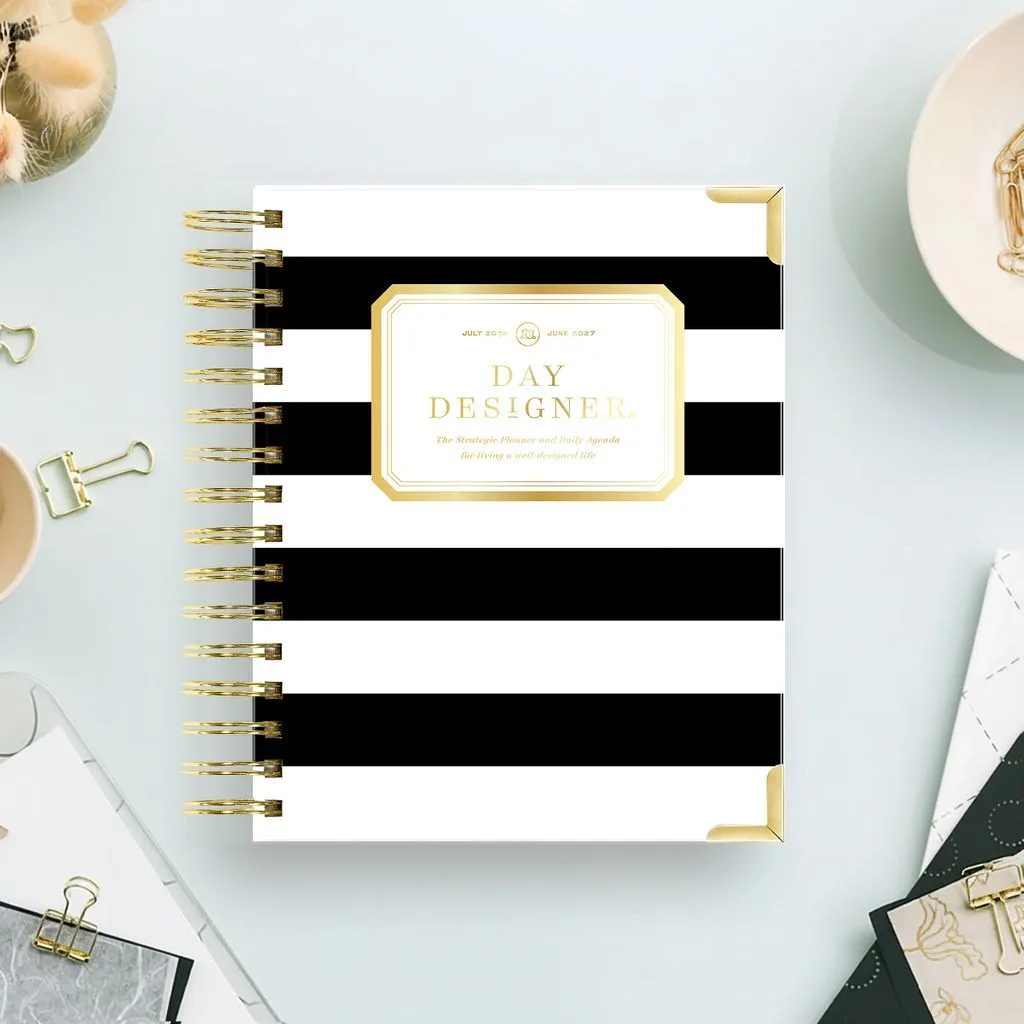
- 2026-27 ミニデイリープランナー:ブラックストライプ: 目標設定、生産性向上、整理整頓のための、完全でありながらコンパクトなプランナー。目標設定、月間カレンダー、日々のスケジュール、ToDoリストを備えています。軽量な携行をお好みなら、ミニサイズはトートバッグやリュックに入れたクリップフォリオと簡単に組み合わせられ、より小さなサイズで同じコアプランニング機能を提供します。
2026~27のデイリープランナーとクリップフォリオを組み合わせることで、仕事とプライベートを管理するための柔軟で持ち運びやすいシステムが実現します。明確な役割を割り当て、クリップフォリオを構造化して設定し、毎週見直すことで、複数のノートを持ち歩くことなく整理整頓された状態を保てます。シンプルな設定から始めて、自分のルーティンに最適な方法を学びながら調整していきましょう。