クイックアンサー
まず摩耗したマウスソールを交換し、手が滑る場合はグリップテープを追加し、最後にマウスパッドと感度を微調整します。新しいソールはすぐに滑りを変えますが、グリップはマウスのセンサーや形状を変えずにコントロールを向上させます。
マウスはゲーム中毎秒触れる唯一の装備なので、そこでの小さな変更が大きなハードウェアアップグレードに勝ることがよくあります。ゲーミングマウスのカスタマイズは主に3つのことに関係します:滑り方、手に持った感じ、そしてデスクとグリップスタイルへの適合です。
このガイドでは、合理的な手順を説明します。最初に摩耗しやすいマウスソールから始め、次にグリップと安定性に対処し、最後に改善を持続させるセットアップの詳細で締めくくります。各ステップには避けるべき一般的な間違いが含まれています。
ゲーミングマウスをカスタマイズする理由
標準のマウスは、誰にでも合う価格と形状で作られています。つまり、ソールは基本的なものであることが多く、コーティングが手に合わない場合があり、重量バランスは固定されています。カスタマイズすれば、マウス全体を買い替えずに感触を調整できます。
最大の効果は通常、接点であるソールとグリップから得られます。ソールはマウスパッドとの摩擦をコントロールし、グリップは指がシェルをどれだけしっかり保持するかをコントロールします。どちらも安価で元に戻せるため、リスクの低いアップグレードです。
- 一度に一つずつ変更して、実際に何が効果的だったかを感じ取ってください。
- 元に戻したい場合に備えて、古いパーツは袋に入れて保管しておいてください。
ステップ 1: 摩耗した、または動作の遅いマウスソールを交換する
マウスソールは摩耗やホコリの付着が発生するため、最初に対処すべき部分です。マウスの操作がざらついたり不安定に感じる場合、新しいソールに交換することで、予測可能な滑りを取り戻せます。スピードを重視するかコントロールを重視するかに応じて、より速い素材または遅い素材を選択できます。
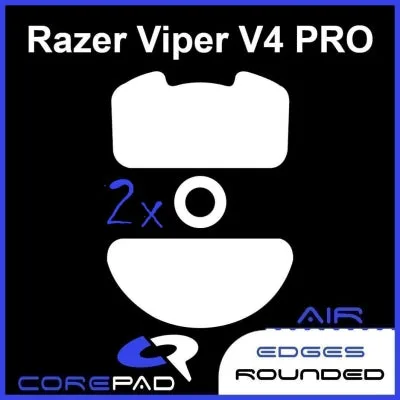
顕著なスピード向上を求めるなら、接触面を減らす隆起したポイントを持つソールを探してください。例えば、 Corepad Skatez AIR - Razer Viper V4 Pro は、盛り上がったポイントで摩擦を低減し、通常のPROシリーズよりも高速でありながら、同じビルド品質を維持しています。標準的で耐久性のある滑りを好むなら、純粋なPTFEオプションである Corepad Skatez - Zaopin Z1 Pro Wireless が確かな基準となります。
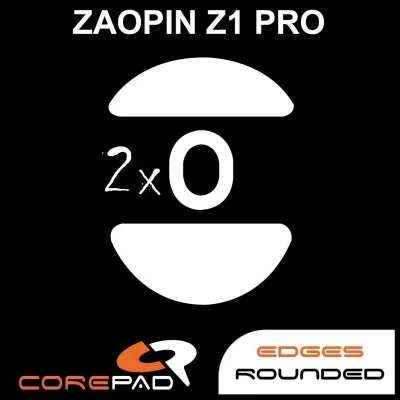
Corepad Skatez - Zaopin Z1 Pro Wireless
- 新しいスケートを取り付ける前に、イソプロピルアルコールでマウスベースの古い接着剤を拭き取ってください。
- 各スケートを数秒間しっかりと押し付け、3M接着剤が確実に接着するようにしてください。
ステップ2:手が滑る場所にグリップテープを追加
長時間のセッションで指が滑ったり、素早い動きで手のひらの接触が失われる場合は、グリップテープで解決できます。マウスの形状を変えずに、薄くてテクスチャーのある層を追加し、ホールド感を向上させ、握る力を軽減します。
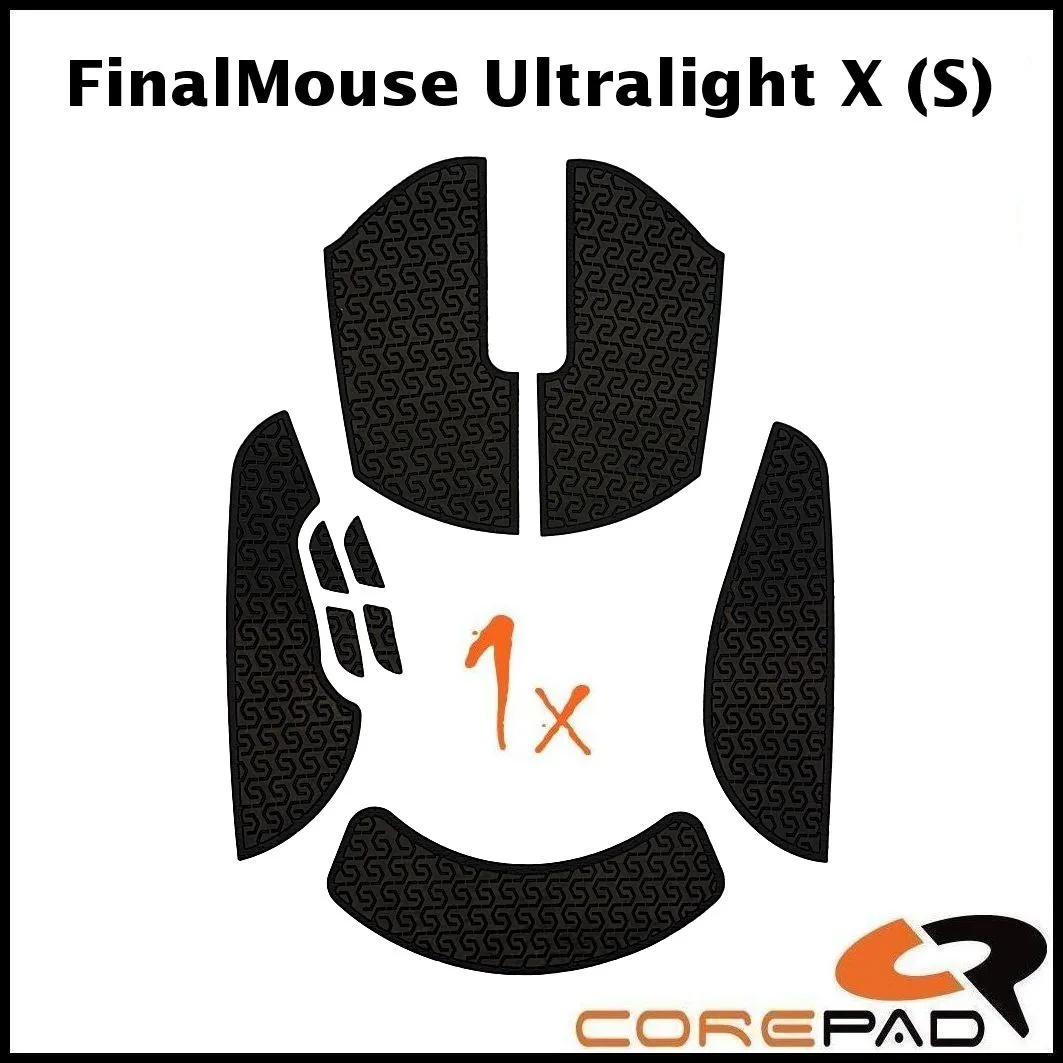
Corepad Grips - Finalmouse Ultralight X - SMALL (Cheetah) は、手とマウスの間のより良い接続を生み出すように設計されており、重要な瞬間にコントロールを維持するのに役立ちます。左右のボタン、親指と薬指が置かれる側面など、主要な接触点に貼り付けてください。
- グリップを貼る前に、マウス本体をアルコールで拭き、完全に乾かしてください。
- 最初は少ない枚数から始めてください。必要に応じて後から追加できます。
ステップ 3: 新しいグライドにマウスパッドを合わせる
スケートを交換すると、マウスとパッドの相互作用が変わるため、パッド自体も見直す必要があるかもしれません。バランスの取れたパッドは、特に新しいスケートが標準より速い場合、操作感を損なうことなくコントロールを提供します。
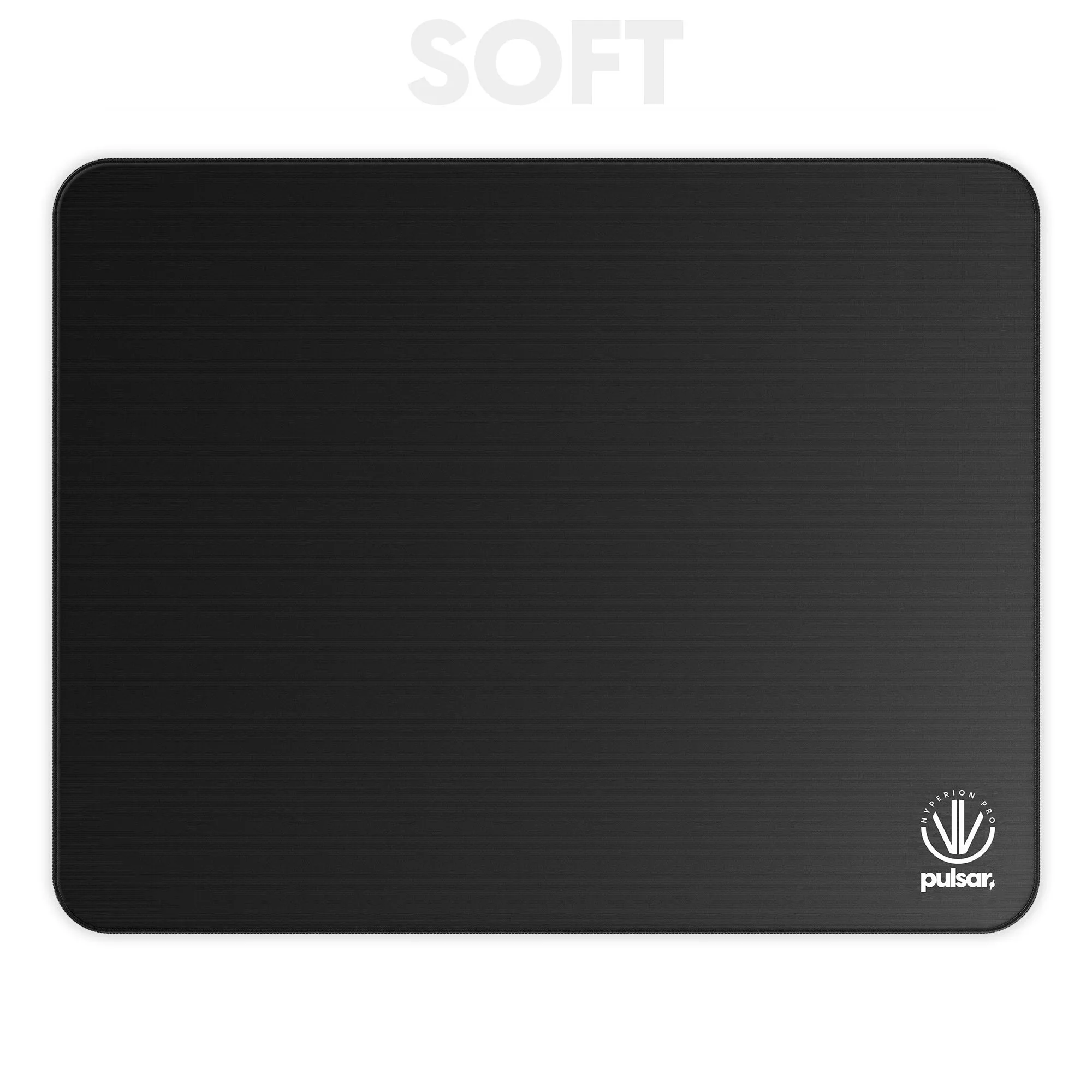
その eS Hyperion Pro ゲーミングマウスパッド SOFT 自然な感触と一貫した応答性を実現する、ほのかなテクスチャーを持つインターロックニット生地を使用。SlimFlexベースがパッドを安定させ、高速スケートとの相性も良く、必要な時に制動力を発揮します。
- 新しいスケートの後、マウスが速すぎると感じたら、感度を下げる前に少し遅いパッドを試してみてください。
- グライドを評価する前に、パッドが平らに置かれていることを確認してください。
ステップ4:重量とバランスを微調整
多くのゲーミングマウスは小さなウェイトを受け入れたり、バッテリーコンパートメントを調整できたりします。ウェイトを移動すると重心が変わり、フリック操作の予測性が向上することがあります。これはオプションですが、マウスが前または後ろに重く感じられる場合は試す価値があります。
変更は小さく保ちましょう。数グラムの追加や削除で、筋肉記憶を乱さずに違いを感じられることがよくあります。マウスがウェイトに対応していない場合は、このステップをスキップしてください。すべてのモデルがそのように設計されているわけではありません。
- マウスをゆるく持ち、どの端が下がるかを見てバランスをテストします。
- 悪くなったと判断する前に、数日間適応する時間を自分に与えてください。
ステップ 5:セットアップと設定を固定する
物理的な感触が適切になったら、ソフトウェア設定が一致していることを確認してください。DPI、ポーリングレート、ボタン割り当てが期待通りであることを確認します。カスタマイズセッションは、未使用のプロファイルをクリーンアップする良い機会です。
ケーブル管理やワイヤレスレシーバーの配置も考慮してください。明確で一貫性のあるデスク表面と安定した接続は、ハードウェアを疑わせるような小さな不一致を防ぎます。
- 最終的なDPIと感度を書き留めて、後で再現できるようにしてください。
- 1週間使用した後、スケートとグリップの接着を再確認してください。
カスタマイズのチェックリスト
- 古いスケートを取り外す: 摩耗したスケートを剥がし、イソプロピルアルコールでベースを拭いて粘着剤の残留物を取り除きます。 チェックポイント:新しいスケートを貼る前に、表面が完全に乾燥し、ほこりや糸くずがないことを確認してください。
- 新しいスケートを取り付ける: 各スケートを慎重に位置合わせし、数秒間しっかりと押して粘着剤を活性化させます。 避けるべきミス:押す力が弱すぎると、後で端が浮き上がる可能性があります。
- グリップテープを追加する: 指が触れるボタンと側面にグリップを貼ります。最も滑りやすい箇所から始めてください。 チェックポイント:握らなくても手が安定していると感じられるはずです。
- マウスパッドでテスト: 数ラウンドプレイして、自分のスタイルに合うか、滑りが速すぎるか遅すぎるかを確認しましょう。 速すぎる場合は、感度を変更する前に、より滑りが遅いパッドを検討してください。
- 設定を確定: DPI、ポーリングレート、ボタン割り当てを確認し、ケーブルやレシーバーの配置を整えてください。 次のステップ:さらなる変更を加える前に、1週間かけて慣れるようにしましょう。
カスタマイズを容易にする製品
- Corepad Skatez AIR - Razer Viper V4 Pro: Corepad AIR Skatezは、接触面を減らして摩擦を抑えるための隆起したポイントを備えており、通常のPROシリーズよりもわずかに高速です。マウスを変えずにより速いグライドを求めるなら、標準のPTFEスケートからの直接的なアップグレードです。
- Corepad Grips - Finalmouse Ultralight X - SMALL (Cheetah): Corepad Soft Gripsは、手とマウスの間のより良い接続を作り出し、滑りを減らしてホールドを向上させるように設計されています。特に手が乾燥している場合や汗をかいている場合に、激しい瞬間のコントロールを維持するのに役立ちます。
- eS Hyperion Pro ゲーミングマウスパッド SOFT: インターロックニット生地は、滑らかな表面にほんの少しのテクスチャーがあり、自然な感触と、あらゆる動きに対する一貫した応答性を提供します。このようなバランスの取れたパッドは、より速いスケートと相性が良く、制動力を失うことなくスピードを発揮します。
- Corepad Skatez - Zaopin Z1 Pro ワイヤレス: Corepad Skatez は、100% の純粋な高品質 PTFE で構成され、高品質の 3M 接着剤を使用し、厚さは 0.85mm です。標準的なグライドと長持ちする確実なフィット感をお求めなら、信頼性と耐久性に優れた選択肢です。
ゲーミングマウスのカスタマイズは、小さくて元に戻せる変更のプロセスです。まずスケートから始め、よりホールド感が必要ならグリップを追加し、新しいグライドにパッドを合わせましょう。一度に1つの変更を行うことで、あなたの手のために作られたかのようなマウスに仕上がります。