クイックアンサー
コルクボードや布張りのフレームにラバークラッチバックを使用すると、Heroic Attributeピンを安全に飾り、簡単に入れ替えることができます。
ラバークラッチがディスプレイの選択肢を変える理由
Heroic AttributeシリーズのWisdom、Courage、Knowledgeピンにはラバークラッチが付属しています。しっかりと固定できる一方、工具を使わずに取り外せるため、ピンの裏側を傷つけることなく、いつでも自由に配置を変えられます。
ラバークラッチはメタルのバタフライクラッチよりも布地に近い位置で留まるため、ピンをバッキングに平らに置きたいフレームディスプレイに最適です。
トレードオフ:コルクボード vs 布フレーム
コルクボードは柔軟性があり、ピンを少し斜めに刺したり、簡単に位置を変えられます。ただし、時間が経つと穴が伸びて、頻繁に動かすとピンの裏側が緩むことがあります。
布張りのフレーム(キャンバスやリネンをフレームに張ったもの)はラバークラッチをしっかりと保持し、壁に掛けたときの見た目もすっきりしています。欠点は、位置を変える際にクラッチを優しく引き抜く必要があり、少し注意が必要なことです。
Heroic Attributeピンの飾り方
- バッキングを選ぶ: コルクボード、布張りのフレーム、または厚めのフェルトシートを選びます。後で増やせるよう、予定しているエリアよりも大きいものを選んでください。 クラッチが押し通ったときにしわが目立つ薄い布地は避けてください。
- レイアウトを計画する: まず平らな場所にピンを並べます。一列、三角形、またはゆるやかなクラスターのどれにするか決めます。ピン同士が重なったり傷つけ合わないよう、ピン1つ分以上の間隔を空けてください。 定規やスマホのグリッドカメラを使って、配置を決める前に位置を確認しましょう。
- ピンを取り付ける: ピンを布地またはコルクに押し通し、裏側でラバークラッチがカチッと音がするまで押し込みます。布地の場合は、ピンのポストが曲がらないように真っすぐ押し込んでください。 クラッチが緩いと感じたら、少しつまむか、ピンの後ろに小さなフェルトサークルを追加してください。
- 掛けて調整する: ディスプレイを目の高さに設置します。一歩下がって、曲がって見えるピンを調整します。ラバークラッチは取り外し可能なので、跡を残さずに位置を変えられます。 1週間後に裏側を確認してください。ボードがぶつかるとラバークラッチが緩むことがあります。
これらのディスプレイアイデアに合うピン
-
Heroic Attributeシリーズ:Wisdomピン: Wisdomピンにはラバークラッチとバッカーカードが付属しています。ラバークラッチにより、ピンの裏側を傷つける心配なく布地やコルクに取り付けられます。
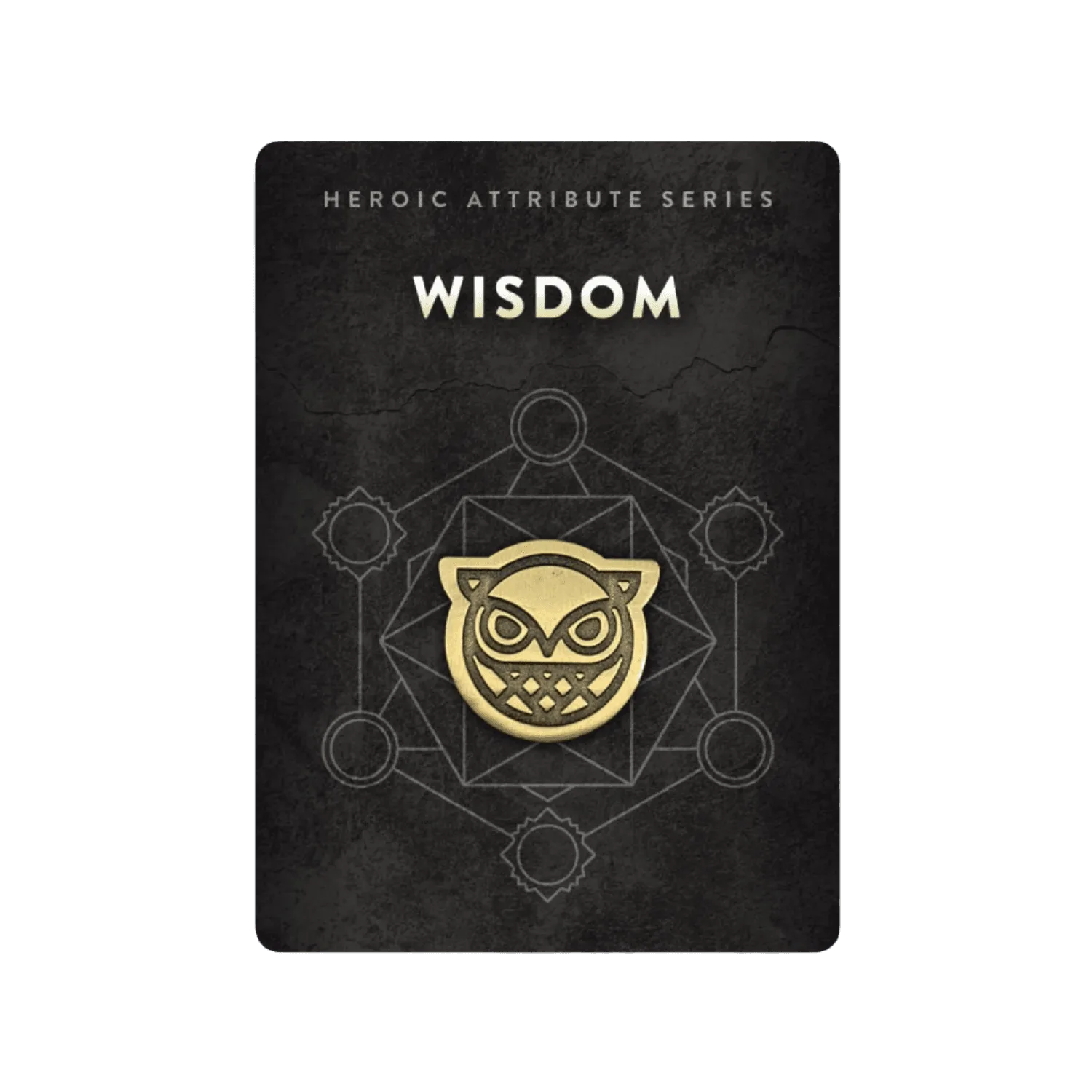
Heroic Attributeシリーズ:Wisdomピン
-
Heroic Attributeシリーズ:Courageピン: Courageピンにはラバークラッチとバッカーカードが付属しています。他のピンと並べて飾ったり、気分に合わせていつでも交換できます。
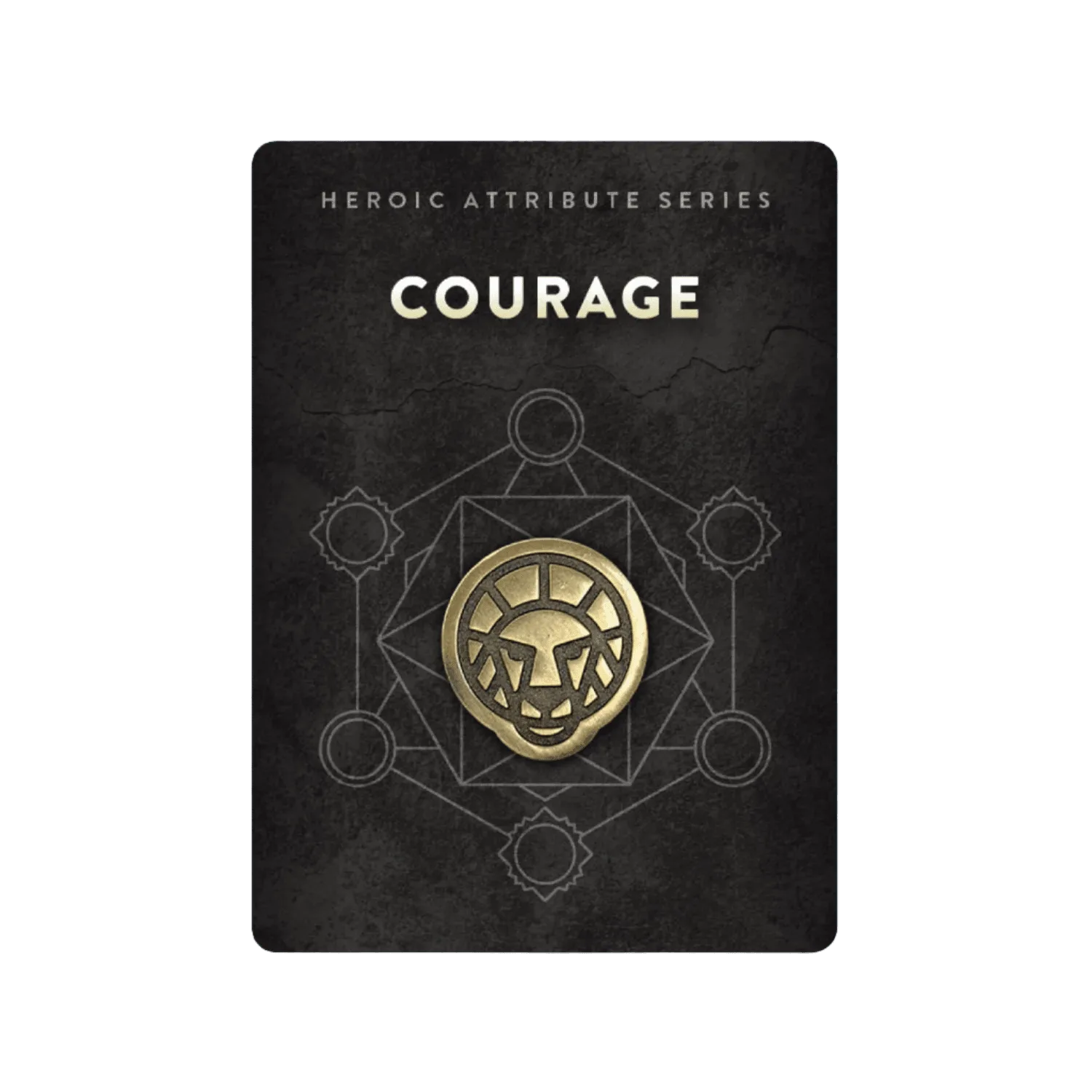
Heroic Attributeシリーズ:Courageピン
-
Heroic Attributeシリーズ:Knowledgeピン: Knowledgeピンにはラバークラッチとバッカーカードが付属しています。裏面が平らなので、グリッドディスプレイで他のピンと簡単に位置を揃えられます。