クイックアンサー
GeekShareのシリコンコントローラースキンをXboxコントローラーに貼るには、まずコントローラーを清掃し、スキンを前面、背面、グリップの順に伸ばしながら貼り付け、気泡を押し出していきます。
シリコンスキンの取り付けに注意が必要な理由
シリコンコントローラースキンは接着剤を使わずにぴったりとフィットするように設計されているため、正しい位置合わせがしわや端の浮きを防ぐ鍵となります。柔軟な素材はわずかに伸び、コントローラーの曲線に沿いやすくなりますが、作業を急ぐと気泡ができたり、ボタンやジョイスティックの切り欠きがずれたりする可能性があります。
GeekShare Star Wings シリコンコントローラースキンとG.S.TAC Hard Core コントローラースキンは、どちらも同じ取り付け方法です。主な違いはデザインで、Star Wingsは柔らかなパステル調の星と翼のテーマ、G.S.TACはダークなタクティカルルックに頑丈な幾何学模様が特徴です。
ステップバイステップ取り付けガイド
- コントローラーを清掃する: 柔らかくて毛羽立たない布でXboxコントローラーを拭き、ほこり、油分、ゴミを取り除きます。グリップ部分とジョイスティックの根元周辺は特に注意してください。 この手順を省略すると、スキンが正しく密着しなかったり、下に汚れが閉じ込められたりする原因になります。
- スキンを前面に伸ばして貼る: シリコンスキンを端で持ち、Xboxボタン、Dパッド、ジョイスティックの切り欠きを合わせます。コントローラーの前面にスキンを優しく伸ばしながら、中央から外側に向かって貼り付けます。 スキンがきつく感じられる場合は、無理に引っ張らず、まず位置を確認してシリコンを破かないようにしてください。
- 背面とグリップを包む: コントローラーを裏返し、スキンを背面に回してグリップ部分に沿わせながら滑らかにします。グリップのテクスチャー溝がコントローラーの自然な輪郭に合うようにすると、しっかりと固定されます。 スキンがグリップの溝に完全に収まっていることを確認してください。ここが緩いと滑り止め効果が低下する可能性があります。
- 気泡を押し出す: 中央から始めて、指で閉じ込められた空気を端に向かって押し出します。新しい気泡を作らないようにゆっくりと作業してください。頑固な気泡の場合は、スキンを少し持ち上げてその部分を貼り直します。 端の近くにある小さな気泡は、シリコンが落ち着くにつれて、使用後数時間で消えることがよくあります。
- ボタンとトリガーの動作を確認する: 各ボタン、ジョイスティック、トリガー、バンパーを押して、スキンが動きを妨げたりブロックしたりしないことを確認します。切り欠きがずれているように感じる場合は、最終的に押し付ける前にスキンを優しく位置調整してください。 適切に取り付けられたスキンはゲームプレイに影響を与えません。ボタンが硬く感じられる場合は、その部分でスキンが伸びすぎている可能性があります。
製品情報
-
GeekShare Star Wings シリコンコントローラースキン: 柔らかいシリコン素材 – 柔軟なシリコンで作られており、コントローラーを傷、ほこり、日常的な摩耗から保護します。柔軟性により、取り付け中にスキンがわずかに伸び、破れることなくコントローラーの輪郭に合わせやすくなります。
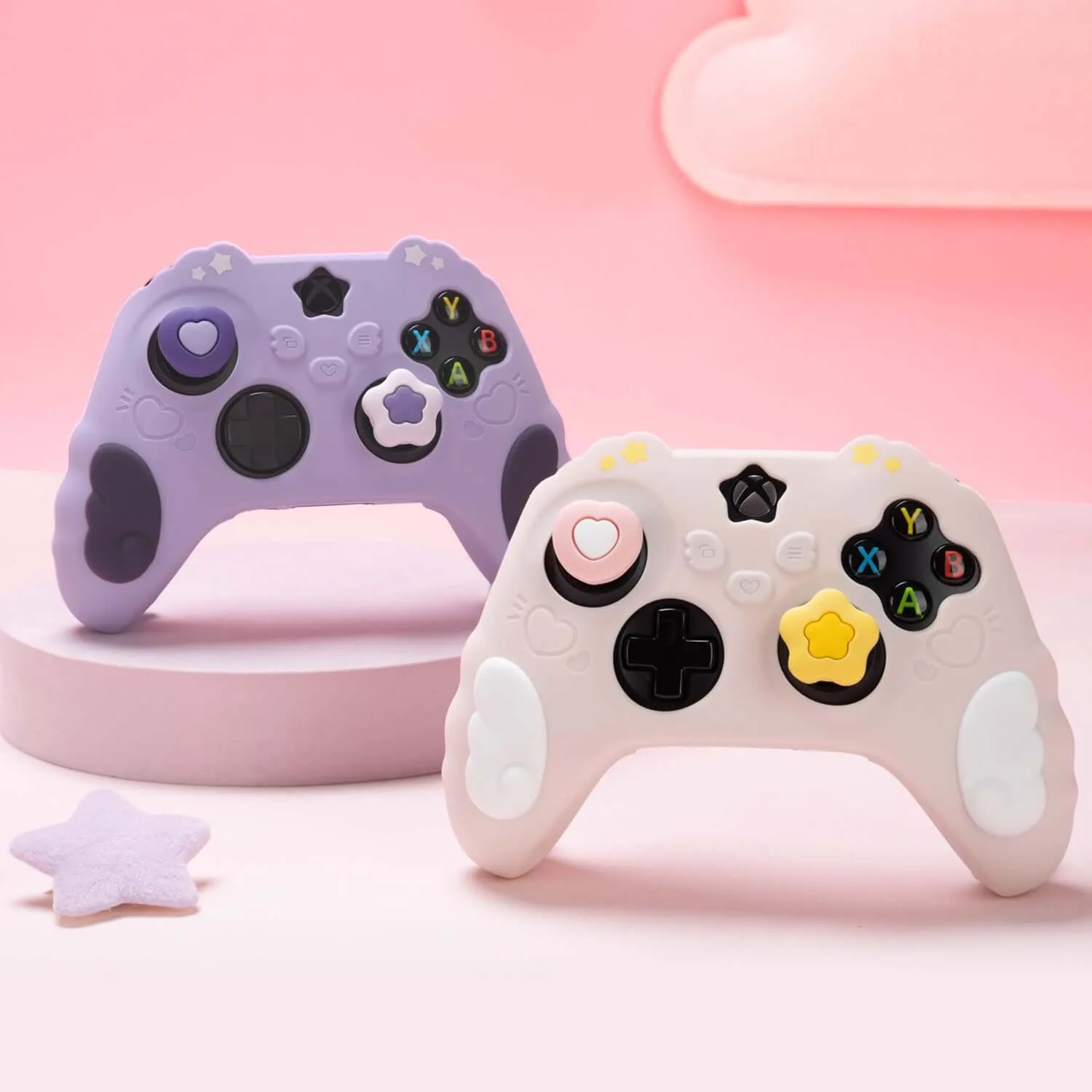
GeekShare Star Wings シリコンコントローラースキン
-
GeekShare G.S.TAC Hard Core コントローラースキン: フルカバーデザイン – コントローラー全体を包み込み、独特の外観を加えると同時に、日常的な傷や摩耗を軽減します。コントローラー全体を覆うため、使用中にスキンが剥がれないよう、端までしっかりと密着させることが重要です。
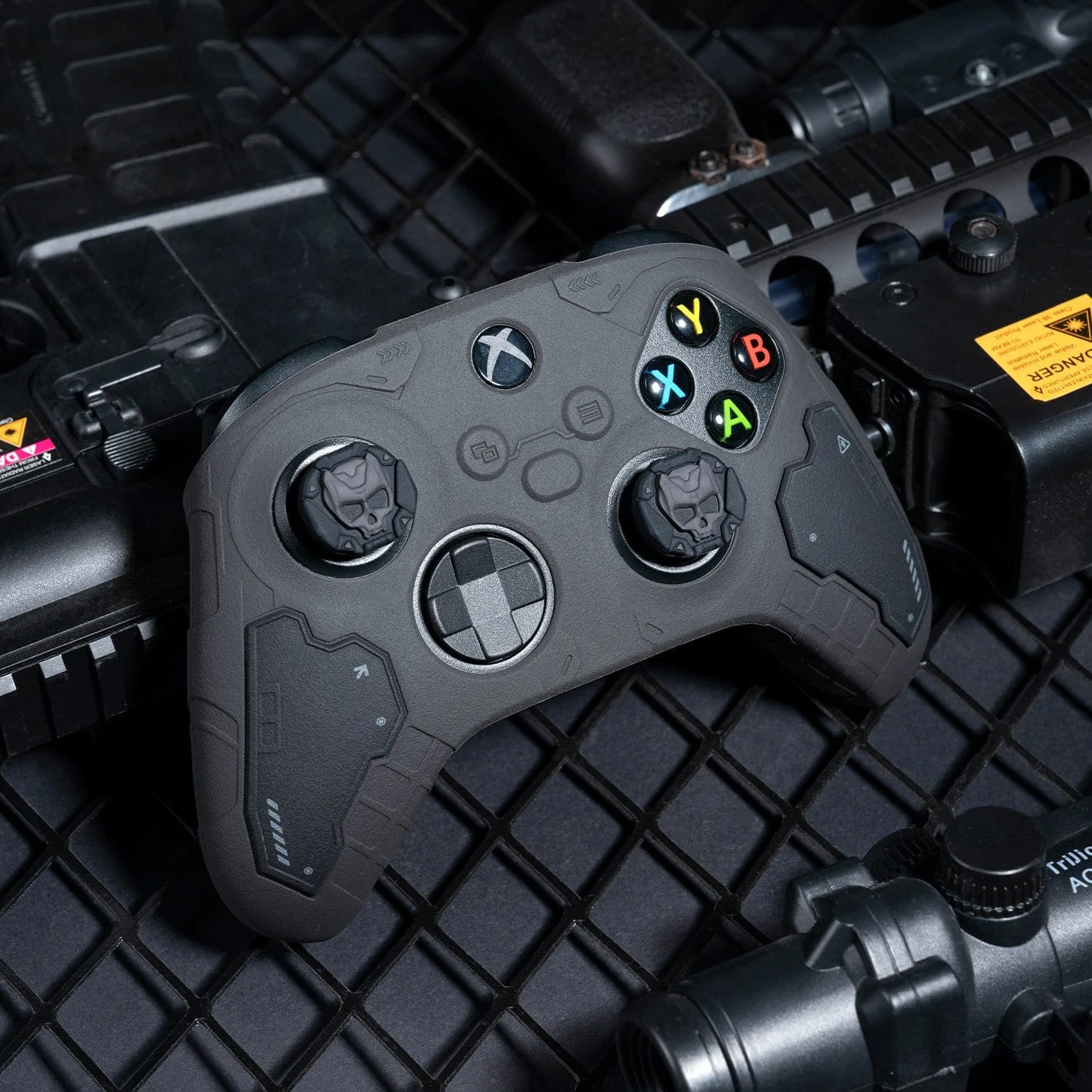
GeekShare G.S.TAC Hard Core コントローラースキン