クイックアンサー
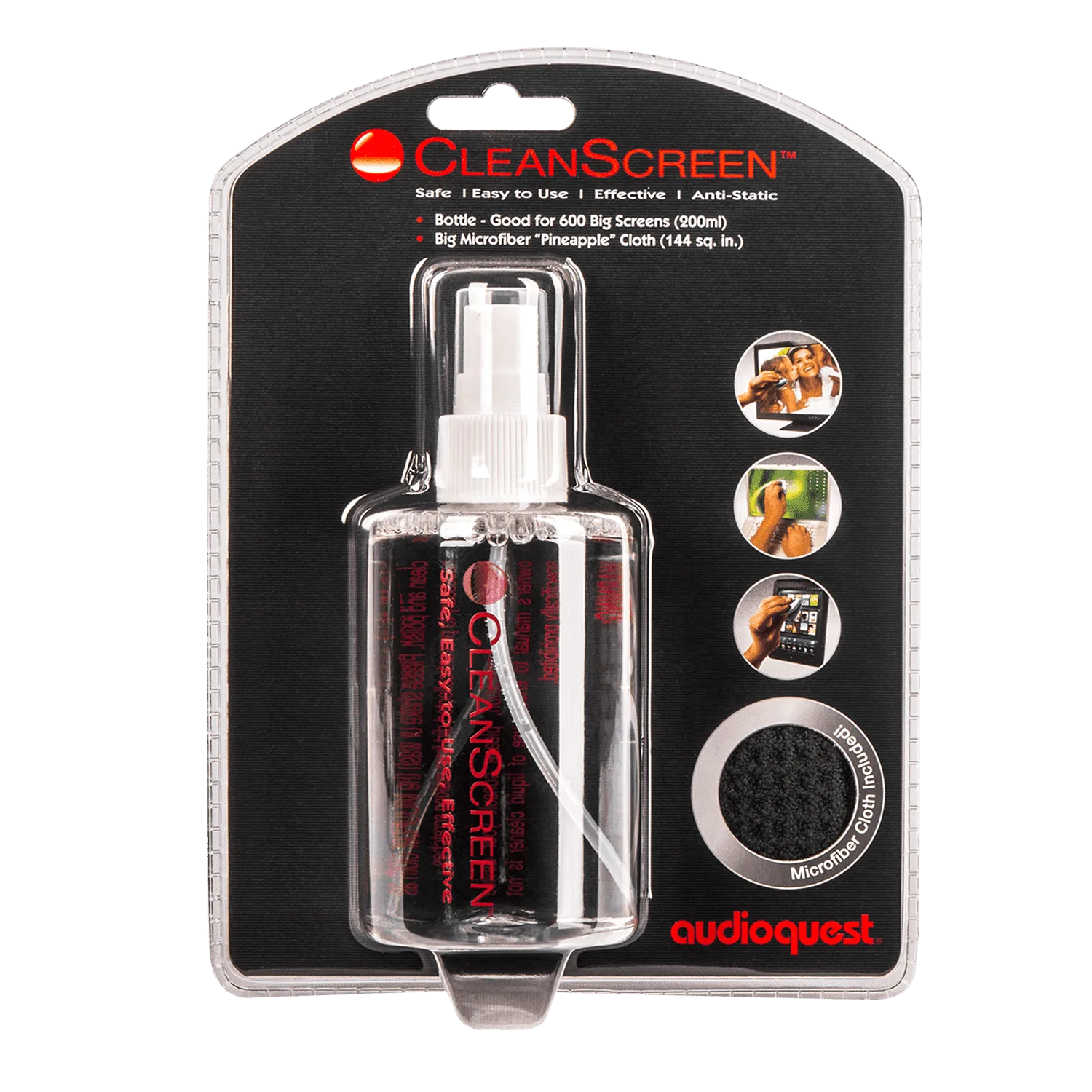
CleanScreenのような専用の画面クリーニングキットを使用し、優しく乾拭きを先に行う方法で、スジやダメージを防ぎましょう。
通常の洗剤が画面を傷める理由
一般的なガラスクリーナーや窓用洗剤には、アンモニアやアルコールなどの化学物質が含まれていることが多く、ノートパソコンやタブレットの画面の反射防止コーティングを剥がしたり、変色の原因になったりします。安全な画面クリーナーは、専用の溶剤を使用して、デリケートな表面を傷つけることなく、ほこり、曇り、指紋を取り除きます。
ノートパソコンの画面を掃除する手順
-
1. ノートパソコンの電源を切り、プラグを抜きます: デバイスの電源を切り、充電器を外します。これにより、電気的な問題を防ぎ、暗い画面で汚れが見えやすくなります。 電源が入ったまま画面を掃除しないでください。
-
2. 乾いたマイクロファイバークロスでほこりを取ります: 清潔で柔らかいマイクロファイバークロス( CleanScreen Spray Pen and Cloth 12-Packに付属のものなど)を使用して、ゆるんだほこりや粒子を優しく拭き取ります。ゴミを広げないように、一方向に拭いてください。 この手順を省略すると、ざらつきが画面に擦り込まれ、傷の原因になります。
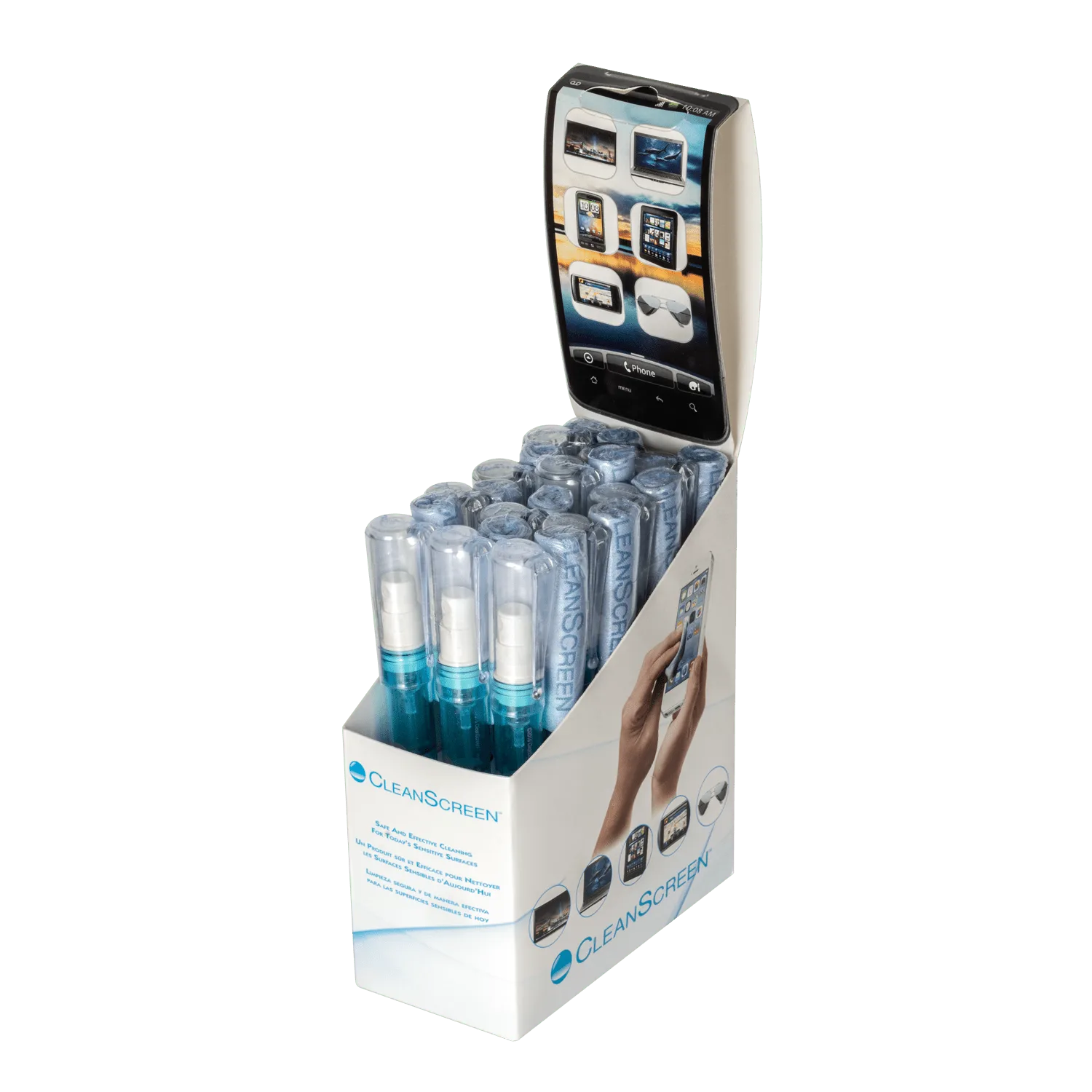
CleanScreen Spray Pen and Cloth 12-Pack
-
3. クリーナーを画面ではなく、クロスに付けます: CleanScreen Laptop & Tablet Cleanerを少量、クロスに軽くスプレーします。決して画面に直接スプレーしないでください。液体が端から浸入し、内部部品を損傷する可能性があります。 少なめが肝心:15インチの画面には、通常1回のスプレーで十分です。
-
4. 優しく円を描くか、左右に拭きます: 湿らせたクロスで、画面を優しく円を描くように、またはまっすぐ水平に拭きます。軽い圧力で行ってください。強く押すとLCDやOLEDパネルを損傷する可能性があります。 スジが残る場合は、クロスが濡れすぎている可能性があります。少し乾かしてから繰り返してください。
-
5. 画面を完全に自然乾燥させます: ノートパソコンを1〜2分間開いたままにして、残留する湿気を蒸発させます。画面が完全に乾いてから蓋を閉じて、湿気を閉じ込めないようにしてください。 この手順を急ぐと、時間の経過とともに曇りや湿気による損傷が生じる可能性があります。
製品情報
-
CleanScreen Laptop & Tablet Cleaner: CleanScreen Laptop & Tablet Cleanerは、専用の溶剤を使用して、ほこり、曇り、指紋、汚れ、静電気を除去し、視認面を磨きます。テレビ画面、モニター、メガネ、ノートパソコン、タブレットなど、すべてのデリケートな表面に安全なため、1つの製品を複数のデバイスで安心してお使いいただけます。
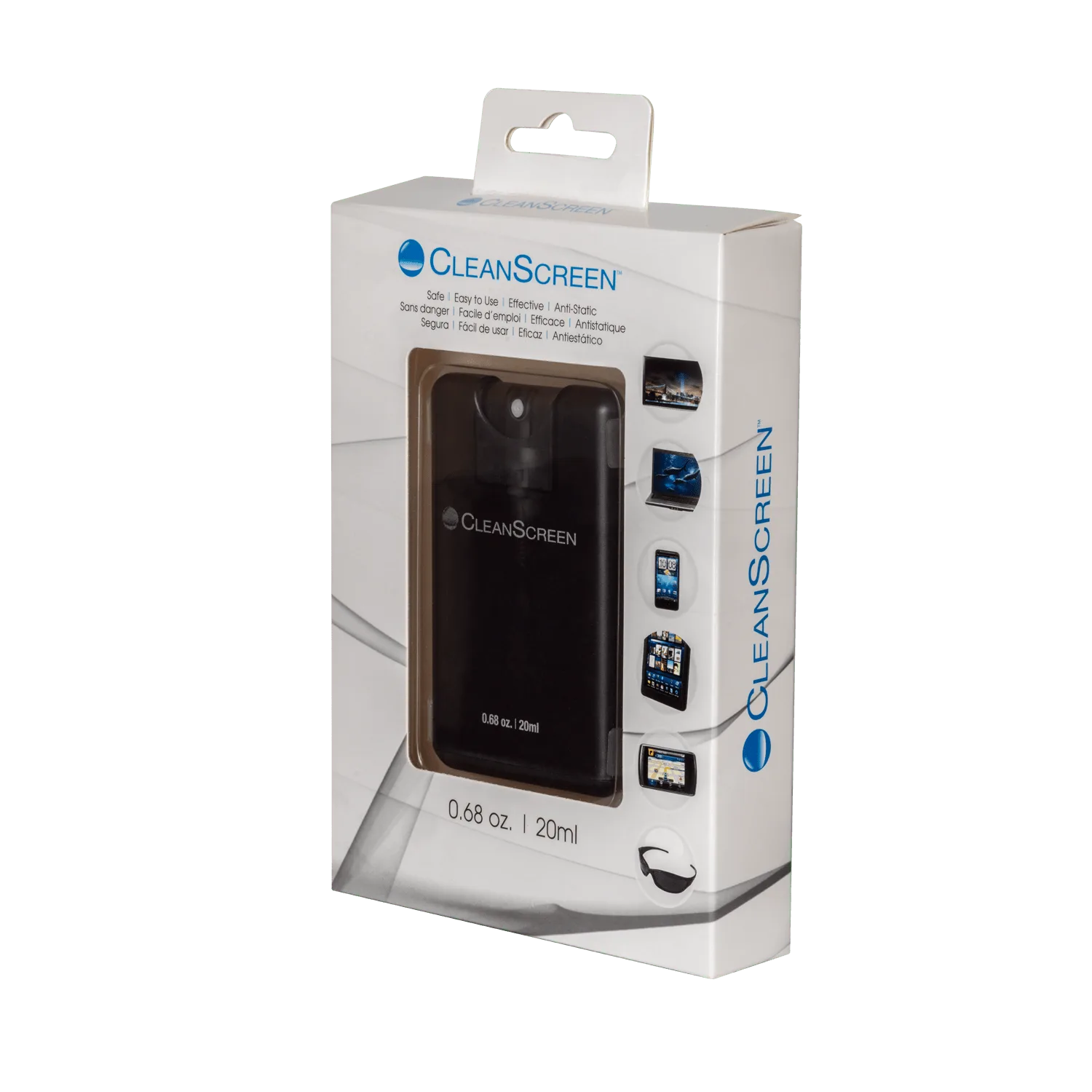
CleanScreen Laptop & Tablet Cleaner