簡単な答え
キーボードのケーブルを抜き、適切な工具でキーキャップを取り外し、層ごとに掃除します。まず乾いたゴミを取り除き、次にキーキャップ、最後にケースとプレートを掃除します。キーボード本体を水に浸したり、直接液体を吹きかけたりしないでください。再接続する前に、すべてを完全に乾かしてください。毎月15分のルーティンで、スイッチのべたつきや汚れの問題のほとんどを防げます。
ほとんどのメカニカルキーボードは、摩耗で壊れるわけではありません。飲み物をこぼしたり、スイッチがべたついたり、掃除の際に液体がケース内に入り込んだりして壊れます。良いニュースは、正しい手順で作業し、液体を電子部品から遠ざければ、メカニカルキーボードの掃除はリスクが低いということです。
このガイドでは、プラグを抜くところから再組み立てまでの全プロセスを、安全なクリーニングと高額なミスを分けるチェックポイントとともに説明します。キーボードの定期的なホコリ取りから、キーへの液体こぼれの対処まで、幅広く対応します。
始める前に適切なツールを準備する
専用キットは必要ありませんが、安価なツールをいくつか用意すれば、作業がより速く、安全になります。キーキャッププラーは購入する価値がある唯一のアイテムです。ワイヤープラーはキーキャップを両側から掴み、ステムを曲げるリスクを減らします。一方、プラスチックリングプラーはたまの使用には問題ありませんが、仕上げに傷をつける可能性があります。イソプロピルアルコール(70%以上)、マイクロファイバークロス、綿棒、圧縮空気または柔らかいブラシを用意してください。
ペーパータオルはケース内に繊維を残すため、また家庭用ガラスクリーナーはキーキャップに残留物を残す可能性があるため、避けてください。キーボードに取り外し可能なケーブルがある場合は、ケーブルが濡れないように、ケーブルを清掃エリアから完全に離してください。
- ワイヤー式キーキャッププラーでより安全に取り外し
- イソプロピルアルコール 70%+(キーキャップとケース表面用)
- マイクロファイバークロス、綿棒、柔らかいブラシ、または圧縮空気
- キーキャップを順番に保管するための浅いボウルまたはトレイ
取り外す前に、キーボードを外して写真を撮ってください
キーボードをPCから外し、ワイヤレスの場合は電源を切ってください。これは安全のためだけではありません。外したキーボードは作業中に誤ったキー入力を送信できず、誤ってマクロを起動したりPCを起こしたりすることもありません。キーキャップを外す前に、キーボードをゴミ箱の上で振ってパンくずを落としてください。
キーキャップを外す前に、レイアウトの写真を撮ってください。ほとんどの人は標準レイアウトは記憶から再組み立てできますが、コンパクトまたは非標準のキーボードの場合、写真があれば変なサイズのキーがどこに行くか推測する手間が省けます。キーボードの下にデスクマットを使用している場合は、持ち上げて下も掃除してください。閉じ込められたほこりが上に移動するためです。
- キーキャップを取り外す前にレイアウトを写真に撮る
- 最初にゴミ箱の上でほこりやゴミを振り落とす
- キーボードをどかした状態でデスク表面やデスクマットを掃除する
キーキャップを安全に1つずつ取り外す
斜めではなく、一定の圧力で真上に引っ張ってください。斜めに引っ張ると、ステムが曲がったりキーキャップのマウントが割れたりする最も一般的な原因になります。端から内側に向かって作業し、キーキャップをトレイにほぼ同じレイアウトで保管すると、再組み立てが速くなります。スペースバーやその他のスタビライズされたキーは例外です。多くの場合、下にスタビライザーバーやクリップがあるため、引っ張る前にゆっくりと取り付け方を確認してください。
キーキャップが他のものより抵抗が大きい場合は、無理に引っ張らずに止まって確認してください。一部のキーボードはステムがきつめで、頑固なキーキャップは通常、間違った角度で引っ張っていることを意味します。キーキャップをこじ開けるためにドライバーやナイフを使用しないでください。てこの力でキャップとスイッチハウジングの両方が損傷します。
- 真上に引っ張ってください。斜めに引っ張らないでください
- キーキャップはトレイにレイアウト順に保管する
- 引き抜く前に安定化されたキーを確認する
キーキャップを反らせずに洗浄する
日常的なクリーニングには、イソプロピルアルコールを軽く湿らせたマイクロファイバークロスでキーキャップを拭いてください。汚れがひどいセットの場合は、キーキャップをぬるま湯に中性食器用洗剤を1滴加え、15~20分間浸し、優しくかき混ぜてからすすぎ、タオルの上で完全に乾かしてください。熱湯は使用せず、食器洗い機にも入れないでください。どちらもプラスチックを反らせ、刻印を薄くする可能性があります。
重要なチェックポイントは乾燥です。キーキャップのステム内に残った水は、再取り付け時にスイッチに滴り落ちる可能性があります。キーキャップを浸した場合は特に、ボードに戻す前に数時間または一晩、自然乾燥させてください。
- ぬるま湯と中性洗剤のみを使用し、熱湯や食器洗い機は絶対に使用しないでください
- 再取り付け前にキーキャップを完全に乾燥させてください
- 印刷された刻印は拭き取ってください。こすらないでください
ケース、プレート、スイッチを掃除する
キーキャップを外したら、キーボードを裏返し、エアダスターを短く噴射してケース内のゴミを吹き飛ばします。缶は垂直に持ち、噴射剤が飛び出さないように注意し、ノズルは数インチ離してください。スイッチ間のプレートに付着したホコリには柔らかいブラシが効果的で、スイッチハウジング周りの隙間には綿棒を使います。
ケース表面は、イソプロピルアルコールを軽く湿らせた布で拭いてください。液体をキーボードに直接スプレーしたり、ケース内にアルコールを注いだりしないでください。キーボードに取り外し可能なトップフレームや、自分で外せるケースネジがある場合は、より深く掃除できますが、分解方法がわからない場合は、外装とプレートまでに留めてください。
- エアダスターの短い噴射、缶は垂直に持つ
- 布を湿らせ、キーボードは濡らさない
- 元に戻せるか自信がない場合は分解を避ける
キーボードに液体をこぼしたらすぐに対処する
キーボードに液体をこぼしたときの対処法は、こすらず素早く行動することです。すぐにプラグを抜き、キーボードを裏返して液体を排出させます。目に見える液体を布で拭き取り、その後、暖かく風通しの良い場所で、キーボードを裏返したまま少なくとも24~48時間乾燥させます。振ると液体がケース内部に広がるため、振らないでください。また、ドライヤーは熱でプラスチックが変形し、湿気をさらに押し込む可能性があるため、使用しないでください。
粘着性のある飲み物や糖分の多い飲み物は最悪です。液体が乾いた後も残留物が残るからです。基板が完全に乾いた後もキーがベタベタする場合は、スイッチの清掃または交換が必要な可能性があります。これは表面の清掃とは別の作業です。乾燥後にキーボードが動作しない場合、テストのために何度も差し込まないでください。修理可能な基板が使えなくなる可能性があります。
- まずプラグを抜き、裏返して液体を排出する
- 24~48時間、自然乾燥させる(熱は使わない)
- まだ濡れている可能性がある間は、繰り返しテストしないでください
キーボードを組み立て直し、徹底的な掃除を不要にするルーティンを確立しましょう
レイアウトの写真を参考にしながら、キーキャップを真下に押し込んで確実に装着してください。日常的に使い始める前にすべてのキーをテストし、スタビライズされたキーがガタついたり引っかかったりしないか確認します。キーの感触がおかしい場合は、スイッチの故障を疑う前にキーキャップを付け直してください。
毎月の簡単なルーティンで、徹底的な掃除の頻度を減らせます:パンくずを振り落とし、ケースとキーキャップを拭き、キーボードの下も掃除しましょう。デスクで食事をするなら、もっと頻繁に掃除してください。このルーティンを洗えるデスクマットと組み合わせれば、ほこりやパンくずがスイッチに入り込む代わりに、簡単に掃除できる場所に落ち着きます。
- キーキャップを真下に押し込んで確実に装着
- 通常使用前にすべてのキーをテストしてください
- 月に1回、またはデスクで食事をする場合はより頻繁に掃除してください
8ステップのキーボードクリーニング手順
- 1. プラグを抜いて電源を切る: ケーブルを抜くかワイヤレスモードをオフにし、ゴミ箱の上でほこりやゴミを振り落としてください。 チェックポイント: 液体を近づける前に、キーボードの電源が完全に切れていることを確認してください。
- 2. 配列を写真に撮る: キーボードの写真を撮って、各キーキャップの位置を把握しましょう。特にコンパクト配列や非標準配列の場合は重要です。 チェックポイント: 写真から変則サイズのキーを特定できない場合は、まだ引き抜かないでください。
- 3. キーキャップを真上に引き抜く: ワイヤー式キーキャッププラーを使用し、端から内側に向かって垂直に引き抜いてください。スペースバーやスタビライザー付きキーはゆっくりと行ってください。 よくある間違い:斜めに引っ張るとステムが曲がり、キーキャップのマウントが割れる原因になります。
- 4。キーキャップを優しく洗ってください: イソプロピルアルコールで拭くか、汚れたキャップをぬるま湯と中性洗剤に15~20分浸してからすすいでください。 よくある間違い:熱湯や食器洗い機はプラスチックを変形させ、印字を薄くします。
- 5. キーキャップを完全に乾燥させます: キーキャップを再取り付けする前に、タオルの上で数時間または一晩自然乾燥させてください。 チェックポイント:ステム内に残った水がスイッチに滴り落ち、腐食の原因となる可能性があります。
- 6. ケースとプレートを清掃します: 短い圧縮空気の噴射でゴミを吹き飛ばし、プレートをブラッシングし、イソプロピルアルコールを軽く含ませた布でケースを拭いてください。 よくある間違い:キーボードに直接液体をスプレーすると、液体がケース内部に入り込んでしまいます。
- 7。こぼれた液体はすぐに対処しましょう: 電源を抜き、キーボードを逆さまにして液体を排出し、拭き取って、熱を加えずに24~48時間自然乾燥させます。 チェックポイント:乾燥後もキーがベタつく場合は、表面の掃除だけでは不十分で、スイッチのメンテナンスが必要です。
掃除がしやすくなるデスク周りのアイテム
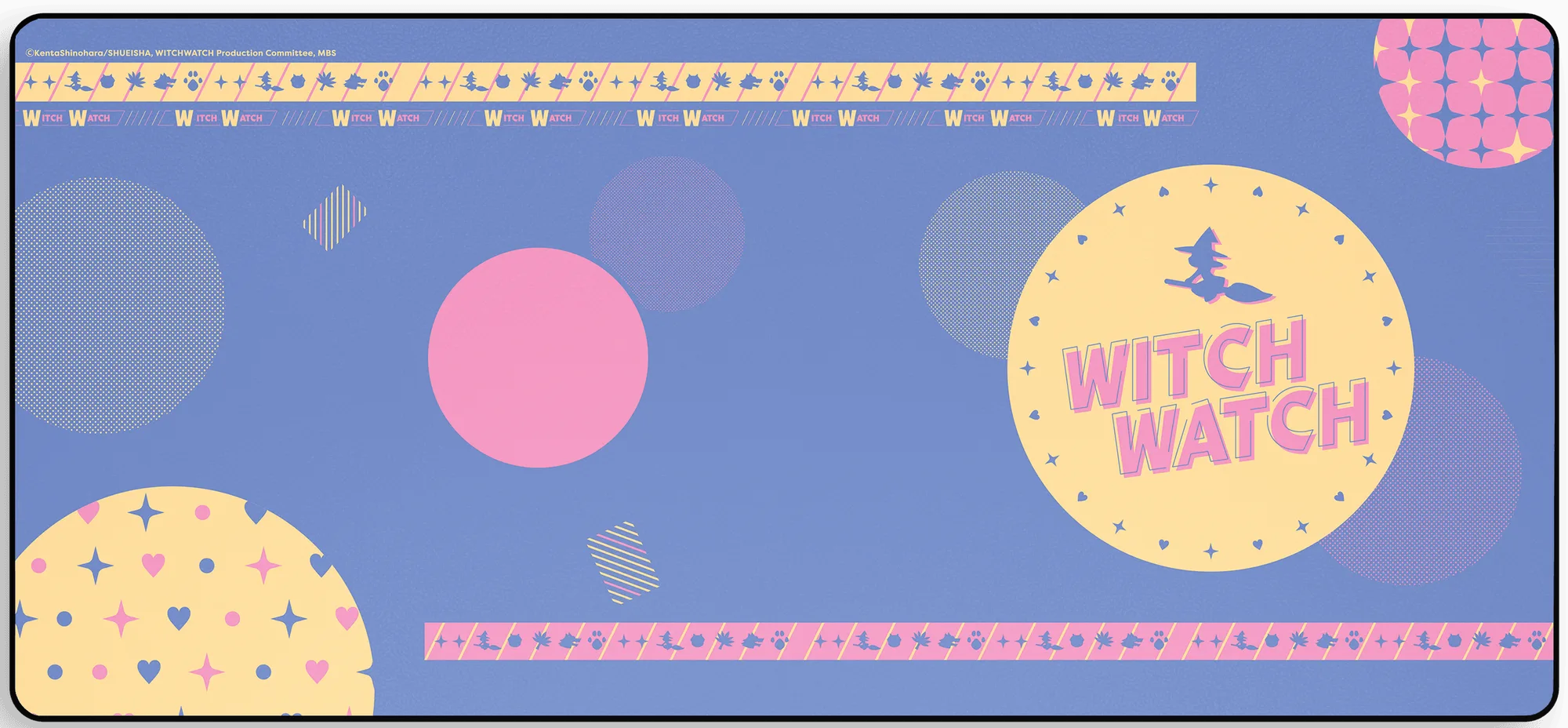
- Pastel Spell - Witch Watch デスクマット: お気に入りのIPやアーティストのアートワークをあしらった900×400mmのデスクマット。デスクカバーや特大マウスパッドとして使用可能。大きなマットがパンくずやほこりをキーボードに届く前にキャッチし、むき出しのデスク表面よりも拭き取りが簡単です。
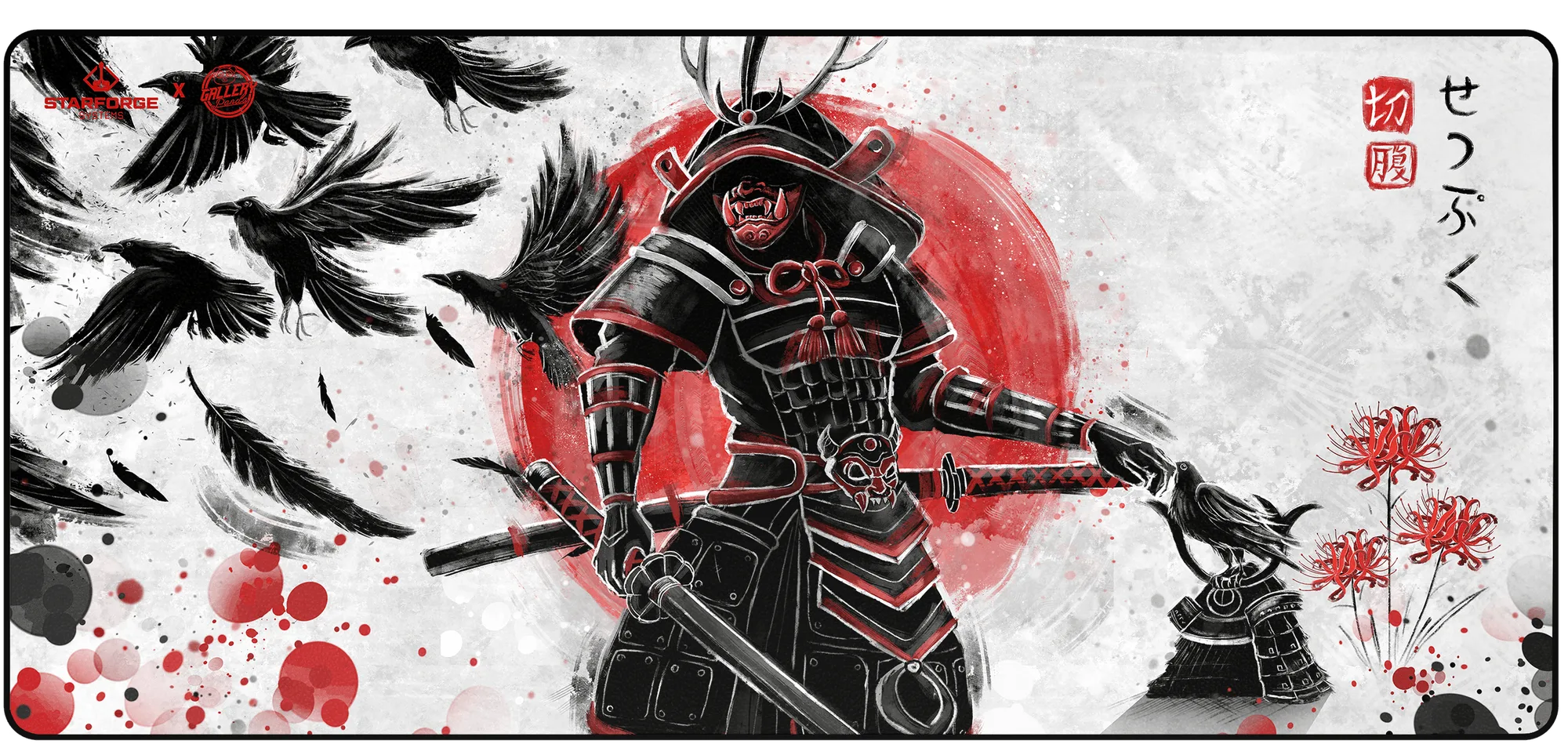
- Ruby Art Samurai デスクマット: お気に入りのIPやアーティストのアートワークをあしらった、デスクカバーや特大マウスパッドとして設計された900×400mmのデスクマット。キーボードの下に明確な掃除エリアを設けることで、日常のキーボードのほこり掃除が分解不要で数秒で完了します。
メカニカルキーボードのクリーニングは、順序と忍耐が鍵です。ケーブルを抜き、キーキャップをまっすぐ引き抜き、層ごとに掃除し、液体を電子部品に近づけないこと。そうすれば、キーボードは修理案件になることなく、何年も清潔で応答性の良い状態を保てます。