快速解答
拔掉鍵盤電源,用合適的拔鍵器取下鍵帽,然後分層清潔:先清除乾燥碎屑,再清潔鍵帽,最後清潔外殼和底板。切勿浸泡鍵盤本體,切勿直接噴灑液體,並在重新連接前確保所有部件完全乾燥。每月進行15分鐘的例行清潔,可預防大多數按鍵卡黏和污垢問題。
大多數機械鍵盤並非因磨損而故障,而是因為飲料潑灑、按鍵卡黏,或清潔時不慎將液體推入機殼內部。好消息是:只要按照正確順序操作,並讓液體遠離電子零件,清潔機械鍵盤的風險其實很低。
本指南將逐步說明從拔除電源到重新組裝的完整流程,並提供檢查點,幫助您區分安全清潔與昂貴錯誤。無論您是進行鍵盤的例行灰塵清潔,還是處理按鍵上的液體潑灑,都適用。
開始前準備好正確的工具
您不需要專業工具組,但幾樣便宜的工具能讓工作更快速、更安全。鍵帽拔取器是唯一值得購買的物品:金屬線拔取器從兩側夾住鍵帽,減少彎曲軸柱的機會;而塑膠環拔取器適合偶爾使用,但可能會刮傷某些表面。另外準備異丙醇(濃度 70% 或更高)、超細纖維布、棉花棒,以及壓縮空氣或軟毛刷。
避免使用紙巾,因為紙巾會在機殼內留下纖維,而家用玻璃清潔劑則可能在鍵帽上留下殘留物。如果您的鍵盤有可拆卸的連接線,請將連接線完全遠離清潔區域,以免弄濕。
- 金屬線鍵帽拔除器,更安全地移除
- 異丙醇 70%+,適用於鍵帽和機殼表面
- 超細纖維布、棉花棒、軟刷或壓縮空氣
- 一個淺碗或托盤,用於按順序放置鍵帽
在移除任何東西之前,先拔掉並拍照
將鍵盤從電腦上拔掉,如果是無線的,請關閉。這不只是為了安全:一個拔掉的鍵盤在您工作時無法發送隨機的按鍵,您也不會意外觸發巨集或喚醒電腦。在開始拔鍵帽之前,將鍵盤在垃圾桶上搖晃以抖落碎屑。
在移除鍵帽之前,拍一張佈局照片。大多數人可以從記憶中重新組裝標準佈局,但如果您有緊湊或非標準的鍵盤,照片可以省去猜測特殊尺寸的鍵帽位置。如果您在鍵盤下使用桌墊,請抬起並清潔下方,因為被困的灰塵會向上移動。
- 在移除鍵帽前先拍攝佈局照片
- 先在垃圾桶上方抖落鬆散的碎屑
- 在鍵盤移開後清潔桌面或桌墊
安全地逐一移除鍵帽
以穩定的力道垂直向上拉,不要斜拉。斜拉是造成軸心彎曲和鍵帽卡榫破裂的最常見原因。從邊緣往內操作,並將鍵帽大致依相同排列放在托盤中,以便快速重新組裝。空白鍵和其他有穩定器的按鍵是例外:它們下方通常有平衡桿和卡扣,因此拉取前請放慢速度,檢查它們的固定方式。
如果某個鍵帽比其他鍵帽更難拉,請停下來檢查,而不是硬拉。有些鍵盤的軸心較緊,鍵帽難以拉出通常表示你拉的角度不對。切勿使用螺絲起子或刀子撬起鍵帽;槓桿作用會同時損壞鍵帽和開關外殼。
- 垂直向上拉,切勿斜拉
- 將鍵帽按佈局順序存放在托盤中
- 拔出前檢查已穩定的按鍵
清潔鍵帽而不使其變形
日常清潔時,用微纖維布沾取少量異丙醇輕輕擦拭鍵帽。對於較髒的鍵帽組,將鍵帽浸泡在溫水中,加入一滴溫和洗碗精,浸泡 15 至 20 分鐘,輕輕攪動,然後沖洗並在毛巾上完全晾乾。請勿使用熱水,也勿將鍵帽放入洗碗機,這兩種情況都可能使塑膠變形並使字體褪色。
關鍵檢查點是乾燥。鍵帽軸心內殘留的任何水分,在重新安裝時都可能滴入開關。讓鍵帽風乾數小時,或過夜,再裝回鍵盤上,尤其是浸泡過的鍵帽。
- 僅使用溫水和溫和肥皂,切勿使用熱水或洗碗機
- 重新安裝前,請將鍵帽完全乾燥
- 用擦拭的方式清潔印刷字樣,不要用力刷洗
清潔外殼、定位板與軸體
取下鍵帽後,將鍵盤倒置,使用壓縮空氣以短促噴射方式吹出外殼內的碎屑。請將罐身保持直立,避免噴出推進劑,並將噴嘴保持在數英吋的距離。柔軟的刷子對於清除軸體之間定位板上的灰塵很有效,而棉花棒則可用於處理軸體外殼周圍的縫隙。
對於外殼表面,請使用稍微沾濕異丙醇的布擦拭。切勿直接將液體噴灑在鍵盤上,也切勿將酒精倒入外殼內。如果您的鍵盤有可拆卸的上蓋或您有信心可以拆卸的外殼螺絲,則可以進行更深層的清潔;但如果您不確定如何拆解,請僅清潔外部與定位板。
- 壓縮空氣短促噴射,罐身保持直立
- 沾濕布料,切勿沾濕鍵盤
- 如果不確定如何重新組裝,請勿拆解
鍵盤上灑到液體時,請立即處理
處理鍵盤液體潑灑的關鍵是速度,而不是用力擦拭。立即拔掉電源,將鍵盤倒置,讓液體流出。用布料吸乾可見液體,然後將鍵盤倒置放在溫暖通風處,至少晾乾 24 至 48 小時。切勿搖晃鍵盤,以免液體滲入更深處;也請勿使用吹風機,因為熱氣可能使塑膠變形,並將濕氣推向內部。
黏稠或含糖飲料是最糟糕的情況,因為液體乾燥後仍會留下殘留物。一旦電路板完全乾燥,如果按鍵仍然感覺黏黏的,則可能需要清潔或更換開關,這與表面清潔是分開的工作。如果鍵盤在乾燥後無法運作,請不要一直插電測試,因為這可能會將可修復的電路板變成無法使用的電路板。
- 先拔掉插頭,然後倒置以排出液體
- 自然風乾 24 到 48 小時,不加熱
- 在可能仍潮濕時,請勿重複測試
重新組裝鍵盤,建立一套避免深度清潔的日常習慣
參考您的配置照片,將鍵帽垂直向下按壓直到卡入定位。在將鍵盤恢復日常使用前,測試每個按鍵,並檢查有穩定器的按鍵是否有晃動或卡鍵情形。如果某個按鍵感覺異常,請先重新安裝鍵帽,再判斷是否為軸體損壞。
快速的每月例行保養能讓深度清潔變得不常發生:抖落碎屑、擦拭外殼和鍵帽,並清潔鍵盤下方。如果您在辦公桌旁用餐,請更頻繁地清潔。搭配可水洗的桌墊,能讓灰塵和碎屑落在容易清潔的地方,而不是進入軸體內部。
- 將鍵帽垂直向下按壓直到卡入定位
- 在常規使用前測試所有按鍵
- 每月清潔一次,若在辦公桌用餐則應更頻繁
8步驟的鍵盤清潔流程
- 1. 拔掉電源並關閉電源: 拔掉連接線或關閉無線模式,然後在垃圾桶上方抖落鬆散的碎屑。 檢查點:在任何液體靠近鍵盤之前,鍵盤必須完全斷電。
- 2. 拍攝配置照片: 為鍵盤拍照,以便知道每個鍵帽的位置,尤其是在緊湊型或非標準配置上。 檢查點:如果無法從照片中辨識出特殊尺寸的按鍵,請先不要將其拔出。
- 3. 直接向上拔出鍵帽: 使用金屬線鍵帽拔除器,從邊緣向內垂直拔出。在空白鍵和平衡桿按鍵上請放慢速度。 常見錯誤:以傾斜角度拔除會導致軸心彎曲和鍵帽底座破裂。
- 4。輕輕清洗鍵帽: 用異丙醇擦拭,或將髒污的鍵帽浸泡在溫水和中性清潔劑中 15 至 20 分鐘,然後沖洗。 常見錯誤:熱水或洗碗機會使塑膠變形並使字樣褪色。
- 5. 將鍵帽完全乾燥: 在重新安裝鍵帽前,將其放在毛巾上風乾數小時或過夜。 檢查點:任何殘留在軸柱內的水都可能滴入開關並導致腐蝕。
- 6. 清潔外殼與底板: 用短促的壓縮空氣噴除碎屑,刷洗底板,並用稍微沾濕異丙醇的布擦拭外殼。 常見錯誤:直接將液體噴灑在鍵盤上,會使液體滲入外殼內部。
- 7。請立即處理潑灑的液體: 拔掉電源,將鍵盤倒置讓液體流出,用布吸乾,然後在無熱源的情況下自然風乾 24 至 48 小時。 檢查點:如果乾燥後按鍵仍然黏滯,表示需要進行表面清潔以外的開關維護。
讓清潔更輕鬆的桌面收納產品
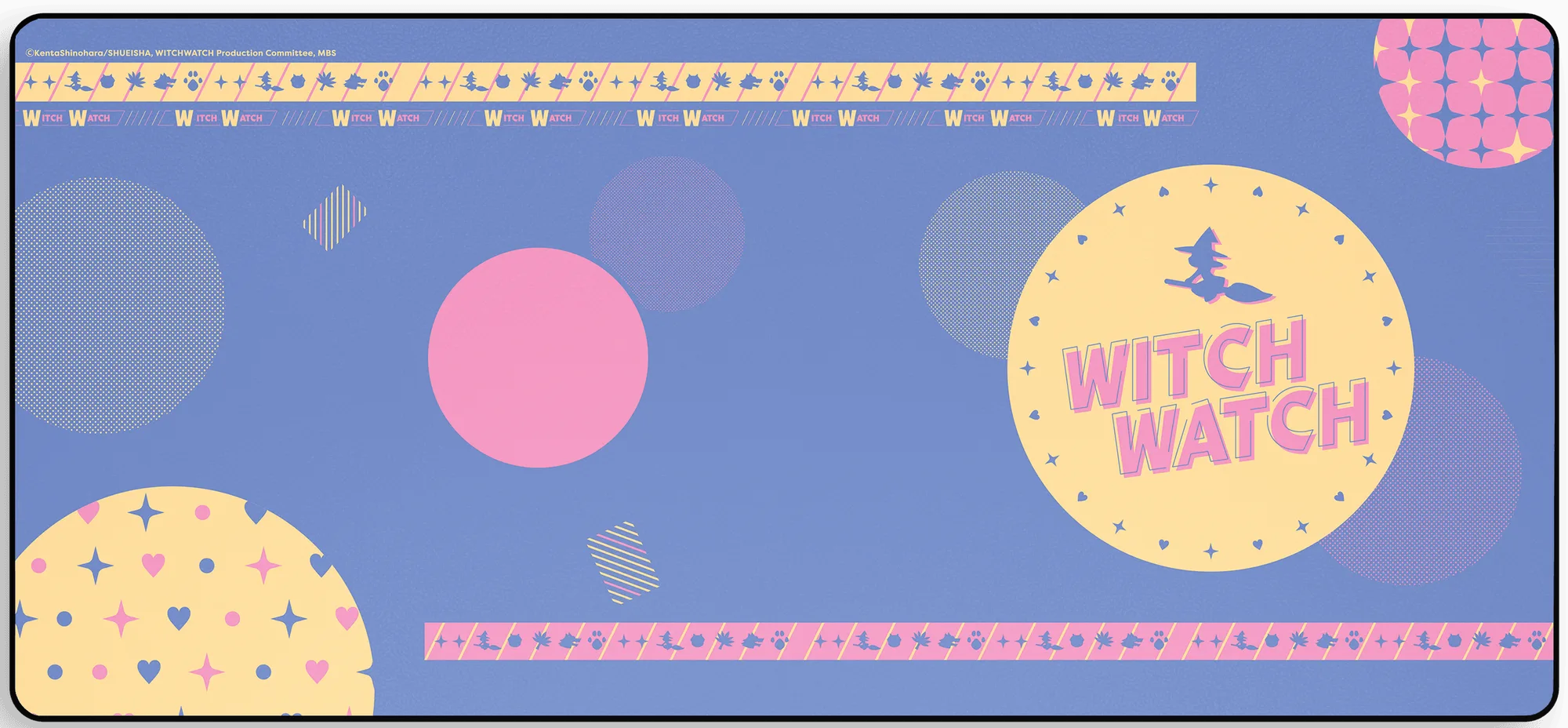
- Pastel Spell - Witch Watch 桌墊: 900 × 400 mm 桌墊,採用喜愛的 IP 與藝術家作品,可作為桌面保護墊或超大型滑鼠墊使用。大型桌墊可在碎屑與灰塵到達鍵盤前將其攔截,且比裸露桌面更容易擦拭清潔。
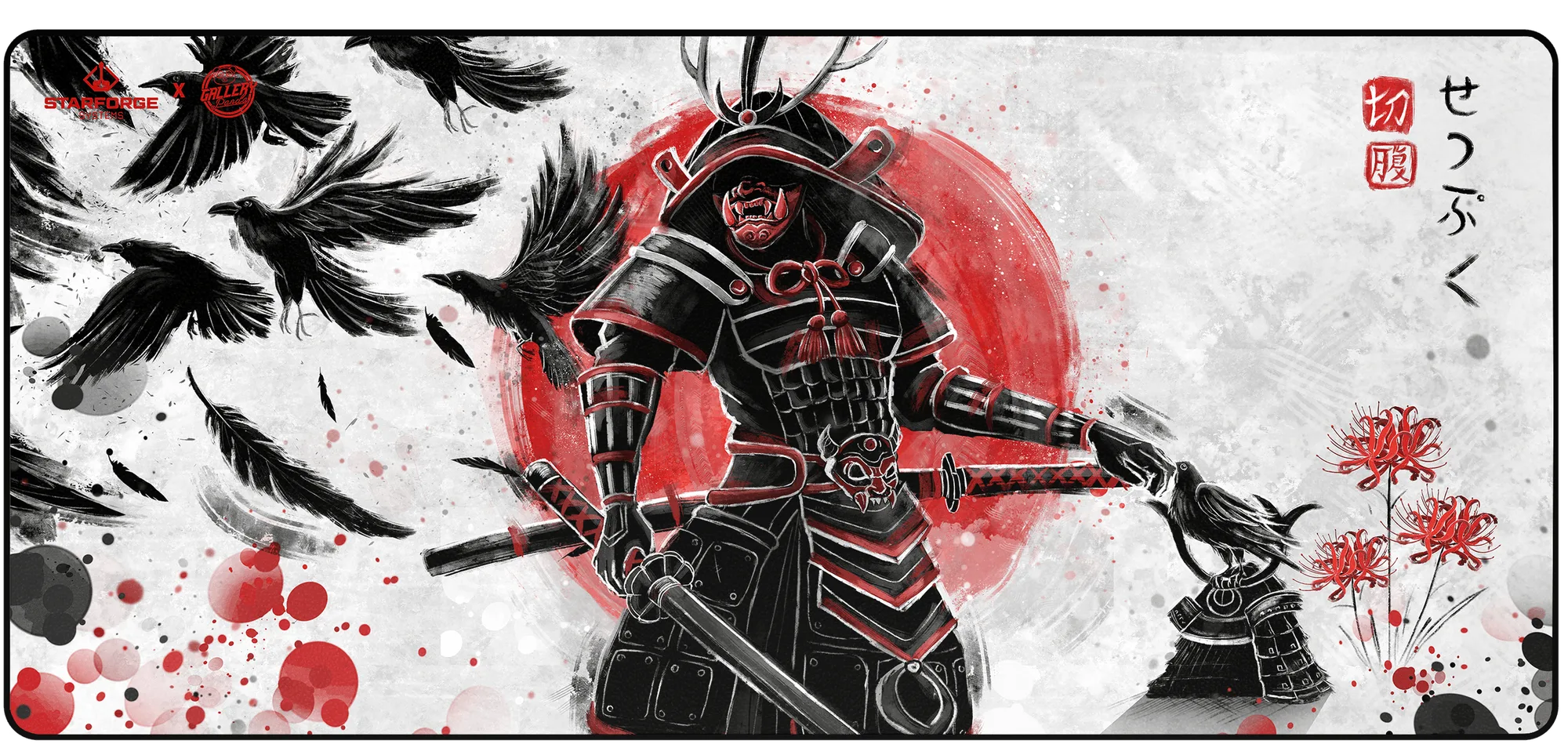
- Ruby Art Samurai 桌墊: 900 × 400 mm 桌墊,設計為桌面保護墊或超大型滑鼠墊,採用喜愛的 IP 與藝術家作品。在鍵盤下方提供明確的清潔區域,讓例行鍵盤灰塵清潔僅需數秒,無需完整拆卸。
清潔機械鍵盤的關鍵在於順序與耐心:拔掉電源、垂直拔起鍵帽、分層清潔,並避免液體接觸電子零件。這樣做,您的鍵盤就能保持衛生且反應靈敏多年,而不是變成一個維修項目。