簡単な答え
まず乾いたマイクロファイバークロスでモニターを拭き、汚れが残っている部分だけを、蒸留水または画面対応クリーナーで軽く湿らせたクロスで拭いてください。パネルに直接液体をスプレーしないでください。ペーパータオルやガラスクリーナーは使用しないでください。始める前に画面を冷ましてください。これらの習慣は、パネルに負担をかけずに画面の汚れを取り除き、ドット抜けを防ぐためのモニターケアの実用的な側面です。
モニターの損傷のほとんどは、一度の劇的な事故によるものではありません。ペーパータオル、アンモニア系スプレー、またはまだ温かいパネルに加えられた圧力によるものです。モニター画面を正しく掃除する方法を学ぶことは、強力なクリーナーを購入することよりも、パネルに触れるもの、使用する液体の量、加える圧力の3つを制御することです。
ドット抜けは通常、製造上の問題やパネルの故障であり、拭き取って修復できるものではありません。そのため、どのようなクリーニング方法でも修復できません。注意深いルーティンでできることは、画面周りの日常的なリスク(過剰な湿気、研磨性のある布、パネルへの圧力)を取り除くことです。このガイドでは、毎月繰り返せる順序立てた手順と、小さな汚れを永久的な問題にしないためのチェックポイントを説明します。
画面に触れる前に実際に必要なもの
必要なものはごくわずかです:清潔なマイクロファイバークロス2枚、蒸留水、そしてオプションでLCDまたはLEDパネル用の画面対応クリーナーです。蒸留水が重要なのは、水道水にはミネラル分が含まれており、乾燥すると新しいシミのように見える跡が残る可能性があるからです。2枚目のクロスが役立つのは、1枚が濡れた作業を行い、もう1枚が乾かすため、すでに汚れたクロスで濡れたパネルを拭くことがないからです。
ペーパータオル、ティッシュ、バスタオル、ガラスクリーナーや多目的クリーナーは使用しないでください。紙製品には木質繊維が含まれている可能性があり、反射防止コーティングに傷をつける恐れがあります。また、アンモニアやアルコールを多く含むクリーナーは、時間の経過とともにパネルの仕上げを曇らせることがあります。専用のモニタークリーニング製品を使用する場合は、家庭用ガラス用ではなく、画面用と表示されていることを確認し、最初に小さな隅でテストしてください。
- マイクロファイバークロス2枚:1枚は湿らせて拭く用、もう1枚は乾拭き用
- 小型スプレーボトルに入った蒸留水(家庭用スプレーボトルは不可)
- オプション:LCDまたはLEDディスプレイ用と表示された画面対応クリーナー
- 絶対に使用しないでください:ペーパータオル、ガラスクリーナー、アセトン、研磨パッド
掃除の頻度と、画面をそのままにしておくべきタイミング
ほとんどのデスクでは、週に1回の軽い乾拭きと、4~6週間に1回の湿らせた布での拭き掃除で十分です。デスクで食事をしたり、電子タバコを使用したり、キッチンの近くで作業する場合は、指紋や皮脂の膜がより早く蓄積するため、2~3週間に1回の湿らせた拭き掃除が適しています。目標は、油分が固まる前に除去することです。乾燥した指紋は、除去するためにより強い圧力が必要になり、圧力は最小限に抑えたいものだからです。
待つべき状況が1つあります。それは、何時間も稼働しているモニターです。使用中にパネルは温まります。温かい表面に冷たい液体をかけると、不必要な熱衝撃が生じます。モニターの電源を切り、10~15分放置し、念を入れるならプラグを抜いてください。冷めて電源が切れた画面の掃除は、単純に簡単で安全です。
- 毎週:乾いたマイクロファイバークロスでほこりを拭き取る
- 2~6週間ごと:皮膜の付き具合に応じて湿式清掃
- 常に:掃除前に電源を切り、パネルを冷ましてください
- ひび割れや広がる黒い斑点が見えたら、掃除をせずにサポートに連絡してください
デッドピクセルが掃除の問題ではない理由
デッドピクセルとは、電力が供給されていないか内部で故障しているために黒く表示されるピクセルです。スタックピクセルは一色のままです。どちらも表面のほこりが原因ではなく、拭き取ることはできません。ピクセル修正として販売されているクリーニング製品は修理方法ではなく、デッドピクセルを強く押すと、隣接するピクセルやその上のパネル層を損傷する可能性があります。
この違いは、掃除の仕方に影響します。小さな黒い点を追っている場合、画面を傾けたり表面を拭いたりしたときに動くかどうかを確認してください。ほこりやゴミはパネルの上にあり、動きます。本当のドット抜けはまったく同じ場所に留まります。動かない場合はハードウェアの問題であり、次の適切なステップはモニターの保証または販売店に連絡することであり、布でさらに押すことではありません。
- ほこりは傾けたり拭いたりすると動きますが、ドット抜けは動きません
- ドット抜けをテストするために押さないでください
- 固着ピクセルは自然に回復することがありますが、ドット抜けは通常回復しません
- 保証条件を確認してから、そのまま使い続けるしかないと思い込まないでください
モニタークリーニングのステップバイステップルーティン
- ステップ 1: 電源を切り、パネルを冷まします: モニターの電源を切り、可能であればプラグを抜き、10~15分待ちます。これにより、汚れが見やすくなり、液体が表面に触れる前に熱を取り除きます。 チェックポイント: 画面は室温で、温かくない状態であるべきです。
- ステップ 2: 乾いたマイクロファイバークロスでほこりを払う: パネルの上部から始めて下に向かって、一方向に優しく拭きます。クロスは画面にほこりを戻さないよう、外かゴミ箱の上で振ってください。 よくある間違い: 乾いたほこりを強く押すと、研磨粒子がコーティングを傷つける可能性があります。
- ステップ 3: 湿らせる、スプレーしない: 蒸留水または画面対応クリーナーを清潔なマイクロファイバークロスにスプレーし、モニターには直接スプレーしないでください。クロスはかろうじて湿っている程度で、目に見える水滴がないようにします。 よくある間違い:パネルに直接スプレーすると、液体がベゼル内や画面の下に流れ込む原因になります。
- ステップ4:軽く均等なパスで汚れを拭き取ります: 小さなセクションに分けて、優しい円運動または左右の動きで作業します。指紋や皮脂膜には、一点をこするのではなく、湿ったクロスに任せましょう。 チェックポイント:汚れが落ちない場合は、強く押すのではなく、クロスを再度湿らせてください。
- ステップ 5: 2枚目の布ですぐに拭き取る: 乾いたマイクロファイバークロスで残った水分を取り除き、筋を防ぎます。液体がたまりやすい端に注意してください。 よくある間違い: 画面を自然乾燥させると、水滴の跡や筋が残ります。
- ステップ 6: 確認し、見えたものを記録する: モニターの電源を切ったまま、パネルを斜めから見て、残った筋やほこり、新しい汚れがないか確認します。暗い点が同じ場所に留まっている場合は、押さずに記録して保証を確認してください。 チェックポイント:拭いても動かない汚れは、汚れではありません。
- ステップ 7:クロスを清潔に保管する: マイクロファイバークロスは柔軟剤を使わずに別々に洗い、自然乾燥させてください。ざらついたり油っぽいクロスは、次のクリーニングの効果を台無しにします。 よくある間違い:ほこりを吸着した布を再利用すると、柔らかい布がサンドペーパーになってしまいます。
デスクと画面のルーティンを整頓するギア
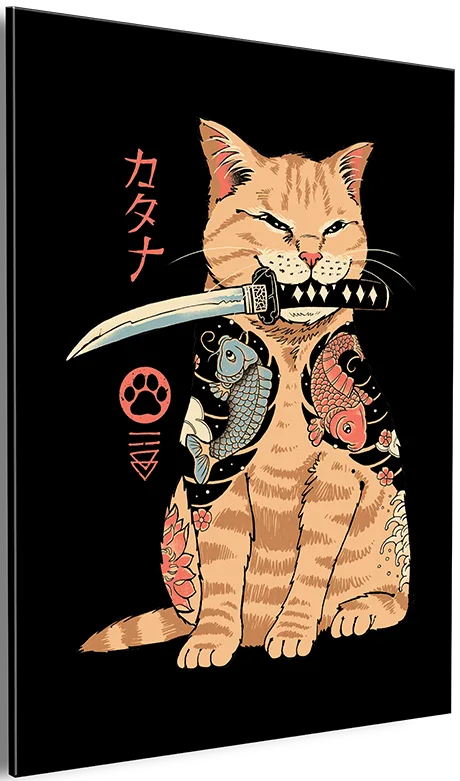
- Cat Ana - ウォールアート: コレクション可能で交換可能なアクリル製ウォールアートパネルは、優れたディテールと仕上がりの高品質製品です。複数のサイズをご用意:12 x 18 インチ(小) 16 x 24 インチ(大)。ウォールアートは個性を画面ではなく壁に保つため、モニターベゼルやパネルにメモや粘着デコレーションを貼りたくなる誘惑を防ぎます。
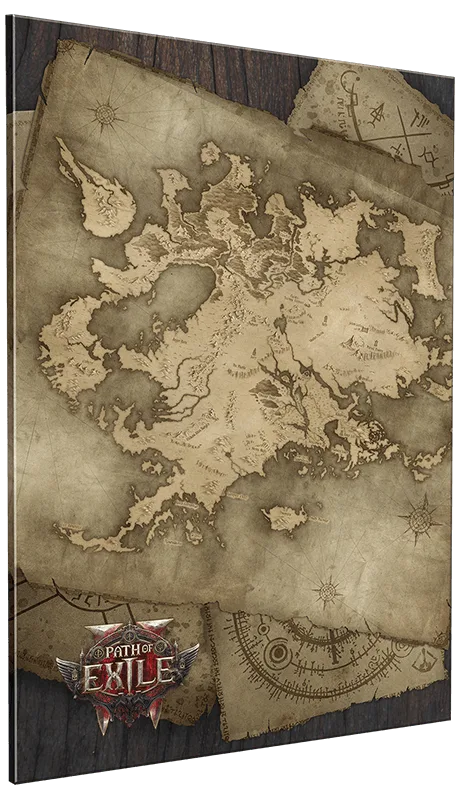
- Wraeclast - Path of Exile 2 ウォールアート: コレクション可能で交換可能なアクリルウォールアートパネルは、高品質で細部まで美しく仕上げられています。セットを完成させるか、お気に入りのIPからさまざまなテーマを組み合わせてお楽しみください。交換可能なパネルで、モニター周りにほこりがたまる散らかりや小物を増やすことなく、セットアップ周辺の空間をリフレッシュできます。
安全なモニターケアルーチンはシンプルです:パネルを冷まし、乾いた布でほこりを拭き、画面ではなく布を湿らせ、すぐに乾拭きし、確認します。これらの習慣で、画面の汚れ落としや日常のモニターケアのコツを実践でき、不適切な場所に圧力をかけることはありません。ドット抜けはハードウェアの問題です。丁寧に掃除しても黒い点が残る場合は、掃除の課題ではなく保証の問題として扱ってください。