クイックアンサー
布製マウスパッドは、乾いた状態でほこりを落とし、ぬるま湯で優しく洗ってお手入れしてください 水 中性洗剤を1滴垂らし、水が透明になるまですすぎ、平らに置いて完全に乾かしてから再度ご使用ください。洗濯機、乾燥機、刺激の強い洗剤は避けてください。熱と摩擦が実際に表面を傷める原因です。ほとんどの週に短時間の乾いたブラシでの掃除を行い、1〜3か月ごとに完全な洗浄を行ってください。パッドが滑りやすくなったり、べたついたりした場合は、早めに洗浄してください。
水
マウスパッドは、デスク上の他のどのアイテムよりも速く皮脂、ほこり、食べかす、古い角質を蓄積します。その蓄積により、マウスのトラッキング性能が変化します。表面が滑りやすくなったり引っかかったりし、グライドが不安定になり、センサーを調整しても汚れたパッドは改善できません。
良い知らせは、マウスパッドの掃除にかかる実際の作業時間は約15分で、そのほとんどは乾燥時間だということです。このガイドでは、重要な手順の順序、パッドの寿命を縮める間違い、そして何年も使い続けるためのメンテナンス習慣について説明します。
始める前に必要なもの
専用キットは必要ありません。柔らかいマイクロファイバークロス、ぬるま湯、中性の食器用またはハンドソープを一滴、清潔なタオルがあれば、ほとんどの布製パッドに対応できます。柔らかい毛のブラシや古い歯ブラシは、テクスチャーのあるエッジやステッチの縁取りに役立ちます。パッドが布ではなく硬い表面の場合、必要なのはマイクロファイバークロスと水のみで、メーカーが許可している場合は画面用の安全なクリーナーも使用できます。
パッドに独自のお手入れ方法の指示がある場合は、まずそれを確認してください。印刷やコーティングが施されたデザインの中には、無地の黒い布地よりもデリケートなものがあり、一部のパッドは理由があって手洗いのみと表示されています。お手入れラベルがない場合や不明な場合は、パッドを手洗い専用の布地として扱い、慎重に対応してください。
- 熱湯、漂白剤、アンモニア、アルコール、研磨剤入りのスクラバーは避けてください。プリントが色あせたり、ゴムが乾燥したり、布地の織り目が損傷する恐れがあります。
- 布製パッドを洗濯機や乾燥機に入れないでください。たとえ弱水流であっても、撹拌と熱がパッドを反らせたり剥離させたりする最も早い原因となります。
ステップバイステップ:マウスパッドの掃除方法
この順序で作業すれば、やり直す必要はありません。順序が重要なのは、ほこりを払う前に洗うと、ゆるんだ汚れが織り目に深く入り込み、石鹸を使う前にすすぐと、新しい汚れを引き寄せる残留物が残るからです。
パッドに縫い目がある場合は、特に注意してください。縫い目には糸くずや石鹸がたまりやすいため、平らな中央部分よりも少し多めにすすぎが必要です。パッドにゴム製のベースがある場合は、水が布地と裏地の間に溜まらないように、浅めに洗ってください。
- 作業は机の上ではなく、シンクまたは清潔な洗面器で行ってください。そうすることで水をコントロールし、しっかりとすすぐことができます。
- カスタムプリントのパッドを洗浄する際は、まず小さな角でテストし、色落ちがないか確認してから全面を洗ってください。
掃除の頻度と、交換すべきタイミング
ほとんどのデスクでは、週に1回の乾いたほこり取りと、1~3か月に1回の本洗いで十分です。デスクで食事をしたり、ペットを飼っていたり、ほこりの多い地域にお住まいの場合は、1か月に1回程度の洗浄をおすすめします。洗浄が遅すぎたサインとしては、表面がべたつく光沢を帯びる、手のひらに触れるとねばつく、手首を置く部分に黒ずみが見えるなどがあります。
クリーニングによって寿命は延びますが、物理的な摩耗を元に戻すことはできません。布地がテカっている、端がほつれている、ゴムベースが反っている、表面が平らに置けなくなっている場合は、交換をお勧めします。摩耗したパッドは、どれだけ丁寧に洗っても、滑りが不安定になります。
- 毎日使用するセットアップには、予備のパッドを手元に置いておきましょう。乾燥工程を急ぐ誘惑を防げます。
- 可能であれば2つのパッドをローテーションし、一方を使用中はもう一方が常に完全に乾いている状態にしてください。
マウスパッドのクリーニング手順
- 1. 電源を切り、机の上を片付けましょう: マウス、キーボード、Stream Deck Miniなどの小型周辺機器の電源を切り、パッドから取り除いてください。パッドを引きずらずに、2つの角を持ち上げて持ち、屋外またはゴミ箱の上で振って、パンくずやほこりを落としてください。 チェックポイント:振った後もパッドがざらつく場合は、水に触れる前にマイクロファイバークロスで乾拭きしてください。
- 2. 表面を乾いた状態で拭き取ってください: パッド全体を、乾いたかごく軽く湿らせたマイクロファイバークロスで軽い圧力をかけて拭いてください。中央から端に向かって拭くことで、ゴミを織り目に押し込まずに外に押し出します。ステッチの境界線に沿って柔らかいブラシを使用してください。 避けるべきミス:乾いた布を強く押し付けると、布に研磨剤がすり込まれ、表面に光沢のある跡ができる可能性があります。
- 中性洗剤で手洗いしてください: 洗面器やボウルにぬるま湯を入れ、マイルドな食器用洗剤またはハンドソープを小さく一滴加えます。パッドを浸し、指先や柔らかい布で表面を約30秒間優しくこすり、手首とマウスの部分を重点的に洗います。 避けるべき間違い:石けんは多ければ良いというものではありません。洗剤が多すぎると洗い流しにくくなり、粘着性のある膜が残って新たなほこりを引き寄せます。
- 4. 水が透明になるまですすいでください: 石鹸水を捨て、ぬるま湯の流水でパッドをすすぐか、洗面器の水を何度か取り替えてください。泡が出なくなり、パッドを通過する水が透明になるまですすぎ続けてください。石鹸が残りやすい縫い目の端には特に注意してください。 チェックポイント:角をそっと押して、出てくる水を確認します。泡が出る場合は、すすぎを続けてください。
- 水を押し出し、絞らないでください: 清潔なタオルの上にパッドを平らに置き、丸めるか押して水分を吸収させるか、別のタオルで軽くたたいて水分を取ります。濡れた布製パッドをねじったり、絞ったり、片方の角で吊るしたりしないでください。織り目が伸びて、布がゴムベースから剥がれる原因になります。 避けるべきミス:絞ることは、パッドを永久的に変形させる最も一般的な方法です。
- 6. 平らに置いて完全に乾燥させてください。 パッドを平らに置き、乾いたタオルまたは乾燥ラックの上に、布面を上にして、換気の良い部屋で乾かしてください。直射日光やラジエーター、ヘアドライヤーなどの熱源を避けてください。数時間かかる場合があります。厚いパッドはさらに時間がかかることがあります。 チェックポイント:布とゴムベースの両方が完全に乾き、冷たく湿った部分がない状態がパッドの準備完了です。早すぎる使用は湿気を閉じ込め、臭いやベースの剥離の原因となります。
- 7. 習慣をリセットして、再設定しましょう: 乾いたら、パッドを平らに置いて落ち着かせてから、マウスとキーボードを再設置してください。今後は、週に一度乾いたマイクロファイバークロスでほこりを払い、1~3か月ごとに洗浄し、飲み物や食べ物を表面から遠ざけてください。 次のステップ:完全に洗浄・乾燥させた後もパッドが滑らかで光沢がある、または不均一な場合は、摩耗しています。別の洗浄サイクルよりも交換をお勧めします。
このルーティンに合わせる価値のあるマウスパッドとデスクギア
- ナイトドライブ マウスパッド: RUSH | Night Drive からインスピレーションを得たデザインは、レトロフューチャーなネオン輝く都市景観、エレクトリックパープル、シンセウェーブのエネルギーを採用し、すっきりとしたラインと大胆な色使いが特徴です。賑やかなデザインのプリントマットは、無地の黒い布よりも早く汚れや色あせが目立ちます。そのため、週に一度のドライダスティングと優しい手洗いで、見た目と滑り面の両方を保護してください。
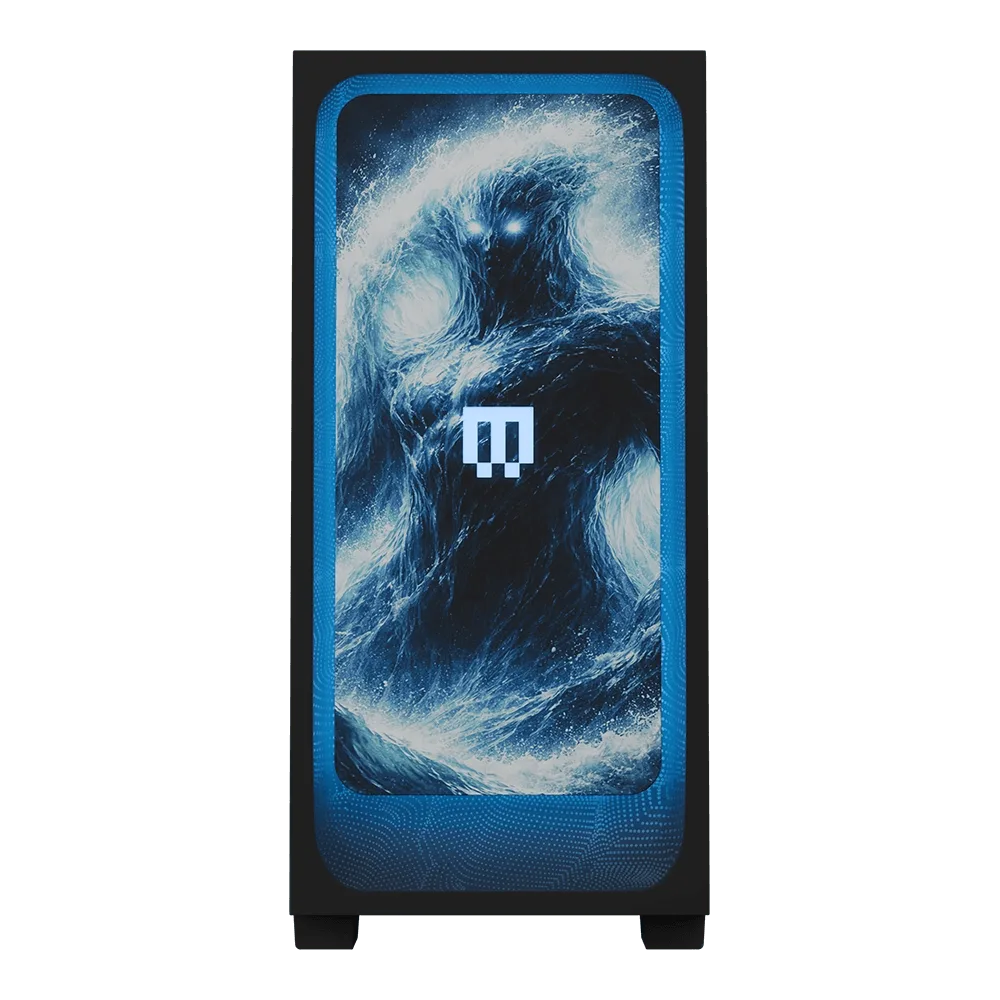
- カスタムクラシック MG-1 フロントパネル: MG-1に、ご自身のアートワークを施したカスタムフロントパネルを装着できます。購入後、MAINGEARからデザインのアップロード手順が送られ、アートワークのガイドラインとPhotoshopテンプレートも利用可能です。すでにデスクの掃除やカスタマイズをされているなら、同じアップロードプロセスで、ケースの前面をデスクのパッドに合わせるのも簡単です。
- Elgato Stream Deck Mini: Stream Deck と同じパワーを、スタジオレベルのコントロール、柔軟な機能、時間を節約する統合機能を備えた超コンパクトなパッケージに凝縮。デスクに置かれた小さな周辺機器は、パッドと一緒にほこりをかぶるので、キーの周りにゴミがたまる前に、毎週の掃除のついでに拭き取りましょう。
マウスパッドのお手入れは、手順と忍耐が大切です。乾いた状態でホコリを落とし、やさしく手洗いし、しっかりすすいで、平らな状態で完全に乾くまで自然乾燥させます。これを1~2か月に一度行うことで、マウスパッドの滑り、見た目、デスクへの密着性を長く保てます。