クイックアンサー
まずはマウスを別のデバイスでテストし、OSの設定でダブルクリックの速度を調整してください。問題が解決しない場合は、スイッチが摩耗している可能性があり、交換が必要です。
ソフトウェア設定 vs. ハードウェア障害
ダブルクリックは、マウス自体ではなく、WindowsやmacOSのダブルクリック速度設定が敏感すぎることが原因で発生することがあります。マウスを開ける前に、別のコンピューターでテストし、ダブルクリックスライダーを調整してソフトウェアの問題を排除してください。
問題が数ヶ月のヘビーユース後にのみ現れる場合、物理的なスイッチが原因である可能性が高いです。Pulsefire Coreは標準のOmronスイッチを採用しており、一定のクリック数に対応していますが、時間の経過とともに摩耗する可能性があります。
ゴミや汚れが原因となるケース
ボタンの下にほこりやゴミが入ると、断続的な接触が発生し、ダブルクリックの原因になります。交換を検討する前に、ボタンとスイッチの接点を掃除するのはリスクの低い対処法です。
エアダスターとイソプロピルアルコールを使ってボタンの周りを掃除してください。多くの場合、分解せずに問題が解決します。
診断と修理の手順
- 別のデバイスでテスト: マウスを別のコンピューターに接続し、ダブルクリックが発生するか確認します。発生する場合、問題はマウスのハードウェアにあります。発生しない場合、元のコンピューターのソフトウェア設定が原因です。 これにより、ソフトウェアとハードウェアを切り分けられます。
- ダブルクリック速度を調整: Windowsでは、マウスのプロパティ > ボタンに移動し、ダブルクリック速度を遅い設定にします。macOSでは、システム設定 > マウスでスライダーを調整します。ダブルクリックテストサイトで確認してください。 問題が消えれば、修理は不要です。
- ボタンとスイッチを掃除: マウスの電源を切り、ケーブルを抜き、エアダスターでゴミを吹き飛ばします。より徹底的に掃除するには、イソプロピルアルコールを含ませた綿棒でボタンの端とスイッチのプランジャーを優しく拭きます。完全に乾かしてから再接続してください。 これで断続的なダブルクリックが直る場合があります。
- スイッチを交換: 掃除しても改善しない場合、スイッチが摩耗している可能性が高いです。マウスを開け(保証は無効になります)、古いスイッチをはんだ除去し、新しいものをはんだ付けします。はんだ付けに自信がない場合は、新しいマウスの購入を検討してください。 はんだ付けに自信がない場合はここで止めて、専門家に依頼するか新しいマウスを購入してください。
HyperX Pulsefire Coreについて
-
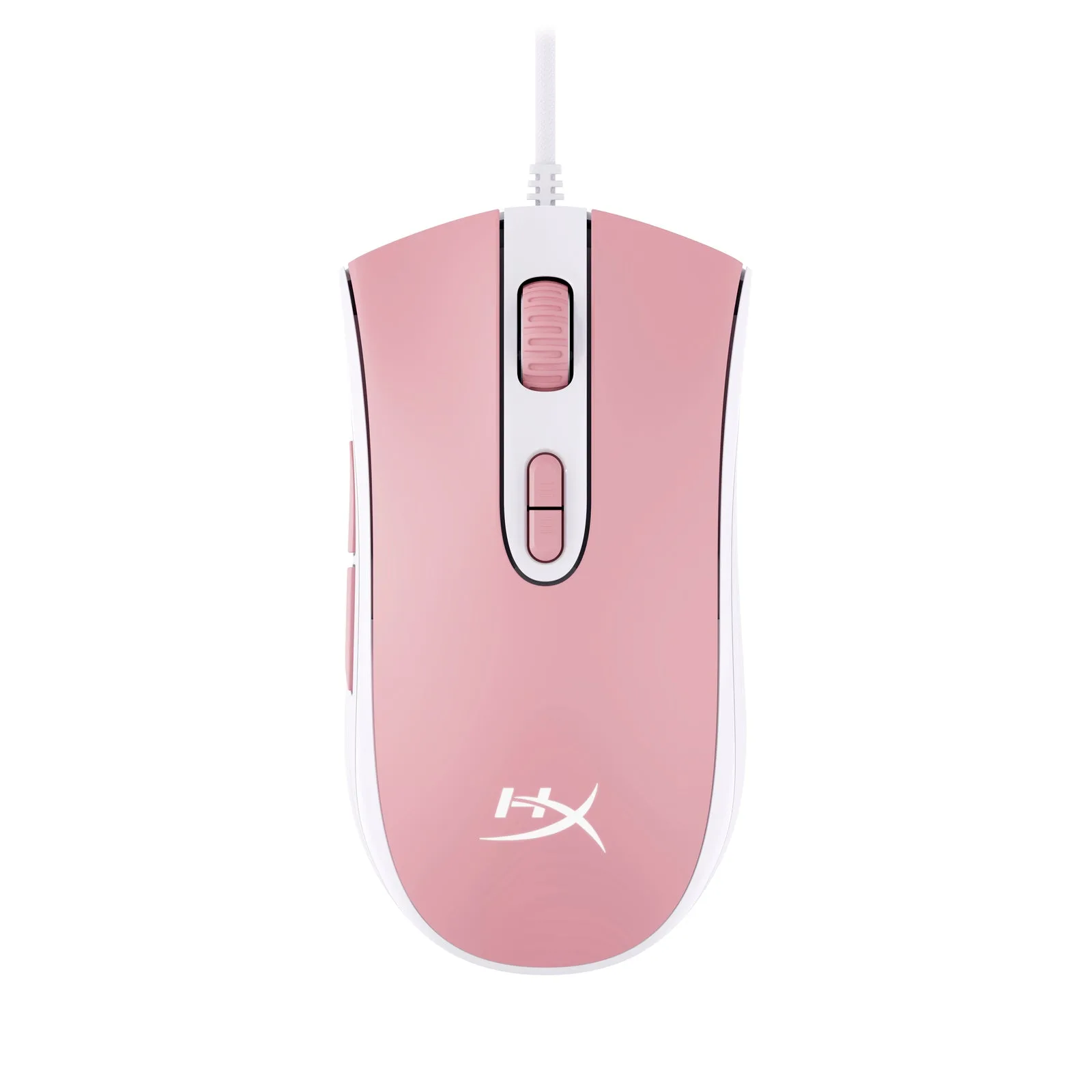
HyperX Pulsefire Core - RGBゲーミングマウス: HyperX Pulsefire Coreは、Pixart 3327 光学センサーを搭載し、最大 6200 DPIのネイティブDPIと、パームグリップやクローグリップに適した対称形状を備えています。交換を検討している場合、Pulsefire Coreは信頼性の高いトラッキングと快適なグリップを提供しますが、スイッチはユーザーが交換可能です(はんだごての扱いに慣れている場合)。
HyperX Pulsefire Core - RGBゲーミングマウス


