クイックアンサー
Terraonion MODEをPlayStationにインストールするには、本体を開け、光学ドライブを取り外し、MODEボードを本体の光学ドライブコネクタに接続し、ボードをしっかりと取り付け、SDカードまたはSSDからファームウェアとゲームを読み込みます。この作業には約1時間かかり、リボンケーブルの取り扱いには注意が必要です。
古くなったディスクに頼らずにPlayStationのライブラリ全体を楽しみたいなら、Terraonion MODEは人気の光学ドライブエミュレータ(ODE)で、本体のCDドライブを置き換えます。このガイドでは、本体を開けるところから最初のゲームを読み込むまで、インストールプロセスを段階的に説明します。
始める前に、プラスドライバー、小さなマイナスドライバー、静電気防止リストストラップを用意してください。また、ゲームバックアップを保存するためのmicroSDカードまたは2.5インチSATA SSDも必要です。MODE自体はコンパクトなボードで、本体の光学ドライブコネクタに接続するため、はんだ付けは不要です。
始める前に必要なもの
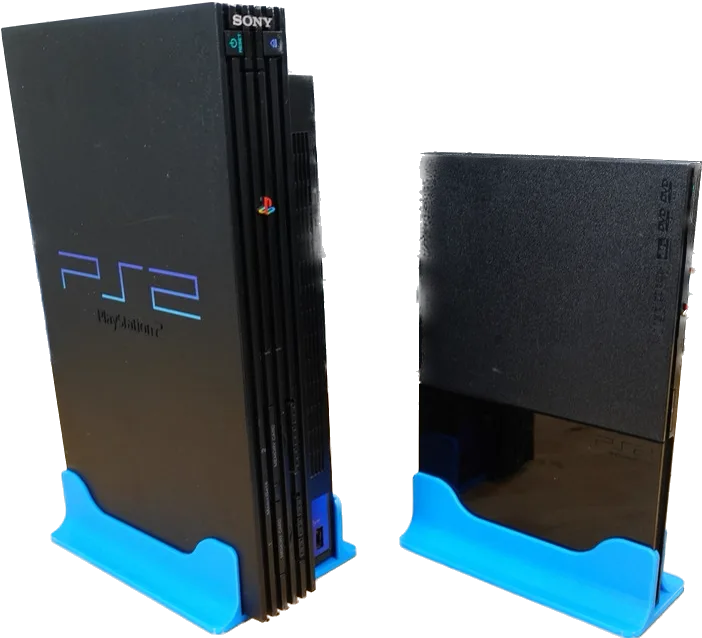
まず、互換性のあるPlayStationモデルを確認してください。MODEはSCPH-1000からSCPH-9000シリーズ、およびPS one(SCPH-100)をサポートしています。本体底面のラベルでモデル番号を確認してください。後期モデルの場合、インストール手順が若干異なりますが、全体的なプロセスは同じです。
また、ゲームを保存する手段も必要です。MODEはmicroSDカード(最大2TB)または2.5インチSATA SSD(最大8TB)に対応しています。ほとんどのユーザーにはmicroSDカードが簡単ですが、SSDは読み込み時間が速く、容量も大きいです。始める前にストレージをFAT32またはexFATでフォーマットしてください。
- 敏感な電子機器を損傷から守るための静電気防止リストストラップ。
- 本体のネジ用のプラスドライバー #0 と #1。
- 本体ケースを傷つけずに開けるためのスパッジャーまたはプラスチック製のこじ開けツール。
PlayStation本体を開ける
まず、本体のプラグを抜き、ケーブルを取り外します。本体を逆さまにし、底面のネジを外します。モデルにもよりますが、通常4〜6本のネジがあります。後で必要になるので、安全な場所に保管してください。
ネジを外したら、上下のシェルを慎重に分離します。プラスチック製のこじ開けツールを使って、端に沿ってクリップをそっと外します。無理に力を入れないように注意してください。シェルを開くと、ディスクドライブアセンブリとメインのマザーボードが見えます。
- 何かを取り外す前に内部の写真を撮っておくと、ケーブルの接続場所を覚えておくのに役立ちます。
光学ドライブの取り外し
次のステップは、元のCDドライブを取り外すことです。ドライブをマザーボードに接続しているリボンケーブルを抜き、電源ケーブルも外します。次に、ドライブを固定しているネジを外します。ほとんどのPlayStationモデルでは、ドライブは金属製のブラケットに収まっており、簡単に持ち上げて取り外せます。
光学ドライブは脇に置いておきます。元の構成に戻したい場合に備えて保管しておくとよいでしょう。ドライブを取り外すと、マザーボード上の光学ドライブコネクタが見えます。ここにMODEを接続します。
- リボンケーブルは、金色の接点ではなく端を持って扱い、曲げたり裂いたりしないようにしてください。
MODEボードの取り付け
次に、Terraonion MODEを取り出し、そのリボンケーブルを本体の光学ドライブコネクタに接続します。ケーブルの向きが正しいことを確認してください。コネクタにはガイド用の切り欠きがあります。しっかりと、しかし優しく押し下げて、カチッと音がするまで差し込みます。
次に、MODEボードを本体に取り付けます。MODEにはモデルごとの取り付けブラケットが付属しています。付属のネジでボードを固定し、他のコンポーネントに触れないようにしてください。SSDを使用する場合は、MODEのSATAポートに接続し、本体内部の安全な場所に置きます。
- リボンケーブルが完全に差し込まれているか再確認してください。接続が緩いと、MODEが検出されない最も一般的な原因です。
ファームウェアとゲームの読み込み
本体を組み立て直す前に、MODEをUSB経由でコンピュータに接続し、最新のファームウェアを読み込みます。公式Terraonionウェブサイトにアクセスしてファームウェアファイルをダウンロードし、その指示に従ってMODEを更新してください。この手順は互換性とパフォーマンスにとって重要です。
ファームウェアを更新したら、microSDまたはSSDをフォーマットし、ゲーム用のフォルダ構造を作成します。MODEは.bin/.cue、.iso、.chdなどの形式をサポートしています。ゲームファイルをストレージデバイスにコピーし、MODEに挿入します。
- 推奨されるフォルダ構造については、Terraonionのドキュメントを確認してください。これを間違えると、メニューにゲームが表示されないことがあります。
再組み立てとテスト
すべての接続が完了したら、上部シェルを元に戻し、ネジで固定します。本体を電源とテレビに再接続します。電源を入れると、通常のディスクプレーヤー画面の代わりにMODEメニューが表示されるはずです。表示されない場合は、接続を確認し直してください。
メニューからゲームを選択して起動します。ゲームが読み込まれれば、インストールは成功です。読み込まれない場合は、ゲームファイルとフォルダ構造を再確認してください。また、リボンケーブルを挿し直して再試行することもできます。
- 本体がまったく電源オンにならない場合は、すべてのプラグを抜き、緩んだネジがマザーボードにショートしていないか確認してください。
MODEインストールのステップバイステップチェックリスト
- ツールとストレージを準備する: プラスドライバー、静電気防止リストストラップ、microSDカードまたはSSDを用意します。ストレージをFAT32またはexFATでフォーマットします。 チェックポイント:開始する前に、ストレージが空で正しくフォーマットされていることを確認します。
- 本体を開ける: 底面のネジを外し、プラスチック製のこじ開けツールを使って上部シェルを慎重に分離します。ネジは整理しておきます。 チェックポイント:何かを取り外す前に内部の写真を撮ります。
- 光学ドライブを取り外す: ドライブからリボンケーブルと電源ケーブルを抜き、固定しているネジを外します。ドライブを持ち上げて取り出します。 チェックポイント:リボンケーブルは端を持って扱い、損傷を防ぎます。
- MODEボードを取り付ける: MODEのリボンケーブルをマザーボードの光学ドライブコネクタに接続します。付属のネジでボードを固定します。 チェックポイント:リボンケーブルが完全に差し込まれていることを確認します。緩い接続は一般的な問題です。
- ファームウェアを更新し、ゲームを読み込む: MODEをUSB経由でコンピュータに接続し、最新のファームウェアに更新します。ゲームファイルを正しいフォルダ構造でストレージデバイスにコピーします。 チェックポイント:フォルダ構造が公式ドキュメントと一致していることを確認し、ゲームが表示されない問題を回避します。
- 再組み立てとテスト: 本体を元に戻し、電源とビデオを再接続して電源を入れます。MODEメニューが表示されるはずです。 チェックポイント:本体が電源オンにならない場合は、緩んだネジやショートがないか確認します。
MODEインストールに役立つ製品
- ヘックスセキュリティビット 3/32インチ(Nintendo EverDrivesに使用されるヘックスネジ用): これは、多くのEverDriveに使用されているヘックスネジを開けるために必要なビットです。3/32インチのセキュリティビットで、いくつかのフラッシュカートに使用されているヘックスネジ用です。このビットはEverDrive用に設計されていますが、レトロコンソールやフラッシュカートを扱う場合に便利なツールです。ヘックスセキュリティネジで固定されたデバイスを開ける必要がある場合、このビットが適合します。
- Sega CD、Saturn、PlayStation用のリテールCDジュエルケース: これらの丁寧に再現されたロングボックスジュエルケースは、オリジナルケースの基準に合わせて米国で製造され、同じ素材で作られています。Sega CD、Sega Saturn、またはPlayStation 1のロングボックスゲームを新品同様に見せるのに最適です。MODEをインストールしてゲームをプレイし始めたら、オリジナルディスクを適切に保管したいと思うかもしれません。これらのジュエルケースは、PlayStationのロングボックスゲームを保護し、棚で見栄えを良くします。
Terraonion MODEをPlayStationにインストールするのは、本体に新たな命を吹き込むことができる簡単なプロジェクトです。これらの手順に従い、よくある間違いを避けることで、SDカードやSSDからお気に入りのタイトルをすぐにプレイできるようになります。問題が発生した場合は、公式のTerraonionドキュメントを参照するか、コミュニティに助けを求めてください。