簡単回答
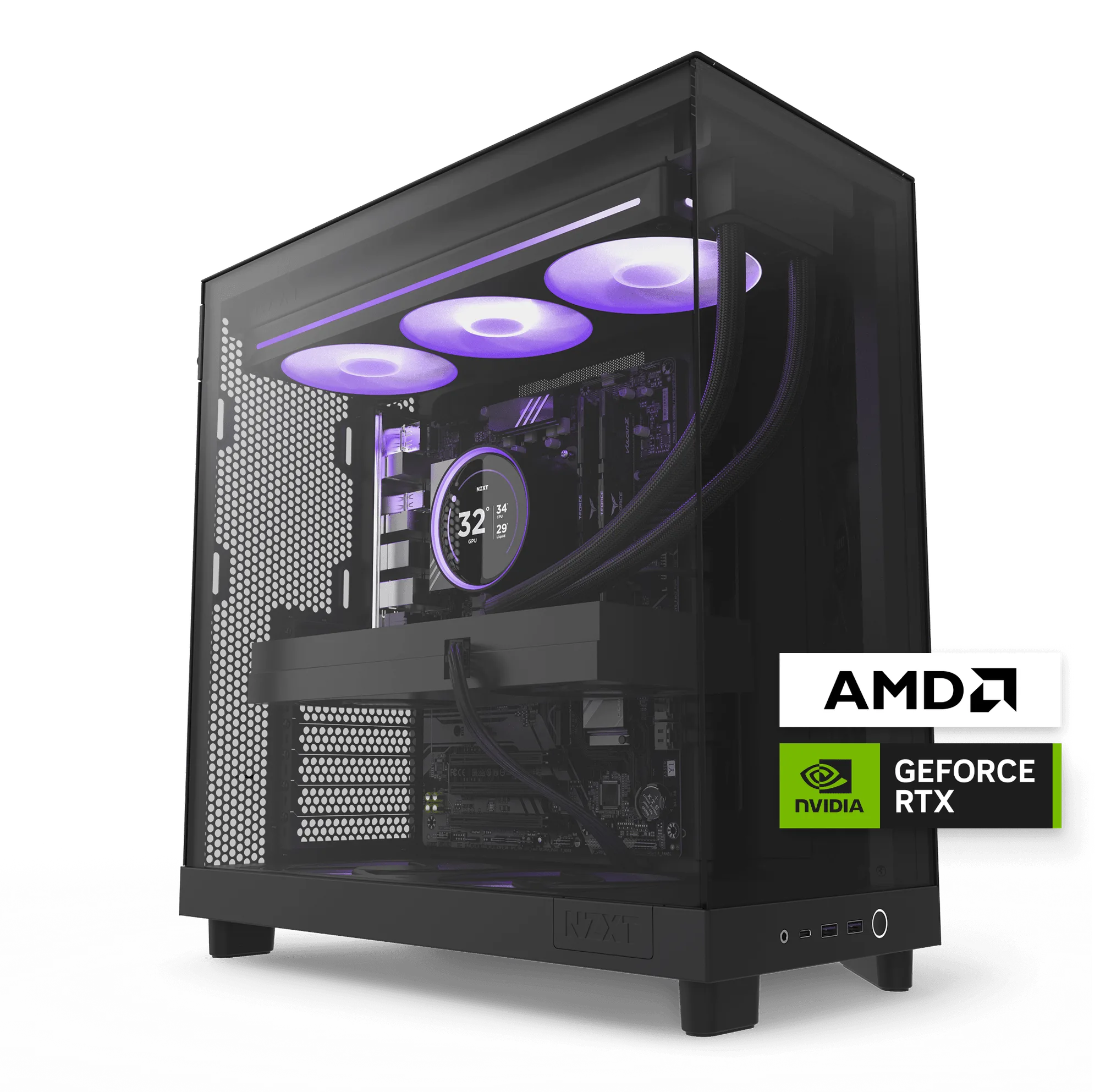
NZXT H7 Flow RGBのファンを取り付けるには、まずエアフローを計画し、次に正しいネジの種類でファンを取り付け、最後にファングループごとにPWMケーブルとRGBケーブルを1本ずつNZXTコントローラーに接続します。H7 Flow RGBにはあらかじめ F360 RGB Core ファンが付属しているため、ほとんどの構成ではGPUとラジエーターのエアフローのために底面または上面ファンを追加するだけで済みます。
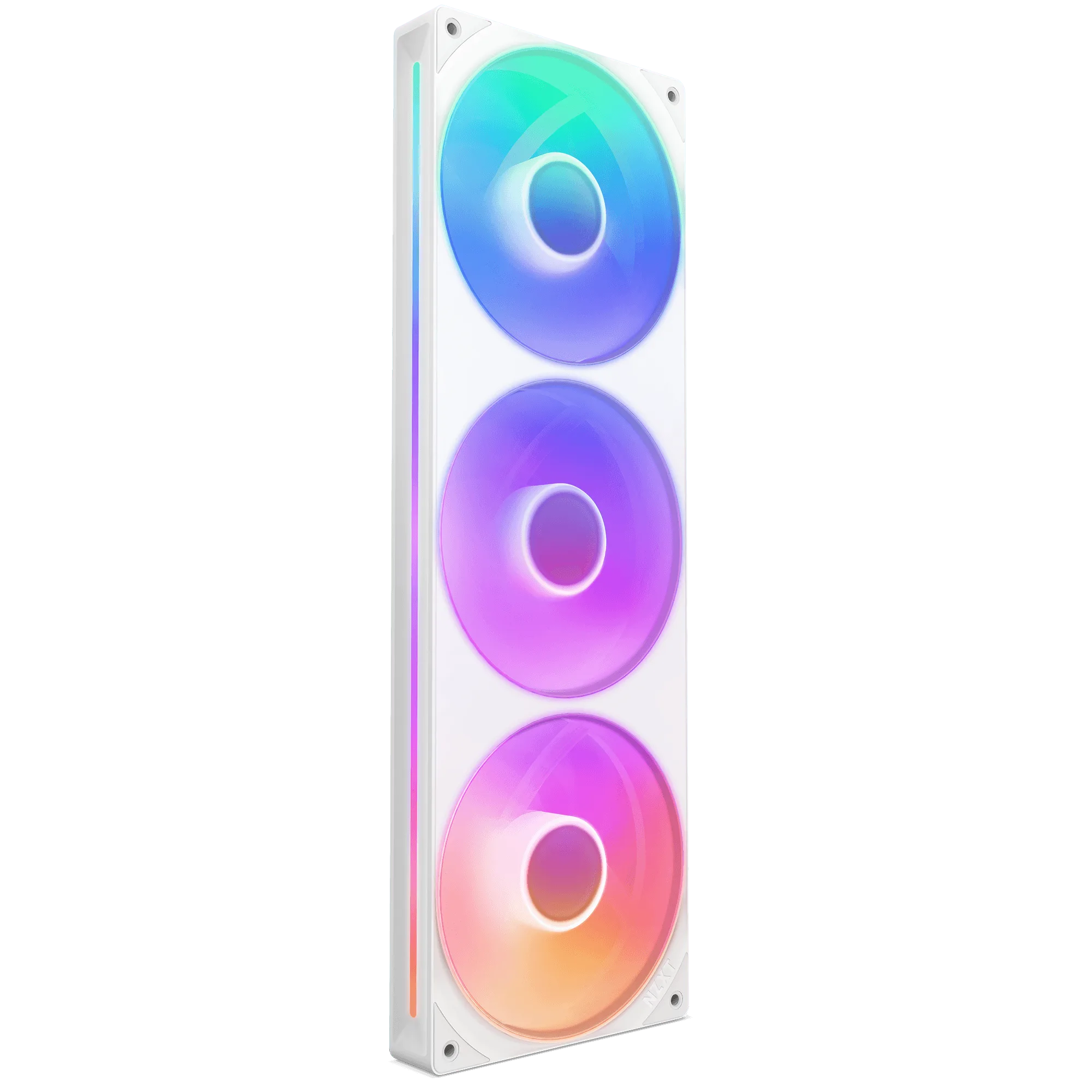
F360 RGB Core
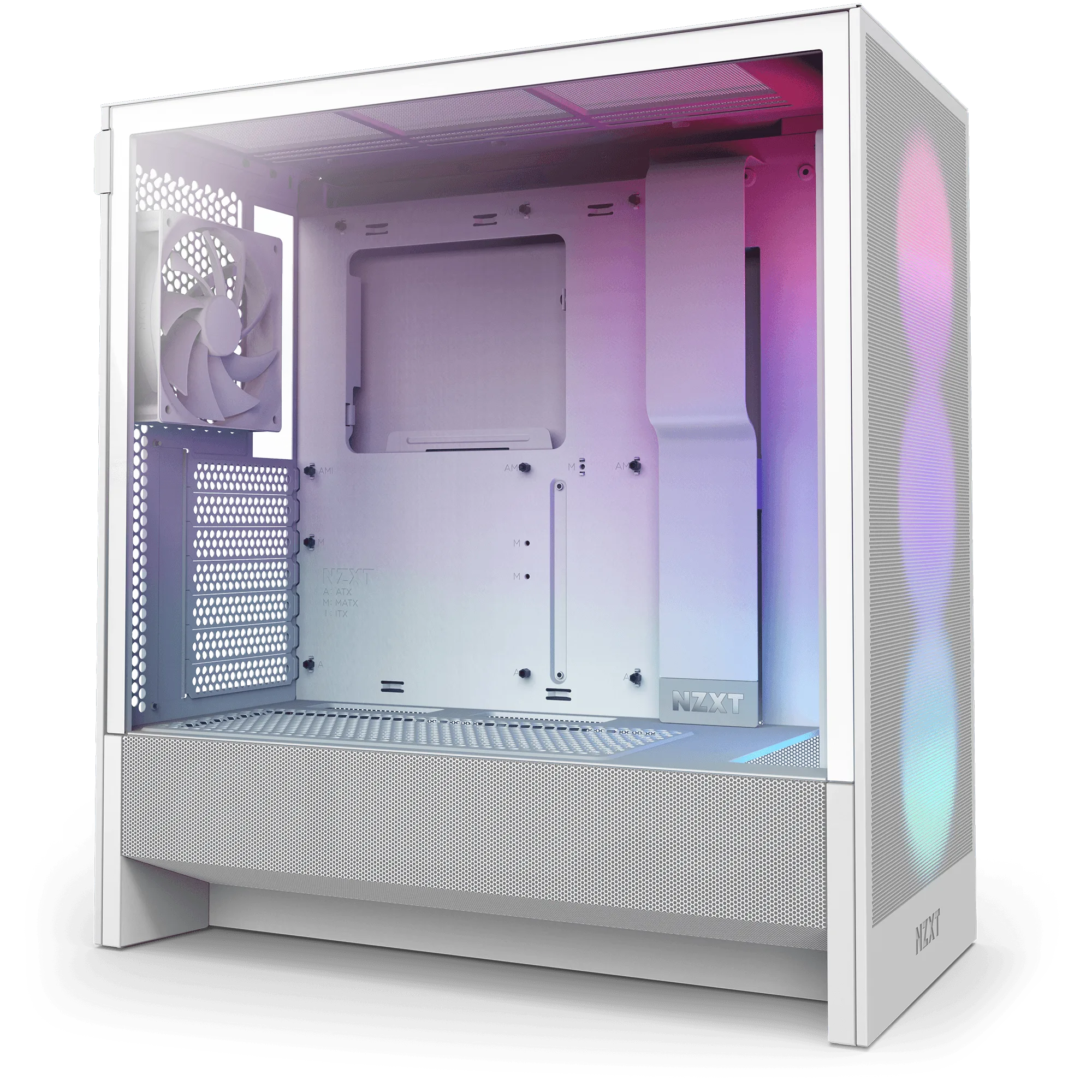
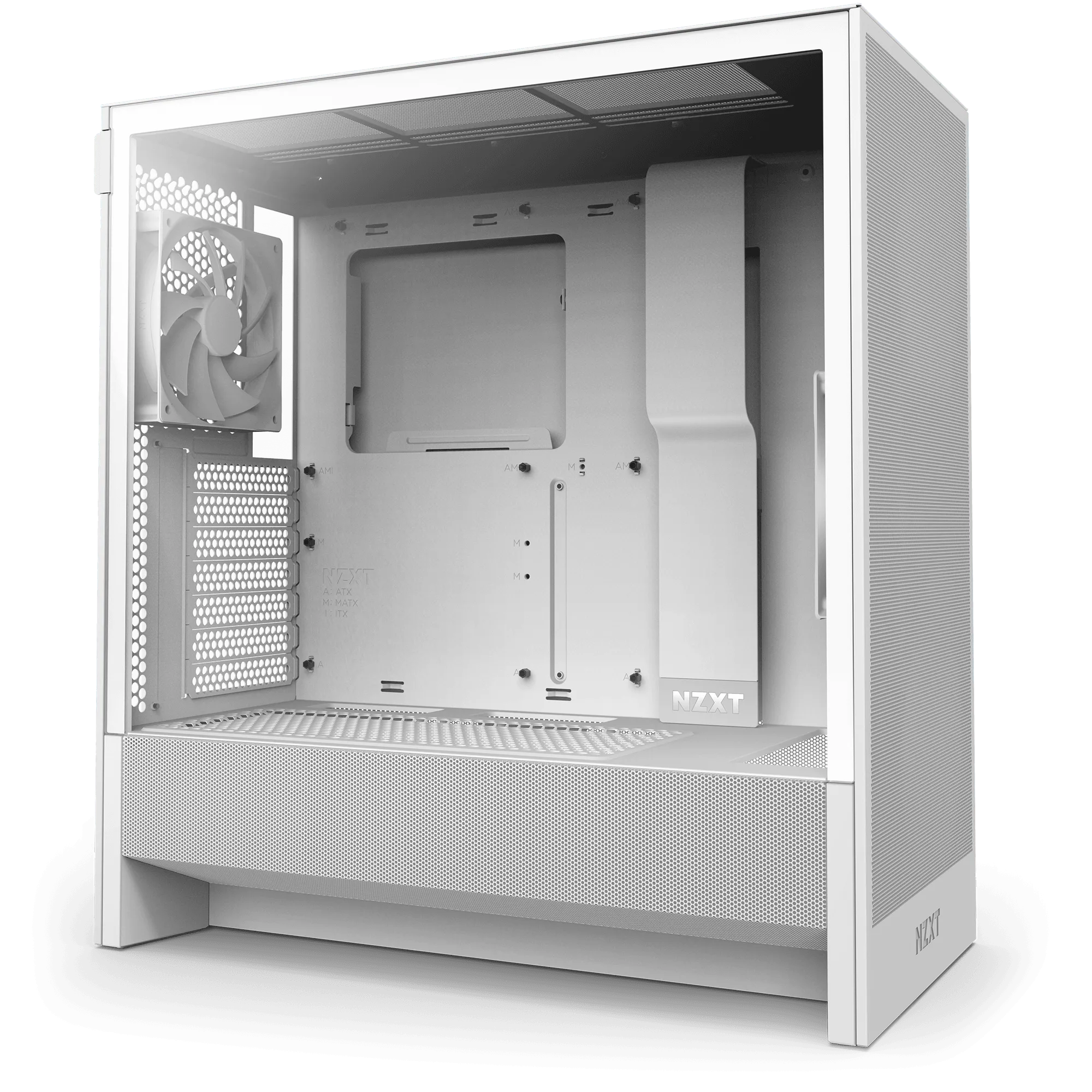
H7 Flow RGBは空気を動かすために設計されていますが、そのエアフローが実際にGPUとCPUに届くかどうかはファンの取り付け方次第です。このケースにはF360 RGB Coreファンが付属しており、垂直配置のPSUレイアウトによって底面に120 mmファンを3基取り付けるスペースが確保されているため、ファンを詰め込むことよりも、効果的な位置に配置することが重要です。
このガイドでは、NZXT H7 Flow RGBケースファンの取り付け手順を最初から最後まで解説します。クリアランスの確認、ファングループの取り付け、ケーブルの配線、RGBの接続、そしてサイドパネルを閉める前のエアフロー確認までをカバーします。各ステップでは、やり直しの原因になりがちなミスも紹介します。
ネジを触る前にエアフローとファン位置を計画する
パネルを取り外す前に、どの位置にファンを取り付けるかを決めましょう。H7 Flow RGBは、狭いミッドタワーサイズを保ちながらGPUを直接冷却するために底面に120 mmファンを3基取り付けられ、付属のF360 RGB Coreファンがフロント吸気を担います。ラジエーターを追加する場合は、追加ファンを購入する前にケースの対応マウントとサイズを確認してください。
吸気と排気を意識しましょう。底面と前面のファンは通常冷たい空気を取り込み、背面と上面のファンは暖かい空気を排出します。同じゾーンで向きが混在すると乱流と再循環が発生し、すべてのファンが回っていても温度が上昇します。
- よくあるミス:ケースにマウントがあるか確認せずにファンを購入してしまう。
- チェックポイント:パネルを取り外す前に、吸気と排気のレイアウトを紙にスケッチしておく。
電源を切り、ケースを開け、マウントポイントを準備する
PCをシャットダウンし、電源ケーブルを抜き、電源ボタンを数秒間押して残留電荷を放電します。両方のサイドパネルを取り外し、ファンマウントとマザーボードトレイ裏のケーブル配線チャネルにアクセスできるようにします。
マウントレールを拭き、工場出荷時に取り付けられたファンやブラケットがないか確認します。H7 Flow RGBに付属するF360 RGB Coreファンはシングルフレームユニットなので、そのまま使用する場合は、使用予定の空きマウントだけを準備すればOKです。
- よくあるミス:放電ステップを省略し、ケーブルを扱う際にショートのリスクを負う。
- チェックポイント:ファンヘッダーに触れる前に、ケースが完全に電源から外れていることを確認する。
正しい向きとネジでファンを取り付ける
フレームのエアフロー矢印が意図した方向を指すように各ファンを合わせ、マウントに合ったネジで固定します。長いラジエーター用ネジを標準のケースマウントに無理にねじ込むと、ファンハブやラジエーターフィンを突き破る可能性があるため、ネジの長さはねじ込む面に合わせてください。
F360 RGB Coreの場合、シングルフレーム設計により1つのブラケットで3基のファンを保持できるため、位置合わせの手間が減ります。ネジは対角線状の順番で締め、フレームがしっかり固定されたら止めます。締めすぎるとフレームが歪み、振動音の原因になります。
- よくあるミス:ファンを逆に取り付け、ケーブルを配線した後に気づく。
- チェックポイント:取り付け後に各ファンを手で回し、ブレードがフレームに干渉しないことを確認する。
ファン電源とRGBを正しいヘッダーに接続する
F Series RGB Coreファンは、ファングループごとに1本のケーブルで照明と速度制御の両方を行い、別売のNZXTコントローラーに接続します。このシングルケーブル設計により、各ファンを個別に接続する必要がなくなり、ケース背面がすっきりと保たれ、将来の交換もはるかに速くなります。
異なるファンモデルを混在させる場合は、各グループをそれぞれ別のコントローラーチャネルに接続し、カーブを個別に調整できるようにしましょう。ケーブルはマザーボードトレイ裏のグロメットを通し、他のケーブルを抜かずにファンを引き出せるよう、少し余裕(サービスループ)を残しておきます。
- よくあるミス:NZXTコントローラーが付属していると思い込む(実際は別売)。
- チェックポイント:パネルを閉める前に、各コネクターをそっと引っ張って完全に差し込まれていることを確認する。
閉じる前にエアフローをテストし、ファンカーブを調整する
サイドパネルを外した状態でシステムの電源を入れ、すべてのファンが回転し光ることを確認します。擦れ、カチカチという音、きしみ音がないか耳を澄ましましょう。通常、ケーブルがブレードに触れているか、ネジを締めすぎていることを示します。
常に全速で回すのではなく、CPUまたはGPU温度に応じて回転数が上がるファンカーブを設定しましょう。アイドル時は静かで、負荷時に回転数が上がるカーブにすると、必要なときに冷却性能を犠牲にすることなく、快適な構成を保てます。
- よくあるミス:すべてのファンが回転し、ケーブルがブレードに触れていないことを確認する前にケースを閉じてしまう。
- チェックポイント:短時間の負荷テストを実行し、最初の数分間はGPUとCPUの温度を監視する。
H7 Flow RGBファン取り付け手順
- ファン位置とエアフロー方向をマッピング: どのマウントに取り付けるかを選び、各ファンが収まることを確認し、パネルを取り外す前に吸気か排気かを決めます。 チェックポイント:予定しているすべてのファンに対応するマウントがあり、方向が明確である。
- 電源を切り、両方のサイドパネルを開く: PCの電源を抜き、残留電荷を放電し、パネルを取り外してマウントとケーブルチャネルにアクセスできるようにします。 チェックポイント:ケーブルを扱う前に、システムが完全に電源から外れている。
- 正しいネジと向きでファンを取り付ける: ネジの長さをマウント面に合わせ、エアフロー矢印を計画に合わせて位置を決め、対角線状の順番でしっかり固定するまで締めます。 チェックポイント:ブレードが手で自由に回転し、フレームが歪んでいない。
- ファン電源とRGBケーブルを接続する: 各ファングループのシングルケーブルをNZXTコントローラーに配線し、グループを別々のチャネルに保ち、サービスループを残します。 チェックポイント:すべてのコネクターが完全に差し込まれ、ケーブルがブレードに触れていない。
- テスト、調整、ケースを閉じる: パネルを外した状態で電源を入れ、すべてのファンが回転し光ることを確認し、温度ベースのファンカーブを設定してから閉じます。 チェックポイント:作業を終える前に、短時間の負荷テストで温度が安定している。
この取り付けに関わる製品仕様
- H7 Flow RGB: H7 Flow RGBは、狭いミッドタワーサイズを保ちながらGPUを直接冷却するために底面に120 mmファンを3基取り付けられ、F360 RGB Coreシングルフレームファンが付属しています。すぐに使えるフロント吸気冷却を備え、より大きなケースに移行することなく、GPUに送風するために底面ファンを追加できます。
- F360 RGB Core: F Series RGB Coreシングルフレームファンは、複数のファンを1つのユニットに統合し、別売のNZXTコントローラーに1本のケーブルで接続します。取り付けと照明制御はファンごとではなくグループごとに1本のケーブルで行えますが、お持ちでない場合はコントローラーの購入を計画する必要があります。
- F120 RGB Coreファン: F Series RGB Coreファンは、ファンハブに搭載された8個の個別アドレス可能なRGB LEDを、半透明のブレードを通して拡散し、高静圧向けに設計されたハブとブレードを備えています。GPUに向けて空気を押し出す圧力と照明の両方が欲しい底面吸気位置に適した選択です。
H7 Flow RGBケースファンの取り付けは、エアフローの計画、適切なハードウェアでの取り付け、各ファングループを1本のケーブルでコントローラーに接続することを押さえるのがポイントです。この3つを正しく行えば、ケースの底面ファンレイアウトと付属のF360 RGB Coreが冷却作業の大部分を担ってくれます。