クイックアンサー
10x12 グリーンスクリーンは、後方に少なくとも6フィート離して設置し、2つのソフトボックスで均等に照明を当て、被写体には3つ目のライトを使用してグリーンの反射を防ぎます。
クロマキーに背景照明の均一性が重要な理由
10x12 グリーンスクリーンは全身配信に十分な大きさですが、照明が不均一だと影ができ、キーイングが難しくなります。付属の45W CFL電球(200W白熱電球相当)は、安定したデイライトバランスの光を提供しますが、ホットスポットや暗い隅を避けるために適切に配置する必要があります。
配信用のセットアップ手順
- 背景スタンドとグリーンスクリーンを組み立てます: 2つの8フィートの背景用スタンドを設置し、4本の10フィートのクロスバーを接続します。10x12 のモスリン製クロマキーグリーンスクリーンを均等に掛け、スタンドにサンドバッグを置いて転倒を防ぎます。よくある間違い:モスリンにしわや折り目を残すと、影ができてキーが破綻します。 照明を当てる前に、スチーマーや洗濯バサミで布地を伸ばします。
- グリーンスクリーンと被写体の位置を決めます: 背景を、座るまたは立つ位置から少なくとも6フィート後方に置きます。この距離により、緑色の光が肌や衣服に反射してキーイングが難しくなるのを防ぎます。よくある間違い:スクリーンに近づきすぎて、肩や髪に緑色の反射が生じることです。 ウェブカメラのプレビューで肌に緑色の色合いがないか確認して、距離をテストします。
- グリーンスクリーンに均等に照明を当てます: 2つのメイン照明ヘッドにそれぞれ45W CFL電球を取り付け、スタジオスタンドにマウントし、ソフトボックスを取り付けます。グリーンスクリーンの両側にソフトボックスを1つずつ配置し、背景に向かって約45度の角度で向けます。目標は、10x12 の領域全体に均一な照明を当てることです。よくある間違い:ライトを1つだけ使用すると、中央にホットスポットができ、端が暗くなります。 カメラやスマホアプリで背景の明るさを確認します。影がなく、均一に明るく見えるはずです。
- 被写体用のキーライトをセットアップします: 3つ目の照明ヘッドをソフトボックス付きでメインのキーライトとして使用します。被写体の前方やや上に配置し、下向きに角度を付けて、強い影を避けます。このライトは背景用ライトとは別に保ち、クリーンなキーを維持します。よくある間違い:キーライトがグリーンスクリーンに漏れて、色が飛んでキーが台無しになることです。 可能であればキーライトにグリッドやバンドドアを使用するか、単にスクリーンから遠ざけます。
- ヘアライトとブームアームを調整します: 付属のブームスタンドにグリップ付きブームアームを取り付け、4つ目の照明ヘッド(ソフトボックスなし)をヘアライトとして取り付けます。被写体の後方上部に配置し、下向きにして分離感を出します。よくある間違い:ヘアライトを前方に向けすぎると、被写体の頭部に緑色の光が当たります。 ヘアライトが頭頂部と肩にのみ当たり、グリーンスクリーン自体には当たらないことを確認します。
- 配信ソフトウェアでテストして微調整します: 配信ソフトウェア(例:OBS)を開き、クロマキーを有効にします。カラーピッカーをグリーンスクリーンの色合いに合わせ、類似度、滑らかさ、カットオフのスライダーを調整して、背景がきれいに消えるまで調整します。よくある間違い:類似度を高く設定しすぎると、服や肌の一部までキーイングされてしまいます。 低い類似度から始めて、緑だけが除去されるまで徐々に上げていきます。
製品情報
-
10 x 12 クロマキーグリーンスクリーン背景用スタンド 2400 ワット写真スタジオライト ビデオ照明キット H9004SB2-1012G: キットには、メインライト用ソフトボックス2個、ヘアライト用ソフトボックス1個、デイライトCFL電球12個(各45W)が含まれます。2つのメインソフトボックスはグリーンスクリーンを均等に照らすための主要ツールであり、ヘアライトは被写体を背景から分離するのに役立ちます。
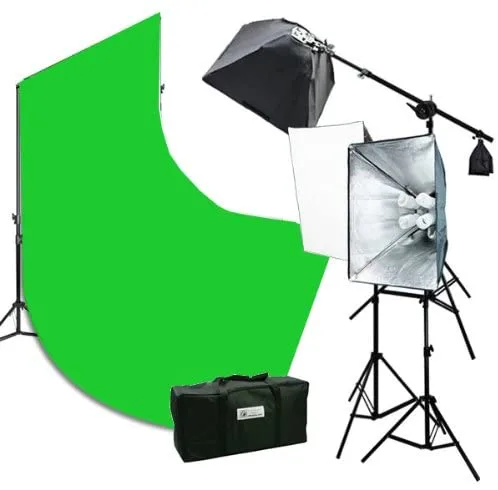
10 x 12 クロマキーグリーンスクリーン背景用スタンド 2400 ワット写真スタジオライト ビデオ照明キット H9004SB2-1012G


