クイックアンサー
CRKD Gibson Les Paul Cherry Sunburst Pro Editionの箱を開け、付属のUSBドングルで本体またはPCと同期し、リズムゲームのコントローラー設定でストラムバーとフレットボタンをキャリブレーションします。
CRKD Gibson Les Paulの違い
このコレクターズバンドルは、プレミアムな高光沢チェリーサンバーストラッカー仕上げとステンレススチール補強構造を組み合わせ、従来のプラスチックギターよりも重厚感があります。マルチプラットフォーム対応のドングルは最新のほとんどの本体とPCで動作しますが、最適な互換性のためにCRKDアプリでファームウェアのアップデートを確認する必要がある場合があります。
CRKDギターコントローラーのセットアップ手順
- 開封と確認: ギターコントローラー、USBドングル、付属のケーブルをコレクターズボックスから取り出します。ドングルがしっかりと差し込まれていること、コントローラーのバッテリーに部分的な充電があることを確認します。 よくある間違いは、バッテリーコンパートメントからプラスチックタブを取り外し忘れることです。コントローラーが電源オンにならない場合は、まずこれを行ってください。
- ドングルを接続: USBドングルを本体またはPCの空きポートに差し込みます。システムがゲームコントローラーとして認識するのを待ちます。PCでは、自動的にドライバーがインストールされる場合があります。 可能であればUSBハブは使用せず、同期の問題を防ぐためにドングルを本体またはPCに直接差し込んでください。
- コントローラーを同期: ドングルの同期ボタンをLEDが点滅するまで長押しし、次にギターの同期ボタン(通常はストラップピンの近く)を押します。ペアリングが完了するとLEDが常時点灯します。 LEDが点滅し続ける場合は、コントローラーをドングルに近づけて再試行してください。他のワイヤレスデバイスからの干渉がペアリングを遅らせることがあります。
- ゲーム内でキャリブレーション: リズムゲームを起動し、コントローラーまたはキャリブレーション設定に移動します。画面の指示に従って、ストラムバーの中立位置とフレットボタンの感度を設定します。一部のゲームでは、オーディオ/ビデオのレイテンシーを個別に調整できます。 キャリブレーションをスキップすると、ノートのミスや誤ったストラムが発生する可能性があります。コントローラーが箱から出してすぐに反応が良くても、必ず内蔵キャリブレーションを実行してください。
- テストと調整: 簡単な曲を演奏して、5つのフレットボタン、ストラムバー、ワーミーバーがすべて正しく認識されることを確認します。入力に違和感がある場合は、キャリブレーションを再確認するか、CRKDアプリでファームウェアのアップデートを確認してください。 よくある見落としは、ワーミーバーをテストしないことです。スムーズに中央に戻るはずです。引っかかる場合は、回転軸付近にゴミがないか確認してください。
製品情報
-
CRKD Gibson Les Paul Cherry Sunburst Pro Edition ギターコントローラー コレクターズバンドル(マルチプラットフォーム): CRKD Gibson Les Paul Cherry Sunburst Pro Edition コレクターズバンドルは、プレミアムな高光沢チェリーサンバーストラッカー仕上げとステンレススチール構造を特徴としています。補強されたボディと仕上げにより、標準的なプラスチックギターと比較して、コントローラーはより耐久性があり、長時間のプレイでも快適です。
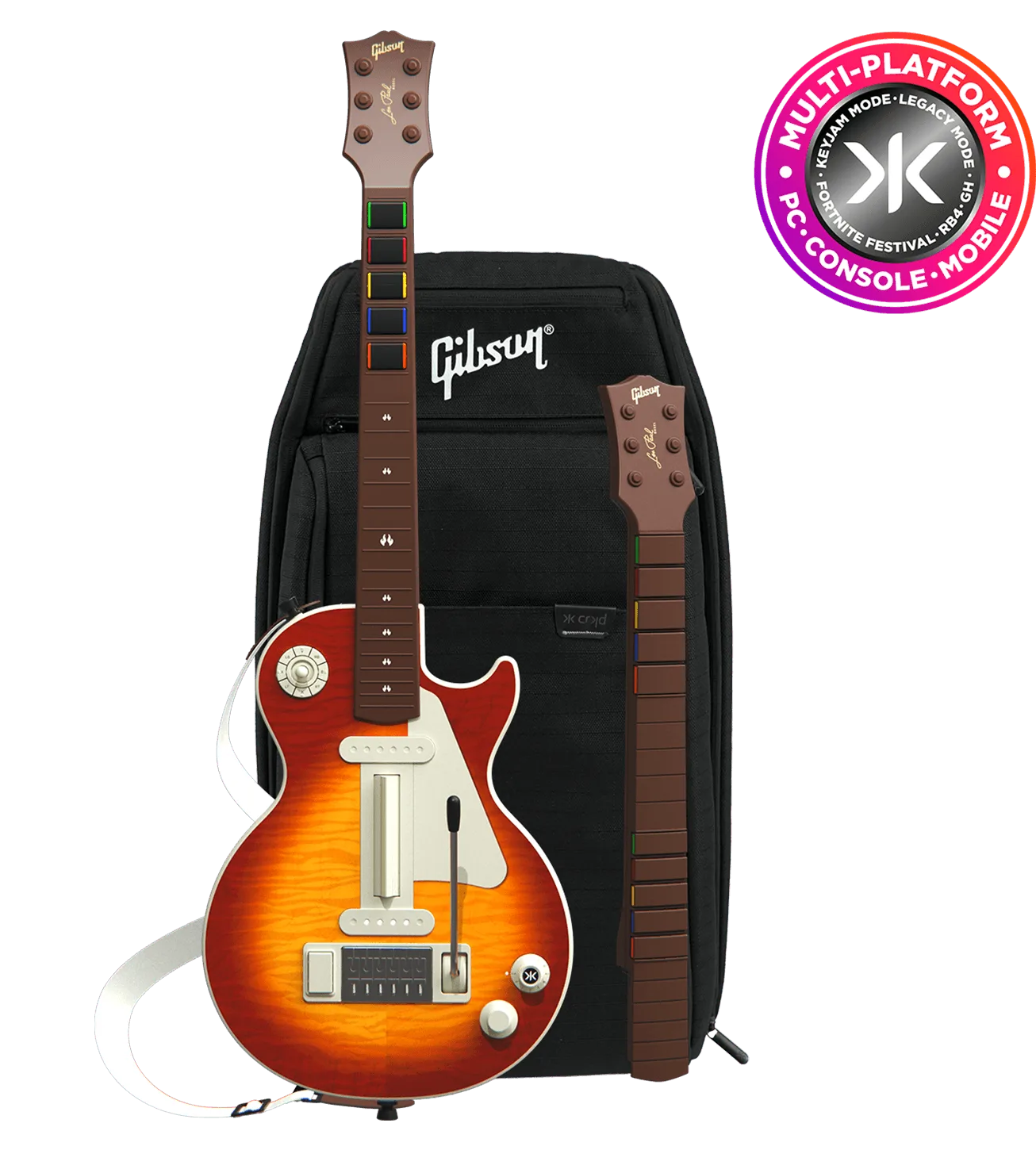
CRKD Gibson Les Paul Cherry Sunburst Pro Edition ギターコントローラー コレクターズバンドル(マルチプラットフォーム)