簡単回答
NZXTの F140X と F120X ファンをマザーボードのBIOSまたはNZXT CAMでPWMカーブに設定し、50°C以下ではほぼ無音を保ち、温度上昇時のみ回転数を上げるようにカーブを調整します。まずは緩やかな傾斜から始め、負荷をかけてテストし、ノイズとエアフローのバランスを取るために一度に1ポイントずつ調整してください。
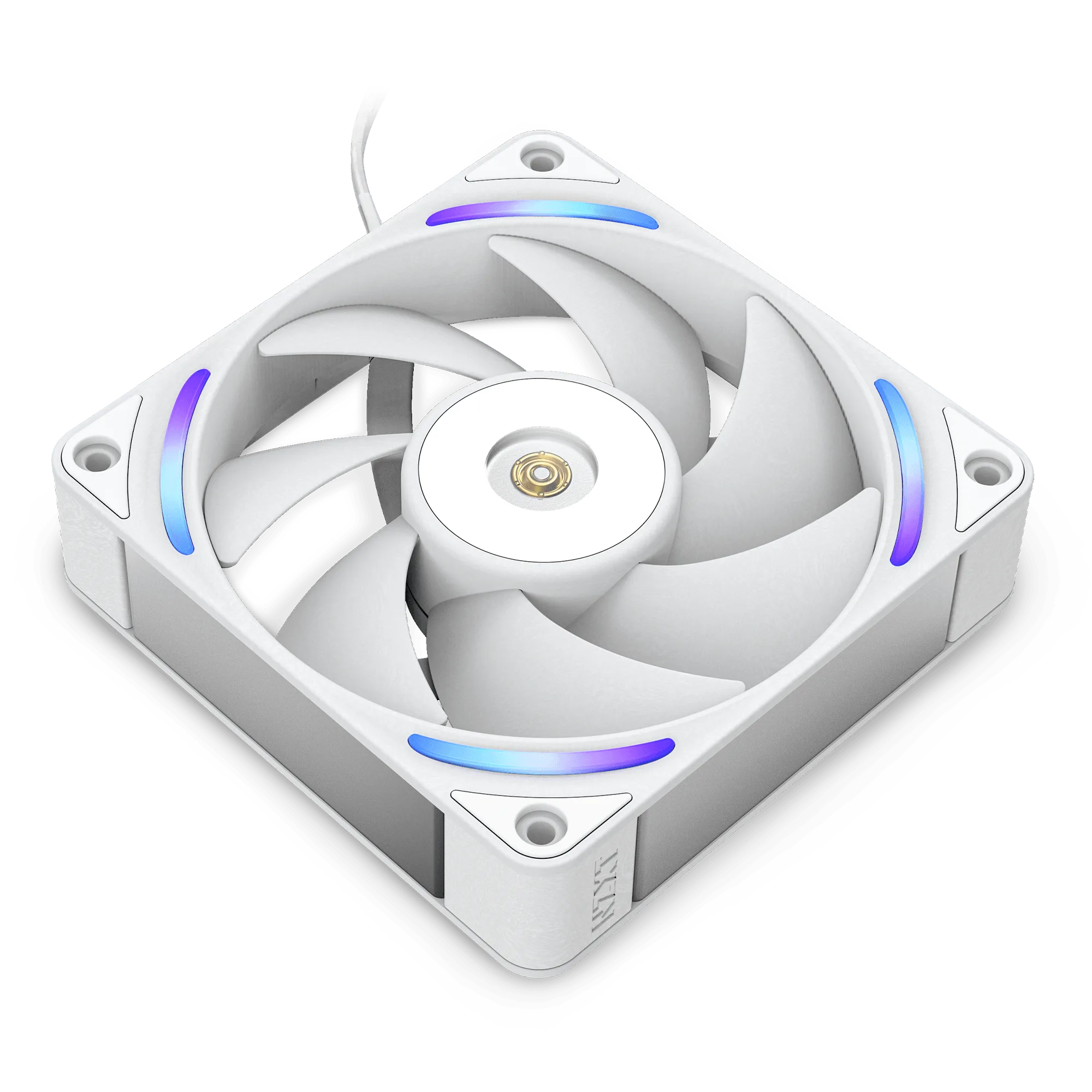
F120X
お使いのNZXT F140XおよびF120Xファンは効率的に空気を動かすように設計されていますが、デフォルトのファンカーブでは必要以上に高速で回転し、不要なノイズが発生することがよくあります。カスタムカーブを使用すれば、アイドル時は静かに保ちながら、CPUやGPUの温度が上昇したときに冷却性能を発揮できます。
このガイドでは、制御方法の選択から結果のテストまで、セットアップ手順を順を追って説明します。確認ポイントやよくある間違いも紹介するので、自信を持って調整できます。
制御方法を選ぶ:BIOSかNZXT CAMか
ほとんどのビルダーはマザーボードのBIOSでファンカーブを設定します。BIOSはWindowsから独立して動作し、OSが読み込まれる前に適用されるためです。NZXTファンがNZXTコントローラーに接続されている場合、NZXT CAMではグラフィカルなカーブエディターとファンごとの制御が可能です。どちらも問題なく動作するので、ハードウェアに合った方を選んでください。
マザーボードのヘッダーを使用する場合は、ヘッダーがDCモードではなくPWMモードに設定されていることを確認してください。F140XおよびF120Xはハイブリッドベアリングシステムを採用し、PWM制御用に設計されているため、PWMモードの方がより細かい速度調整が可能です。CAMでは、正しいファンチャンネルを選択し、カーブを編集する前にファンが検出されていることを確認してください。
- マザーボードのマニュアルを確認し、どのヘッダーがPWM対応かを特定してください。
- CAMでは、コントローラーとファンが認識されるように最新バージョンにアップデートしてください。
安全なベースラインカーブを設定する
まずはシンプルな3ポイントカーブから始めます:30°Cで20%、60°Cで50%、85°Cで100%。これにより、F140XおよびF120Xは軽いタスクではほぼ無音を保ちながら、高負荷時には回転数を上げます。正確な温度はCPUによって異なりますが、これらのポイントはほとんどのゲーミングPCにとって安全な出発点です。
まずカーブをすべてのケースファンに適用し、必要に応じて個別に調整してください。NZXTコントローラー経由でファンが接続されている場合、カーブを他のチャンネルにコピーして時間を節約できます。ラジエーターファンはケースの吸気ファンや排気ファンよりも積極的なカーブが必要になる場合があることに注意してください。
- ファンの起動電圧を下回る最低速度を設定しないでください。ファンが停止する場合は最低速度を上げてください。
- 温度が悪化した場合に元に戻せるよう、元のカーブをメモしておいてください。
ノイズとエアフローのバランスを調整する
ストレステストまたは最も負荷の高いゲームを実行して聞いてみてください。ファンがうるさすぎる場合は、中間と最高ポイントを5~10%下げて再テストします。温度が高くなりすぎる場合は、ポイントを徐々に上げてください。目標は、コンポーネントを安全な範囲内に保つ最も遅いファン速度です。
F140XおよびF120Xは、高速回転時にもたわみにくい液晶ポリマーブレードを採用しているため、過度な振動なしに積極的なカーブに対応できます。それでも、ケースごとにエアフローの制約は異なります。ダストフィルターやラジエーターを通すファンは、同じ冷却効果を得るために開放型の排気ファンよりも高い速度が必要です。
- 調整間のノイズレベルを比較するには、デシベルメーターアプリまたは耳を使ってください。
- ケースパネルを閉めた状態でテストしてください。ケースを閉めるとエアフローが大きく変わります。
テスト、記録、時間をかけて微調整する
カーブを設定したら、CPUとGPUの温度を監視しながら20~30分間のストレステストを実行します。温度が80~85°C以下で安定すれば、カーブは安全である可能性が高いです。温度が上昇し続ける場合は、対応する温度ポイントでファン速度を上げてください。
季節の変わり目、新しいコンポーネントの追加、PCの移動時にはカーブを見直してください。ほこりの蓄積も冷却効率を低下させるため、フィルターを定期的に清掃してください。小さな調整で、頻繁にいじることなくシステムを静かで涼しく保てます。
- 最終的なカーブ設定をテキストファイルや写真に記録して、後で参照できるようにしてください。
- ファンが上下に急変する音がする場合は、BIOSまたはCAMで遅延またはヒステリシス設定を追加してください。
ステップバイステップのファンカーブ設定
- ファンヘッダーとコントローラーを確認する: F140XおよびF120Xファンがマザーボードのヘッダーに接続されているか、NZXTコントローラーに接続されているかを確認してください。どのヘッダーがどのファンを制御しているかをメモしてください。 避けるべき間違い:すべてのヘッダーがPWMであると仮定すること。一部はDC専用で、制御が制限される場合があります。
- BIOSまたはNZXT CAMに入り、PWMモードを選択する: BIOSを起動するかCAMを開きます。各ファンの制御モードをPWMに設定します。CAMを使用する場合は、コントローラーのファームウェアが最新であることを確認してください。 確認ポイント:モードを変更したときにファンRPMが応答することを確認してください。
- ベースラインカーブを作成する: 30°Cで20%、60°Cで50%、85°Cで100%にポイントを設定します。すべてのケースファンに適用してください。ラジエーターファンには、やや急なカーブを検討してください。 避けるべき間違い:最低速度を低く設定しすぎること。ファンが停止し、温度スパイクを引き起こす可能性があります。
- ストレステストとリスニング: CPUとGPUのストレステストを20分間実行します。温度とノイズを監視してください。うるさすぎる場合は、中間と最高ポイントを5~10%下げてください。 確認ポイント:持続負荷時に温度が85°C以下に保たれる必要があります。
- 環境に合わせて微調整する: 1つのファンがうるさい、または効果が低い場合は、個別のファンカーブを調整してください。ファンが急変する場合はヒステリシスを追加してください。各変更後に再テストしてください。 避けるべき間違い:一度に複数の変更を行うこと。一度に1つの変数のみを調整してください。
- カーブを保存して記録する: BIOSまたはCAMでプロファイルを保存します。スクリーンショットを撮るか、設定を書き留めてください。パフォーマンスを維持するためにフィルターを定期的に清掃してください。 次のステップ:主要なハードウェア変更や季節的な温度変化の後にカーブを見直してください。
カーブに影響するファンの事実
- F140X: NZXT Performance Fansは、LCP構造、最適化されたブレード、ハイブリッドベアリングシステムにより、優れたエアフローと耐久性を備えた強力で静かな冷却を実現します。ハイブリッドベアリングとLCPブレードにより、F140Xは幅広い速度範囲で静かに動作するため、停止や過度なノイズなしに低い最低速度を設定できます。
- F120X: NZXT Performance Fansは、LCP構造、最適化されたブレード、ハイブリッドベアリングシステムにより、優れたエアフローと耐久性を備えた強力で静かな冷却を実現します。F140Xと同様に、F120XはPWM制御の恩恵を受け、アイドル時はほぼ無音で動作しながら、負荷時に回転数を上げるように調整できます。
適切に調整されたファンカーブは、ブラウジング時にはNZXT F140XおよびF120Xファンを静かに保ち、ゲーミング時には冷却します。上記のベースラインから始め、負荷をかけてテストし、徐々に調整してください。少しの忍耐で、あなたのビルドに最適なノイズとエアフローのバランスポイントが見つかります。