クイックアンサー
あなたの littleBits メイカースペース インベンション ウォール 以下の順序で進めてください:電源の近くの壁を選び、生徒の身長に合わせてバックボードを取り付け、Bitsを機能ごとに配置し、小さな部品用のラベル付きビンを追加し、簡単なチェックアウト手順を掲示します。まずは1つの壁とコアBitセットから始め、生徒が自分で壁をリセットできるようになったら拡張してください。
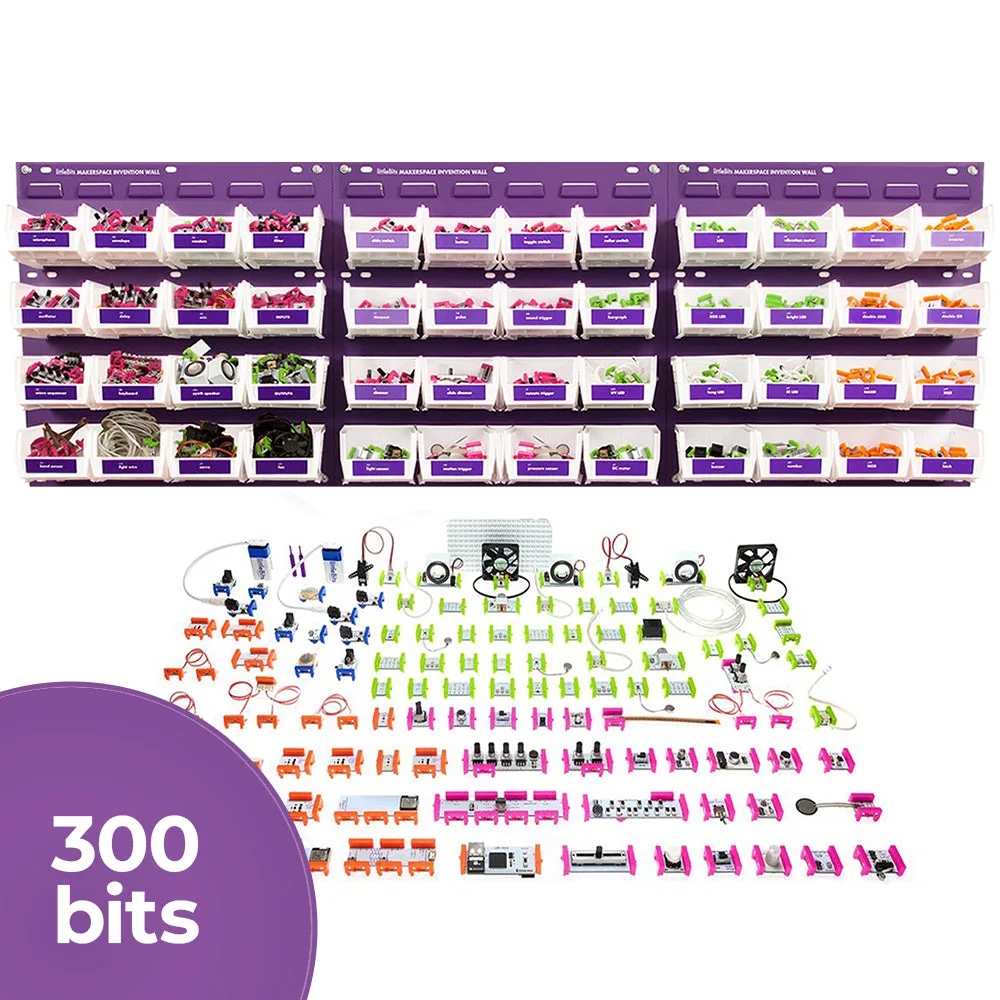
littleBits メイカースペース インベンション ウォール
littleBitsメーカースペースの発明ウォールは、教室の白い壁をセルフサービスの発明ステーションに変えます。生徒はパワービットを手に取り、入力と出力をスナップでつなぎ、カートが到着するのを待つことなく、数分でアイデアをテストできます。
壁が機能するためには、整理整頓が欠かせません。このガイドでは、計画、littleBitsの壁設置、在庫管理、そして最初のエキサイティングな1週間が過ぎた後も学校のメーカースペースを使い続けるためのルーティンについて説明します。
穴を開ける前に壁の計画を立てましょう
壁を測定し、同時に何人の生徒が作業するかを決めます。4人の生徒が使用する壁には、約1.2~1.5メートルの有効幅が必要で、主な取り付け高さは90~120cmとし、低学年の生徒が踏み台なしで最上段に届くようにします。
電源を最初に確認してください。壁の近くに少なくとも2つのコンセントが必要で、回路が複数の電源アダプターを同時に使用できる容量があることを確認してください。コンセントが遠い場合は、ケーブルチャンネルを計画するか、歩行経路にコードを這わせるのではなく、別の壁を選びましょう。
- よくある間違い:コンセントの位置を確認せずにボードを取り付け、後からパワービットが届かないことに気づくこと。
- チェックポイント:生徒の立場に立って、計画されたすべての列が手が届き、見えることを確認してください。
壁に合った取り付け方法をお選びください
ペグボード、スラットウォール、マグネットスチールパネルは、littleBitsメーカースペースの発明ウォールにすべて使用できます。ペグボードは安価で再構成が簡単です。マグネットパネルを使用すると、金属製のラベルや小さなビンを素早く配置し直せます。壁の素材に合わせて方法を選び、オンラインで見た写真に合わせないでください。
乾式壁の場合は、ボードとビンを合わせた耐荷重に対応したトグルボルトまたはフレンチクリートを使用してください。コンクリートブロックの場合は、メーソンリーアンカーを計画してください。穴あけが許可されていない場合は、ロッキングキャスター付きの自立型パネルで、ほぼ同じ機能が得られます。
- よくある間違い:軽量アンカーでボードを取り付け、その上に収納ケースを置いたところ、1ヶ月以内にたわみが発生する。
- チェックポイント:取り付け後、中央に仮の重りを吊り下げ、ボードがたわんだり、浮いたりしないことを確認してください。
機能ごとにビットを配置し、色で分類しない
壁面を「電源」「入力」「出力」「ロジック」の4つのゾーンに分けます。壁面が左から右へ信号の流れを反映することで、生徒はより早く流れを理解でき、トラブルシューティングは連鎖に沿って物理的に歩くようなものになり、推測ではなくなります。各ゾーンには、機能を表すシンプルなカードでラベルを付けます。
進行中の作品のために、1つのオープンゾーンを残しておきましょう。ビットを解放するために組み立てを分解しなければならない生徒は、野心的なプロジェクトを始めるのを避けるようになります。そのオープンスペースこそが、壁を単なる収納ディスプレイではなく、メーカースペースにするのです。
- よくある間違い:ビットを色で分類すること。見た目はきれいですが、回路の実際の流れが見えにくくなります。
- チェックポイント:生徒に、明かりをつけるために最初にどのゾーンに行くかを説明してもらいましょう。
プロジェクトを実現するパーツで壁を埋め尽くそう
ライトとブザーだけの壁はすぐに飽きてしまいます。少なくとも1つのセンサーを追加して、生徒が世界に反応するものを作れるようにしましょう。 littleBits i8 近接センサー 物体の遠近を感知する優れた初めてのセンサーであり、自動運転車やハンズフリー機器を支えます。
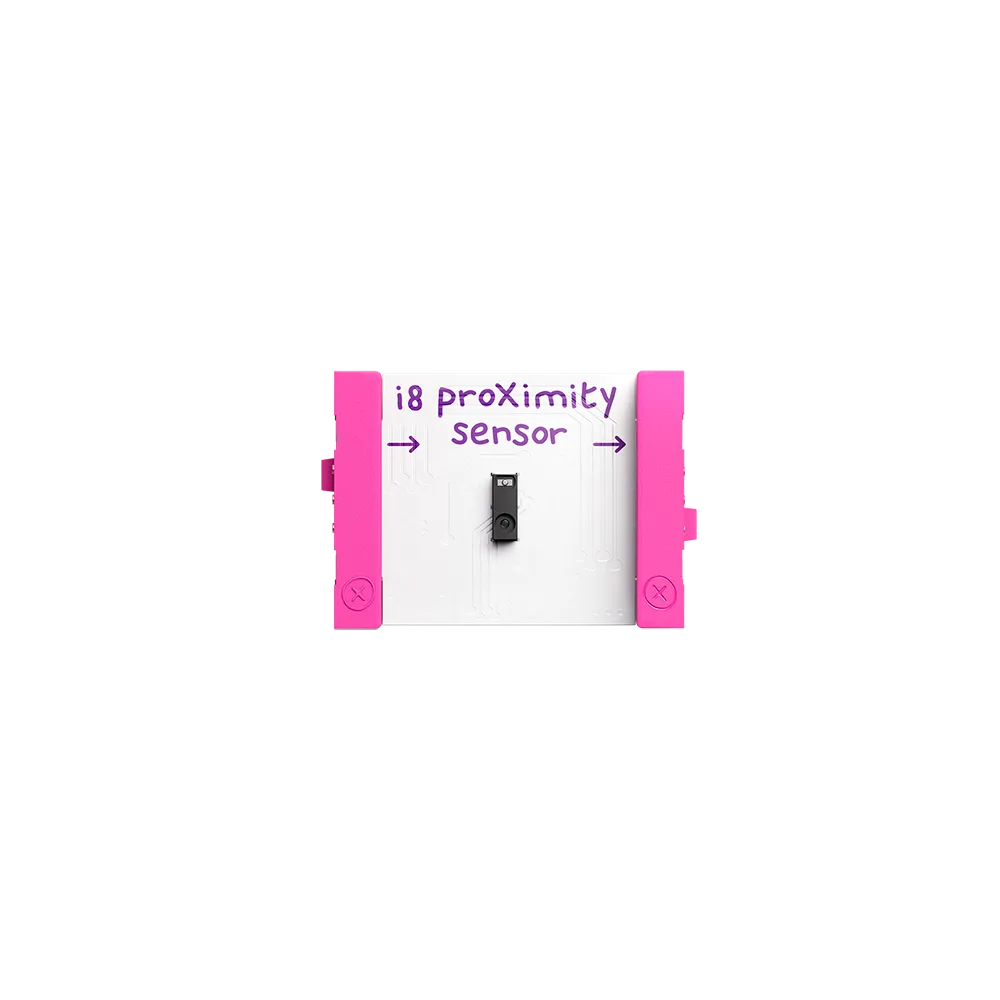
littleBits i8 近接センサー
小さな部品はまとめて収納しましょう。 ブループリント収納ビン は 80mm サイズで提供されます ブループリントエンジニアリング パーツとビット、180mmサイズ ブループリントビルド パーツごとに分かれているので、壁に実際に取り付けるものに合わせてビンのサイズを選べ、すべてを1つの容器に混ぜる必要がありません。
- よくある間違い:同じBitを何個も購入し、センサーを一切持たないこと。これではプロジェクトがオンとオフだけに限定されてしまいます。
- チェックポイント: 各ゾーンには、複数のプロジェクトで使用できるパーツが少なくとも1つ必要です。
パワーと保護の計画を追加
Power Bitsと充電パックは、忙しい授業中に最も故障しやすい部品です。予備の電源を用意しておけば、バッテリー切れで授業が中断されることはありません。BOLT+およびBlueprint Engineering用のAC電源アダプターは、BOLT+ Power PackまたはBlueprint Power Bit Multi-Chargerに電力を供給し、電源ケーブルと壁面アダプターが付属しています。
学校がアクセサリーを頻繁に交換する場合、サービスプランは交換予算と比較して価値があるかもしれません。3年間製品交換プランは、対象となるSpheroアクセサリーおよび価格が75.00未満の製品をカバーし、紛失や破損しやすい小さな部品に適した前払い交換サービスを含みます。
- よくある間違い:どんなUSB電源でも使えると思い込み、パックの充電が遅かったり、まったく充電できない理由に困惑する。
- チェックポイント:各電源装置に、それが接続するデバイスを明記したラベルを貼り、交換用の電源が混ざらないようにしましょう。
壁を生き生きと保つルーティン
壁に3ステップのルーティンを掲示しましょう。名刺でBitsを確認し、壁または近くのテーブルで組み立て、退室前にすべてのBitをラベル付きのゾーンに戻します。このルーティンを守る生徒が、ほとんどの後片付けを代わりに行ってくれます。
各クラスから週替わりの壁モニターを1名割り当てます。その生徒が不足しているBits、絡まったケーブル、緩んだアンカーをチェックし、壊れたものを報告します。金曜日の5分間の点検で、メイカースペースがジャンク引き出しに変わるのを防ぎます。
- よくある間違い:学期末まで壁の在庫確認を待ち、不足部品の追跡が不可能になること。
- チェックポイント: 1週間後に2つ以上のビットが欠落している場合は、新しい部品を追加する前にチェックアウトルーチンを強化してください。
発明ウォールのセットアップ手順
- ステップ 1: 壁を選び、電源を確認してください。 一度に作業する生徒の人数に対応できる十分な幅があり、アクセス可能なコンセントが2つある壁を選んでください。 チェックポイント:電源から2メートル以上離れている場合は、別の壁を選んでください。
- ステップ 2: バックボードを生徒の高さに取り付けます。 ボード、ビン、ビッツの積載重量に対応した定格のアンカーを使用し、最上段の列は手の届く範囲に保ってください。 チェックポイント:荷物を積み込む前に、仮の重りでマウントをテストしてください。
- ステップ3:壁を電源、入力、出力、ロジックゾーンに分割します。 各ゾーンにラベルを付けて、壁が回路内を信号が通過する方向を反映するようにします。 チェックポイント:生徒は最初に必要なゾーンを指し示せるようにする必要があります。
- ステップ 4: 各ゾーンに少なくとも1つの再利用可能な部品を配置します。 littleBits i8 近接センサーなどのセンサーを組み込むことで、プロジェクトが周囲の環境に反応できるようになります。また、各パーツの種類に合ったサイズの Blueprint 収納ビンをご使用ください。 チェックポイント: 各ゾーンは複数の種類のプロジェクトをサポートする必要があります。
- ステップ 5: 予備の電源を追加し、ラベルを付けます。 予備の交換用電源、例えばBOLT+やBlueprint Engineering用のAC電源アダプターを用意しておけば、フラットパックが原因で授業が中断されることはありません。 確認ポイント:供給がお使いのコンセントタイプとデバイスに適合していることを確認してください。
- ステップ 6: チェックアウト後と返品のルーチン: チェックアウトするすべてのBitに名札を付け、すべてのパーツにラベル付きの返却場所を用意してください。 チェックポイント:毎週金曜日に2分間の在庫確認を実施しましょう。
壁に飾られる価値のある部品
- littleBits i8 近接センサー: 近接センサービットは、前方の物体を検知し、その物体が遠いか近いかを判断します。生徒は目で見て確認できる反応を得られるため、静的なディスプレイが動きに反応する壁へと変わります。
- ブループリント収納ビン Blueprint Engineering Parts & Bits には 80mm サイズ、Blueprint Build Parts には 180mm サイズをご用意しています。パーツの種類に合わせたビンサイズを選ぶことで、壁面が整理整頓され、何かが足りないときも一目でわかります。
- AC電源 - BOLT+ & Blueprint Engineering: BOLT+ パワーパックまたは Blueprint Power Bit マルチチャージャーに対応し、電源ケーブルと壁面アダプターが付属します。120V の北米スタイルのコンセント専用です。スペアの電源があれば、パックが切れた場合でも授業を続行できますが、ご注文前にコンセントの種類をご確認ください。
まずは1つの壁、1つのコアセットのBits、そして1つの明確なルーティンから始めましょう。生徒たちが自分たちで壁を操作できるようになったら、メーカースペースの実際の使用状況に合わせたサイズのセンサーとストレージを追加してください。