簡単回答
取り付ける F240X ファンをフロントまたはボトムの吸気、リアまたはトップの排気として取り付け、CPUまたはGPU温度に応じて上昇するファンカーブを設定します。吸気エアフローを排気より少し多めにして正圧を保つと、ほこりの蓄積を減らせます。どこから始めればよいかわからない場合は、 H7 Flow RGB のようなケースのエアフローレイアウトを参考にして調整してください。
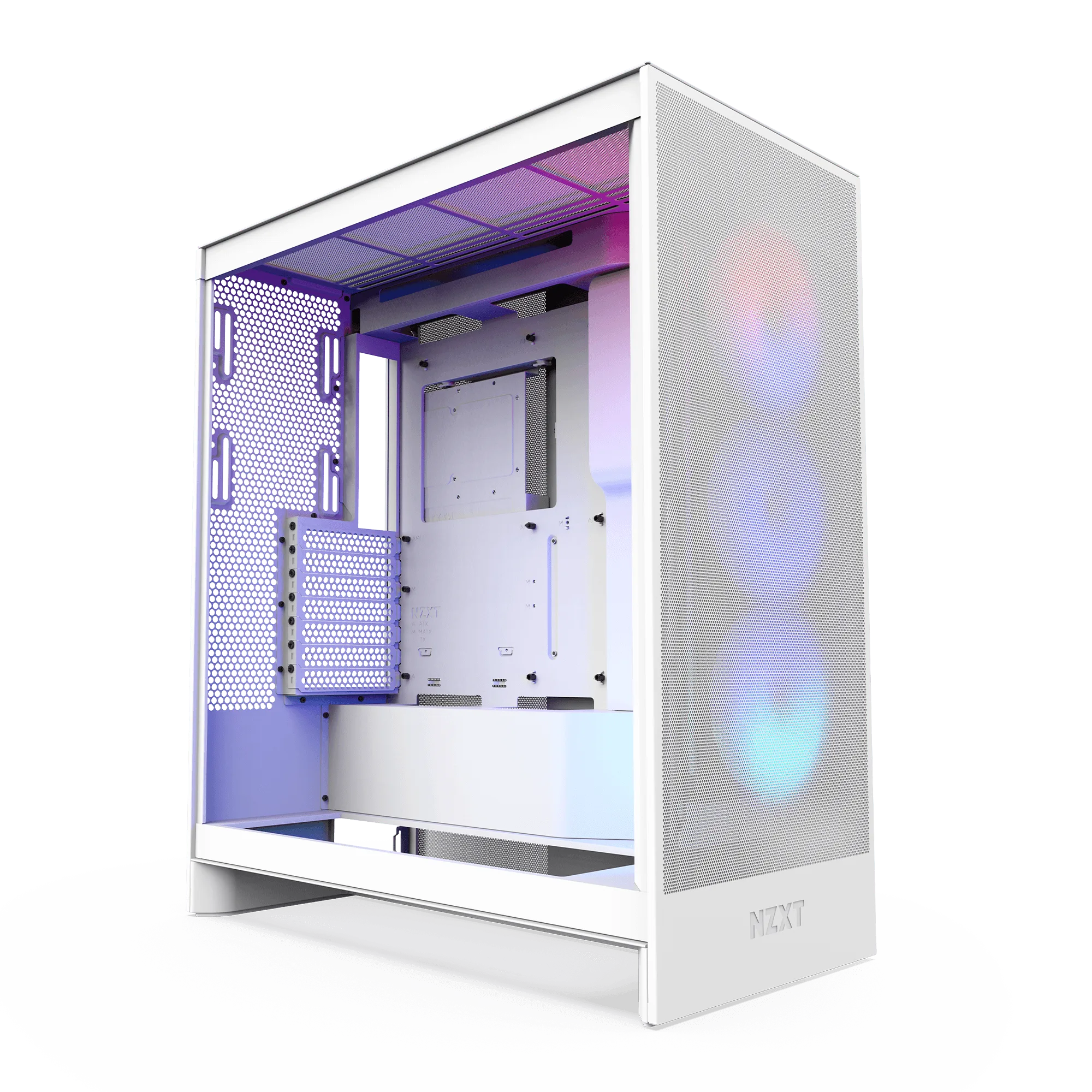
H7 Flow RGB
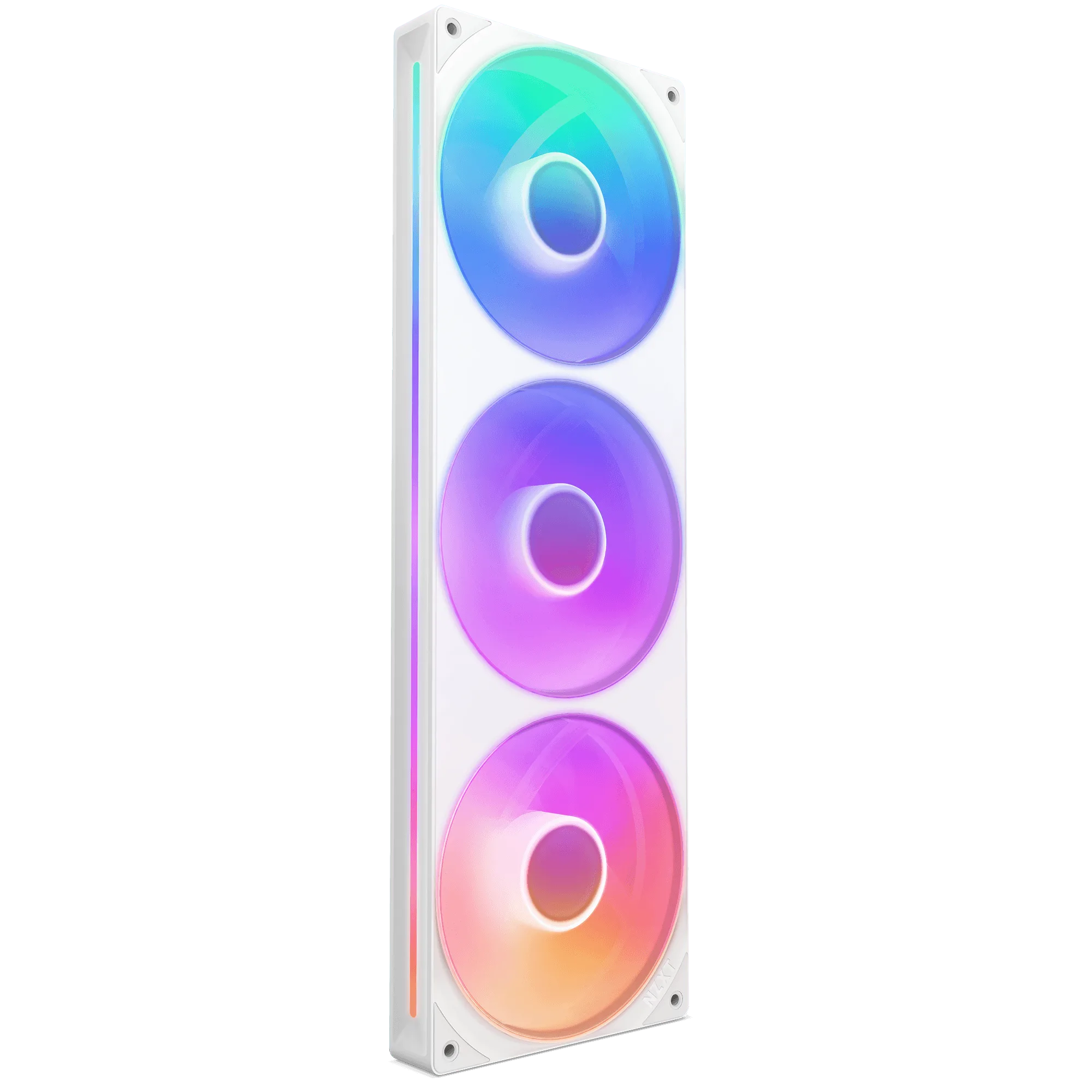
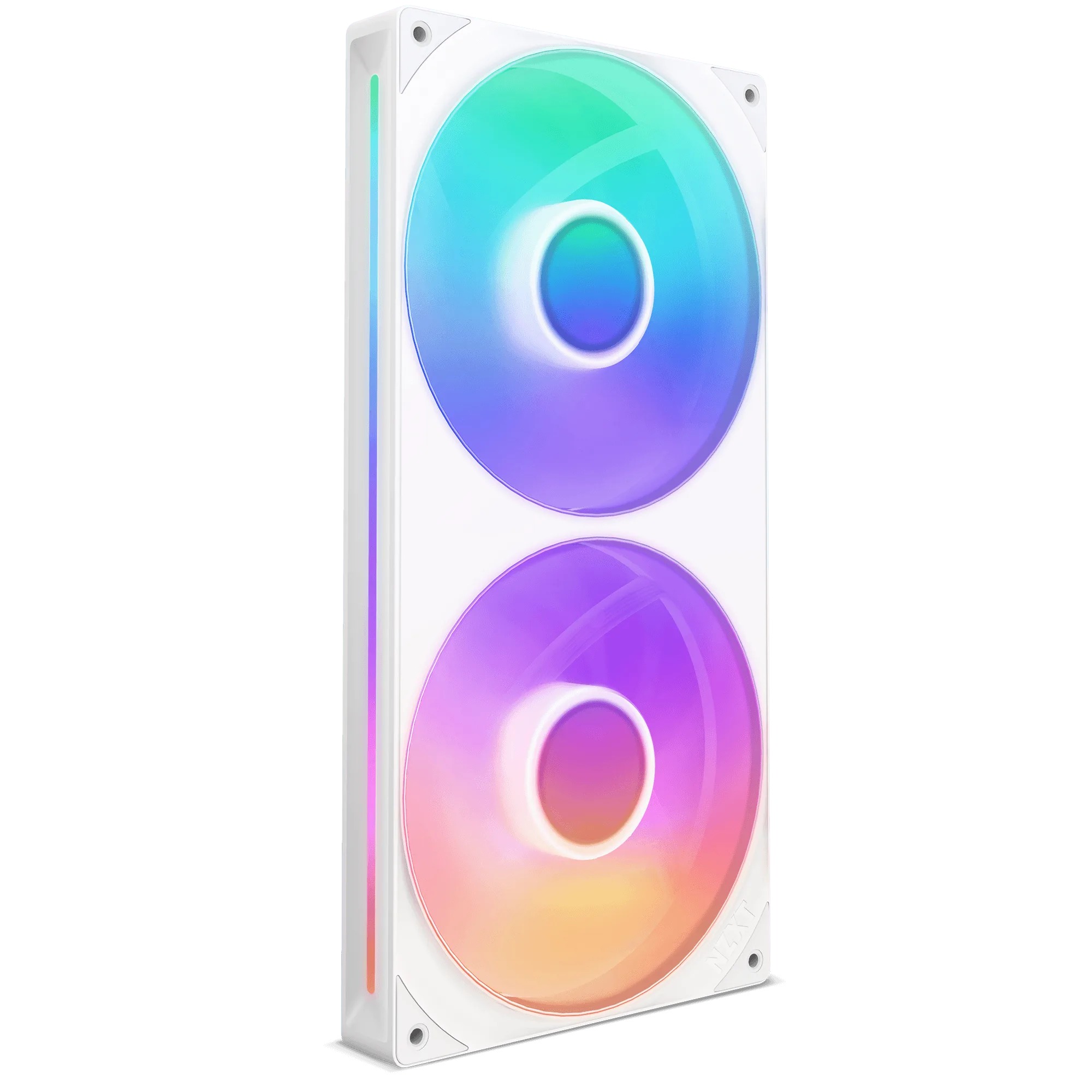
NZXT F240Xは240mmのシングルフレームファンユニットなので、2つの別々のファンではなく1つのアセンブリとして取り付けます。そのため物理的な取り付けは簡単ですが、ケースにネジ止めする前に配置と向きを決めておく必要があります。この2つを正しく決めれば、残りのセットアップは主にケーブル配線とファンカーブの調整です。
このガイドでは、クリアランスの確認、吸気か排気かの選択、取り付け、電源とコントロールの接続、速度調整という順序で説明します。各ステップには、エアフローの悪化、余分な騒音、ファンが正しく回転しない原因となるよくあるミスも含まれています。
取り付ける前に:クリアランスと向きを確認
まず取り付け位置を測定します。240mmのフレームには、ケースのファンレールまたはラジエーターブラケットとネジ穴が合う、クリアな240mmのスペースが必要です。フレームがフロントパネルのケーブルバー、GPUシュラウド、トップマウントのラジエーターと衝突しないことを確認してください。スペースが狭い場合は、ネジを付ける前にフレームを仮合わせしてみましょう。
エアフローの方向は今決めてください。ネジ止め後にフレームを反転させるとなると、作業をすべてやり直すことになります。フレームにはエアの流れる向きを示す成形された矢印またはブレード形状があります。吸気なら矢印をケース内側へ、排気ならケース外側へ向けます。
- よくあるミス:フレームを取り付けた後で、ケーブルの出口が反対側にあり、コントローラーやマザーボードのヘッダーに届かないことに気づく。
- チェックポイント:フレームを所定の位置に保持した状態で、少なくとも1本のファンケーブルが無理なく接続予定箇所に届くことを確認します。
ケースレイアウトに基づいて吸気か排気かを選択
ほとんどの構成では、F240Xをフロント吸気として使用し、冷たい空気をGPU上を通してCPUクーラーへ送るのが最適です。ケースにボトムファンマウントがある場合、ボトム吸気位置はGPUに直接エアを送ります。トップまたはリアの排気配置も機能しますが、新鮮な空気を取り込むのではなく、すでに温まった空気を排出するため、通常はGPU温度への効果は小さくなります。
吸気を排気より少し多めにすることを目指します。この正圧バランスにより、あらゆる隙間からほこりを吸い込むのではなく、隙間やフィルターを通して空気を押し出します。F240Xを吸気として使用する場合は、排気ファン2基ではなくリア排気ファン1基と組み合わせ、残りはケースの自然な通気に任せましょう。
- よくあるミス:F240Xをフロントの排気として使用すると、GPUへの冷たい空気が不足し温度が上昇する。
- チェックポイント:吸気ファンと排気ファンの数を数えます。吸気は排気と同じか、少し多めにします。
フレームを取り付け、ケーブルをきれいに配線
向きを確認したら、取り付けポイントに合った正しいネジピッチでフレームをケースにネジ止めします。対角線上の順序で締め、強く締めすぎず程よく締めて、ネジ穴をつぶしたりフレームを歪めたりしないようにします。F240Xはシングルフレームユニットなので、2つの別々のファンボディを位置合わせする必要がなく、振動や位置ずれの最も一般的な原因を排除できます。
ケースに配線用の切り欠きがある場合は、ファンケーブルをマザーボードトレイの裏に通し、コントローラーまたはヘッダーの近くで出します。ケーブルはファンブレードやGPUの高温排気経路から離しておきます。数インチごとに結束バンドで固定し、エアフローに垂れ込まないようにします。
- よくあるミス:ネジを締めすぎてフレームが歪み、ブレードが擦れてカチカチという音が発生する。
- チェックポイント:電源を入れる前に各ファンを手で回します。接触なくスムーズに回転するはずです。
電源とライティングコントロールを正しく接続
F240Xは統合ファン用に単一ケーブルを使用するため、2つの個別ファンと比べて配線が簡単です。そのケーブルをNZXTコントローラー(別売)に接続すると、ライティングとファン速度の両方を制御できます。コントローラーがない場合は、ファンヘッダーをマザーボードに接続し、BIOSまたはマザーボードソフトウェアで速度を制御します。
速度を個別に調整する予定がある場合は、F240Xを同じヘッダー上で無関係なファンとデイジーチェーン接続しないでください。サイズや位置が大きく異なるファンを1つのヘッダーにまとめると、単一の速度カーブを共有することになり、通常はある領域のエアフローが多すぎたり少なすぎたりします。
- よくあるミス:ファンをポンプまたはCPU専用ヘッダーに接続し、常に全速で動作して不要に騒音が大きくなる。
- チェックポイント:電源を入れ、フレーム内のすべてのファンが回転することを確認します。回転しない場合は、故障と決めつける前に単一ケーブルを差し直してください。
静かで効果的な冷却のためにファンカーブを調整
温度が上昇するまでF240Xを低く静かな速度に保ち、負荷時に上昇するカーブから始めます。カーブは、構成内でより高温になるCPUまたはGPU温度に連動させます。開始点を高めにした緩やかな上昇は、ビルドが忙しなく聞こえる原因となる絶え間ない速度の上下サイクルを避けられます。
アイドル状態のデスクトップではなく、実際のワークロードでテストします。ゲームまたはストレステストを10分間実行し、温度を監視し、アイドル時にはほぼ無音で、GPUまたはCPUが実際に動作しているときだけ聞こえる程度になるようカーブを調整します。大きな調整より小さな調整の方が判断しやすいです。
- よくあるミス:安全のために100パーセントのフラットなカーブを設定すると、ほとんどの構成で温度効果がほとんどないまま騒音が増える。
- チェックポイント:調整後、アイドル時はほぼ聞こえず、負荷時の温度は上昇せず安定しているはずです。
F240Xセットアップ手順の概要
- 240mmフレームを測定して仮合わせ: ネジを取り付ける前に、ネジ穴が合い、フレームを妨げるものがないことを確認します。 チェックポイント:フレームが無理に曲がらず平らに収まっている。
- 取り付け前にエアフロー方向を設定: 吸気ならエアフロー矢印をケース内側へ、排気なら外側へ向け、ケーブル出口に手が届くようにします。 よくあるミス:取り付け後にフレームを反転させ、作業をやり直すことになる。
- 対角線上の順序で程よくネジ止め: 均等に締め、フレームの歪みやネジ山のつぶれを避けるため、程よいところで止めます。 チェックポイント:各ファンが手でスムーズに回転する。
- 単一ケーブルをコントローラーまたはヘッダーに接続: ライティングと速度制御にはNZXTコントローラーを、速度のみの場合はマザーボードヘッダーを使用します。 チェックポイント:電源投入後にすべてのファンが回転する。
- 実際の負荷でファンカーブを調整: CPUまたはGPU温度に応じて速度を上昇させ、アイドル時ではなくゲームまたはストレステストでテストします。 次のステップ:アイドル時が静かで負荷時温度が安定するまで、小さな増分で調整します。
セットアップに影響する製品情報
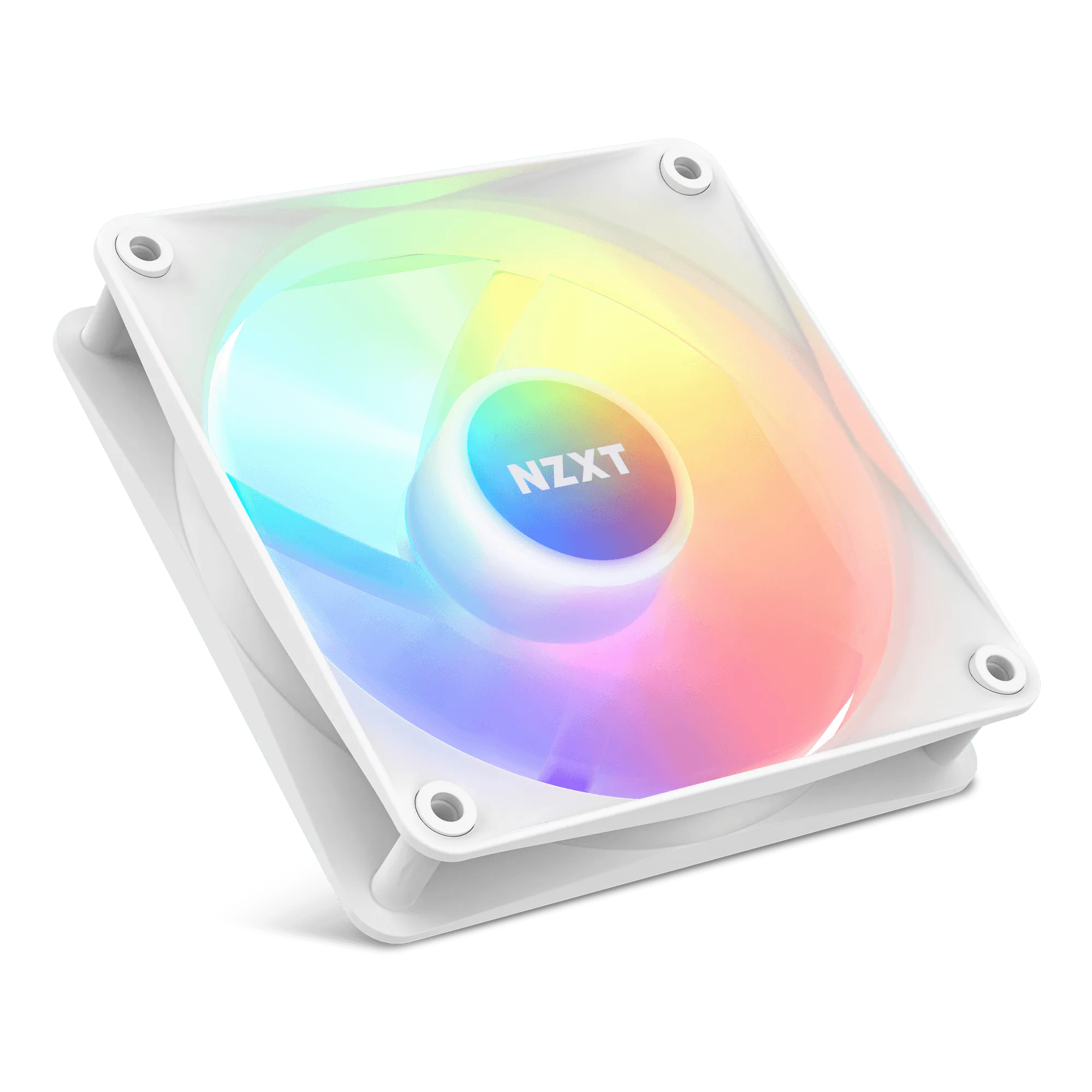
- F240 RGB Core: 統合ファンを備えたシングルフレームユニットは、取り付け、セットアップ、ライティング制御を簡素化します—個別のファンを接続する必要はありません。ライティングと速度制御には、単一ケーブルをNZXTコントローラー(別売)に接続するだけです。ケーブル1本で配線が減り、故障点も少なくなりますが、ライティングと速度制御にはコントローラーが必要なので、始める前に購入計画を立ててください。
- H7 Flow RGB: 以下を装備 F360 RGB Core シングルフレームファンにより、すぐに使える優れた冷却とRGBを実現し、ボトムマウントの120mmファン3基をサポートしてGPUを直接冷却しながら、狭いミッドタワーのフットプリントを維持します。H7 Flow RGBで構成する場合、プリインストールされたF360 RGB Coreがすでにフロント吸気を担っているため、F240Xはフロント位置を重複させるのではなく、ボトムまたはトップのエアフローとして使用するのが最適です。
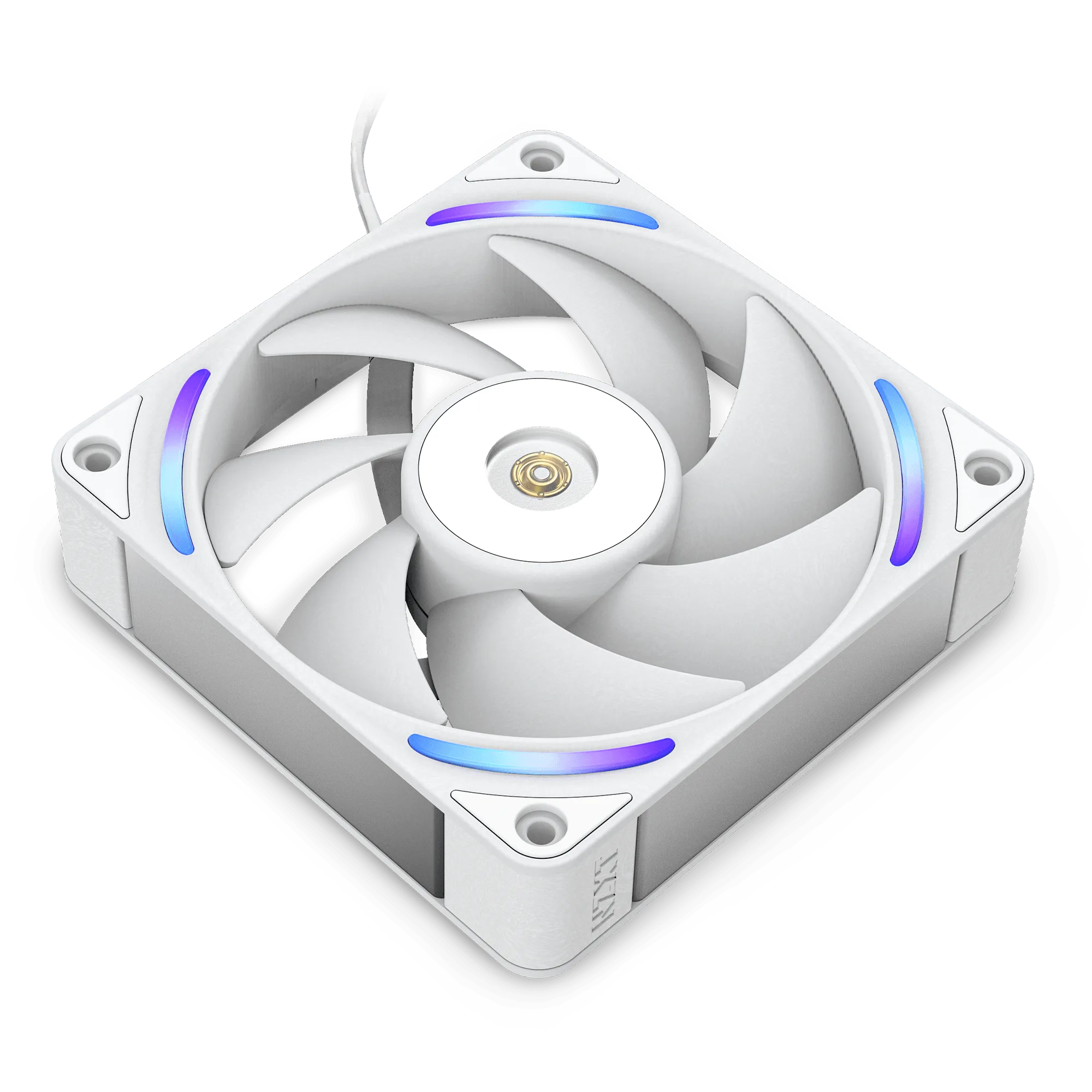
- F140X: NZXT Performance Fansは、LCP構造、最適化されたブレード、ハイブリッドベアリングシステムにより、優れたエアフローと耐久性を備えたパワフルで静かな冷却を実現します。リア排気位置により静かで耐久性の高いファンを求める場合、F140XはF240X吸気構成の妥当な相棒です。
F240Xのセットアップは、どこに置くか、エアがどちらに流れるか、どのくらいの速度で回すかという3つの決定に集約されます。ネジを1本締める前に配置と向きを正しく決め、その後ファンカーブの調整に時間を費やしましょう。この順序で、ビルドは静かに保たれ、ほこりの侵入を防ぎ、GPUとCPUに冷たい空気を供給し続けられます。