クイックアンサー
ゲーミングデスクをスタイリングするには、次の順序で作業します。表面を掃除して測定し、デスクマットを視覚的なアンカーとして配置し、照明を2〜3層追加し、最後にデスクの上の壁を仕上げます。デスクマットと照明はデコレーションの前に行います。これらの2つが、他のすべてが従うべきサイズとカラールールを設定するからです。
ほとんどのゲーミングデスクが未完成に見える理由は1つです。すべてが別々に購入され、収まる場所に置かれているからです。ここにマット、あそこにライトストリップ、最後にポスターが貼られています。結果は機能しますが、意図的に見えることはありません。
スタイリングはシーケンスであり、買い物リストではありません。最初に基盤を設定すると、後の選択がすべて簡単になります。なぜなら、設置面積、カラー範囲、スペースが許容する光の量がすでにわかっているからです。
ステップ 1:机を片付け、実際の作業スペースを測定する
モニターアーム、ケーブル、手をつけていなかったものなど、机の上からすべてを取り除きます。表面を拭き、空っぽの状態を確認します。次に、机の公称サイズではなく、使用可能な奥行きと幅を測定します。モニタースタンド、スピーカーの配置、机の上のPCはすべて、デスクマットが占められるスペースを減らします。
3つの数値を書き留めます:端からはみ出さずに収まる最も幅広のマット、キーボードと手首のスペースを残しながら確保できる奥行き、机の表面からモニターの下端までの距離。これらの数値が、その後のほぼすべてを決定します。
- よくある間違い:モニターやスピーカーを置いた後の空きスペースではなく、机のサイズに合わせてマットを購入すること。
- チェックポイント:机を空にした状態で、キーボード、マウス、肘の位置を何も動かさずに指し示せるようにしてください。
ステップ 2:デスクマットをアンカーとして選ぶ
デスクマットは、ほとんどのセットアップで最大の単色ブロックです。そのため、アクセサリーではなくアンカーとして扱ってください。ケースやウォールアートに合うマットは部屋をまとめ、それらと競合するマットはすべてを偶然のように見せてしまいます。机の表面が複雑な木目である場合、無地または低コントラストのマットがそれを落ち着かせます。
ここではサイズがデザインよりも重要です。キーボードとマウスの両方に十分な幅があるマットは、表面を視覚的に連続させ、2枚の別々のパッドよりもすっきりと見えます。測定した正確なサイズのマットが見つからない場合は、はみ出させるよりも小さいサイズを選んでください。
- よくある間違い:マットのアートワークを先に選び、それに合わせて他のすべてを合わせようとすること。
- チェックポイント:3歩下がって見てください。マットは机に置かれたというより、机の一部であるように見えるべきです。
ステップ 3:机を明るく照らすのではなく、照明を重ねる
明るい光源が1つだけだと、セットアップが平坦になり、壁に掛けたものが色あせて見えます。2つまたは3つの弱い層が奥行きとして認識されます。典型的な順序は、机の後ろまたは横に柔らかい環境光、キーボードエリアに向けたタスクライト、そして強調したいものを照らすアクセントライトです。
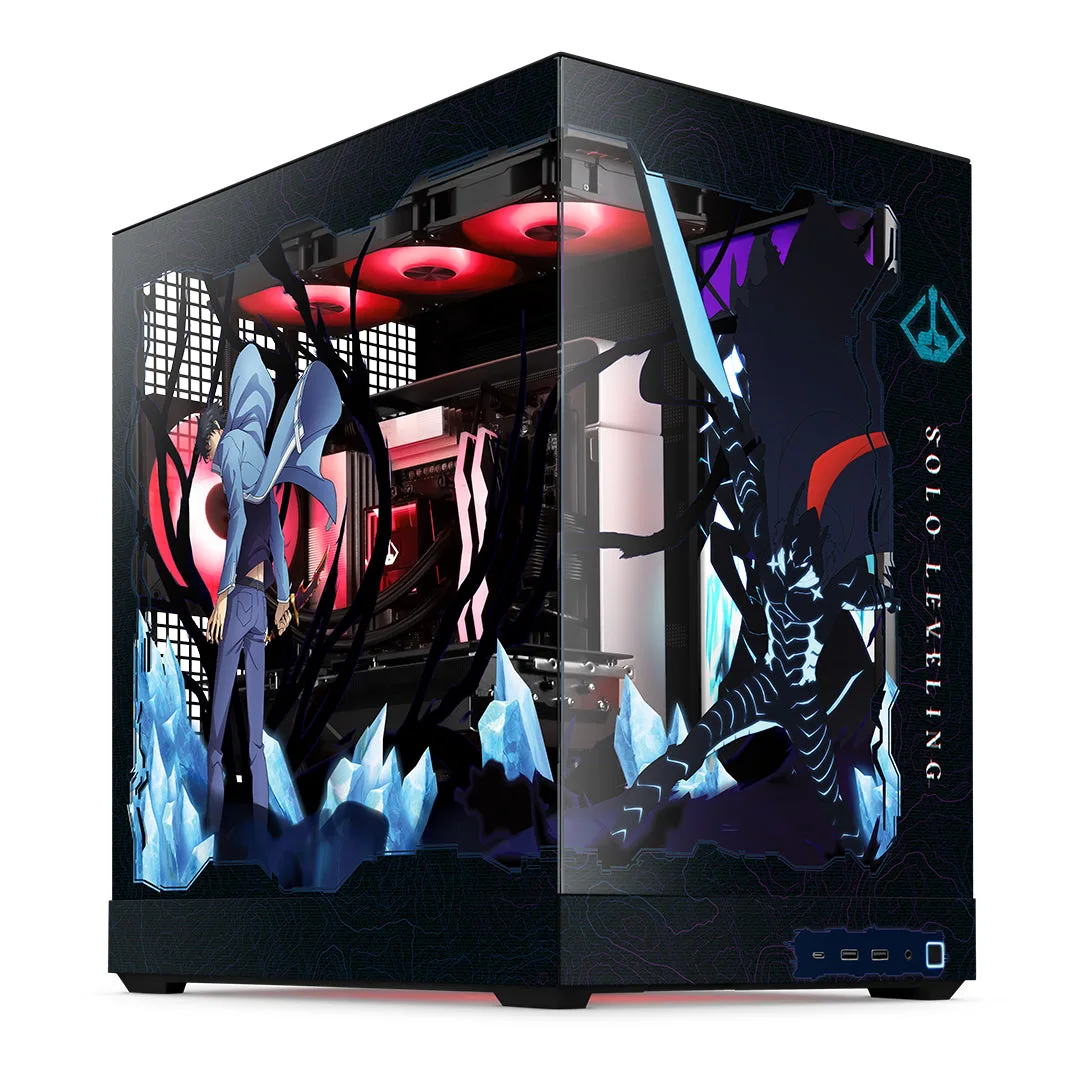
PCにガラスサイドパネルが付いている場合、内部アクセントライトは最も安価に追加できる第3のレイヤーです。部屋ではなくケース内部を照らすからです。各レイヤーは個別にコントロールできるようにし、1つを暗くしても他に影響が出ないようにしましょう。
- よくある間違い:すべてのライトを同時に最大輝度で点灯すると、コントラストが失われ、デスクが平坦に見えてしまいます。
- チェックポイント:部屋のメインの天井照明を消します。それでもデスクがはっきりと見えるなら、レイヤー設定はうまく機能しています。
ステップ 4:デスクの上の壁をセットアップの一部として扱う
壁は視界の中で最も大きな空白面であり、それを空のままにしておくと、整理整頓されたデスクでさえも未完成に見えてしまいます。単品を散らばせるのではなく、大きめの作品1点か小さなグループを掛けましょう。デスクではなくモニターを中心に配置してください。なぜなら、目が留まるのはモニターだからです。
壁掛けアートの下端は、モニターの上部から少なくとも数インチ上に保ちましょう。そうすることで、作業中やプレイ中に注意を奪い合うことがありません。賃貸住宅や頻繁に引っ越す場合は、交換可能なパネルの方が額入りのプリントよりも並べ替えが簡単です。
- よくある間違い: アートを低く掛けすぎて、モニターと重なり、画面からの映り込みが発生する。
- チェックポイント: 椅子に座ってみてください。アートは周辺視野に快適に収まり、画面の真後ろにないようにします。
ステップ 5:ケーブルを隠して整理してから、さらに追加する
ケーブルは、色の選択ミスよりも多くのセットアップを台無しにします。電源と周辺機器を一つの経路に沿って配線し、束ねて、可能な限り机の裏側に固定しましょう。一本のケーブルが見えるのは意図的ですが、五本のケーブルがだらりと垂れているのは進行中のプロジェクトのように見えます。
その後、何かを買い足す前に一日机を見渡してみてください。ほとんどのセットアップは、もう一つ増やすのではなく、一つ減らす必要があります。何かがその場所に値しないなら、それはあなたが目指していたすっきりとした見た目を損なっています。
- よくある間違い:ケーブルの配線を直さずに、デコレーションでごまかすこと。
- チェックポイント:座っている位置から机を撮影しましょう。写真で目立つケーブルは毎日気になります。
デスクスタイリングの手順一覧
- 片付けて測定: 机を空にし、何かを購入する前に使用可能な幅、奥行き、モニターのクリアランスを記録します。 チェックポイント:測定値は机の表示サイズではなく、空きスペースを表す必要があります。
- マットを選ぶ: 測定したスペースに合い、他のすべての配色の基準となるマットを選びましょう。 よくある間違い:最初にアート作品を選び、デスクの残りをそれに合わせようとすること。
- 照明を重ねる: 1つの明るい光源ではなく、アンビエント照明、タスク照明、アクセント照明をそれぞれ別のコントロールで追加しましょう。 チェックポイント:天井の照明を消しても、机の上がはっきり見える状態を保ちましょう。
- 壁を埋めましょう: モニターの中央に、大きめの作品1点または密集したグループを掛け、画面上部に余裕を持たせます。 よくある間違い:作品を低く掛けすぎて、映り込みが生じたりモニターに近づきすぎたりすること。
- ケーブルを配線し、その後で調整しましょう: ケーブル配線を1つの経路にまとめ、スペースに見合わないものはすべて取り除きます。 チェックポイント:椅子から机を撮影し、目立つものを修正します。
このプロセスに適したアイテム
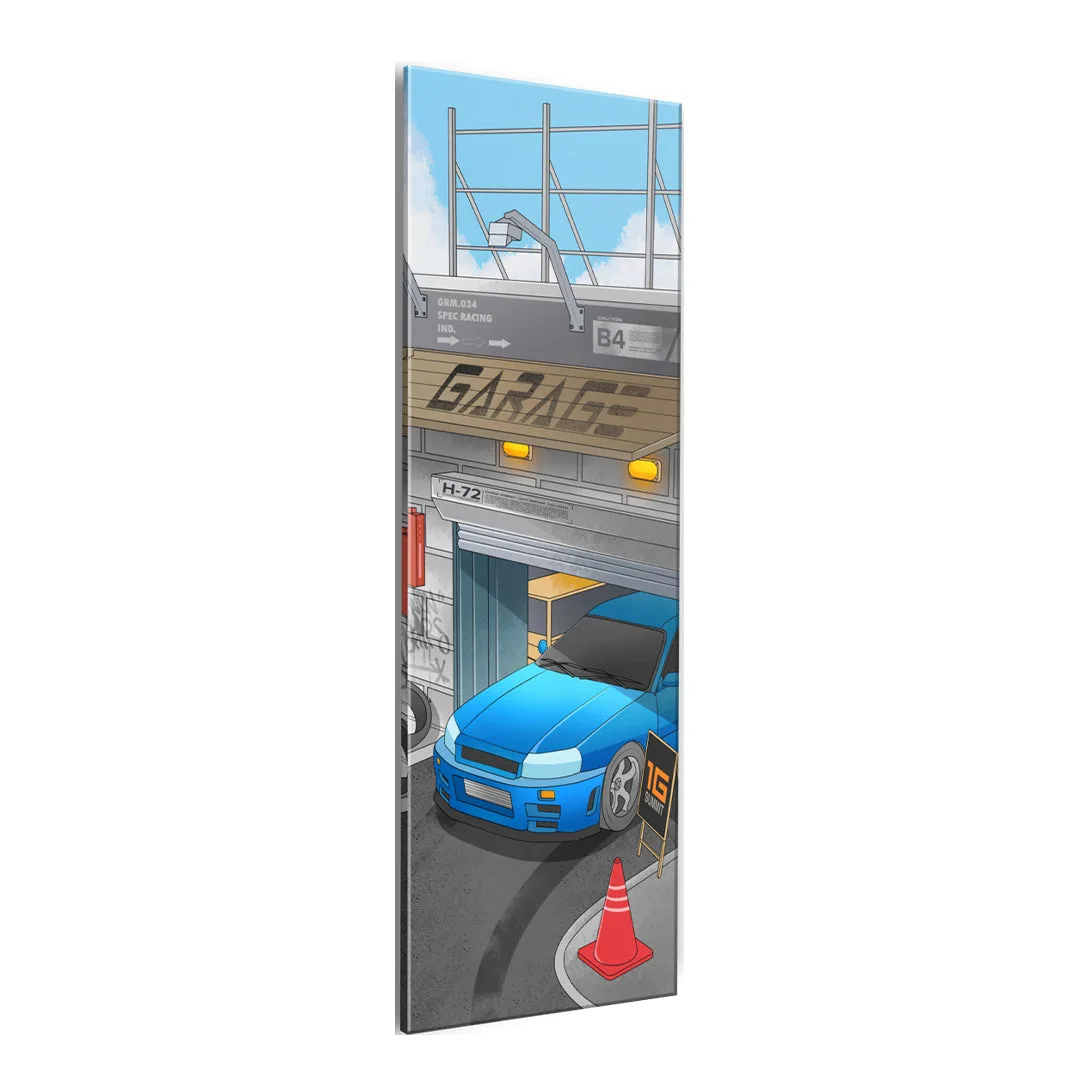
- Just Chillin' - ウォールアート: 高精細で仕上がりの良い、コレクション&交換可能なアクリルウォールアートパネル。複数のサイズと組み合わせ自由なテーマをご用意。交換可能なパネルなら、ハードウェアを掛け直すことなく壁面レイヤーを季節ごとに変更でき、賃貸住宅や頻繁にセットアップを変更する方に最適です。
- ピットストップ: Platelightの光を拡散させるように設計された耐久性のあるアクリルパネル。コンピューター内部にバックライト付きのアート作品を創り出します。ステップ3の内部アクセントライトレイヤーを追加しつつ、ケースに焦点を与える実用的な方法です。
- Solo Leveling PCバンドル - Core: プリントアートワークとアクセサリーが付属するテーマ別デスクトップバンドル。PCにすでに強いテーマがある場合は、ゼロから始めるのではなく、そのテーマからマウスパッドやウォールアートの色を引き出せば、デスク全体が調和して見えます。
順序立ててデスクをスタイリングすれば、後で費やす金額も変更も少なくなります。まず測定し、マットにパレットを決めさせ、照明を重ね、壁を仕上げ、ケーブルを隠して、追加をやめましょう。