クイックアンサー
クランプ式電源タップをデスクの端や裏側に取り付けると、ACコンセントやUSBポートに手が届きやすくなり、余分なケーブルを隠せます。
クランプ式電源タップがデスク整理に役立つ理由
クランプ付き電源タップはデスクに直接取り付けるため、床や壁のコンセントに手を伸ばす必要がありません。これにより、充電ケーブルを作業スペースから遠ざけ、見える乱雑さを減らせます。また、クランプのおかげでデスクのレイアウトを変更する際にも簡単に位置を変えられます。
クランプ式電源タップの取り付け手順
- 取り付け位置を選ぶ: モニターアーム、キーボードトレイ、足元のスペースに干渉しないデスクの端の場所を選びます。理想的には、ケーブルのリーチを均等にするためにデスクの中央付近に配置します。 重い物の真下に取り付けないでください。ケーブルがクランプに押し付けられる可能性があります。
- クランプをデスクに取り付ける: クランプのジョーを開き、デスクの端にスライドさせます。ネジやレバーを締めて、タップがしっかり固定されるまで調整します。ほとんどのクランプは最大2インチのデスクの厚さに対応しています。 締めすぎるとデスク表面を傷める可能性があります。タップが動かなくなったら止めてください。
- ケーブルをタップに通す: デバイスの充電器を電源タップのACコンセントまたはUSBポートに差し込みます。内蔵のケーブル管理チャンネルや結束バンドを使って、コードをタップに沿って平らに保ちます。 プラグ部分でケーブルを急激に曲げないでください。時間の経過とともに接続が弱くなる可能性があります。
- 余分なケーブルを整理する: 各デバイスの余分なコードをコイル状に巻き、ベルクロストラップやケーブルクリップで固定します。巻いた束をデスクの端やタップの後ろに沿わせます。 緩んだコイルは衣服やデスクアクセサリーに引っかかる可能性があります。きつく締めすぎず、ぴったりと固定してください。
- アクセシビリティと安定性をテストする: タップを動かさずに電源ボタンと各コンセントに手が届くことを確認します。タップを軽く引っ張り、クランプがしっかり固定されていることを確認します。タップが回りすぎる場合は角度を調整します。 タップがぐらつく場合は、クランプをデスクの厚い部分に付け直すか、滑り止めパッドを追加します。
このガイドで使用した製品
-
Anker Nano Power Strip(10-in-1、70W、クランプ): Anker Nano Power Strip(10-in-1、70W、クランプ)には、デスクや棚に取り付けるための内蔵クランプが付属しています。穴あけや接着剤を使わずにしっかりと取り付けられ、コンセントにアクセスしやすく、ケーブルも整理できます。
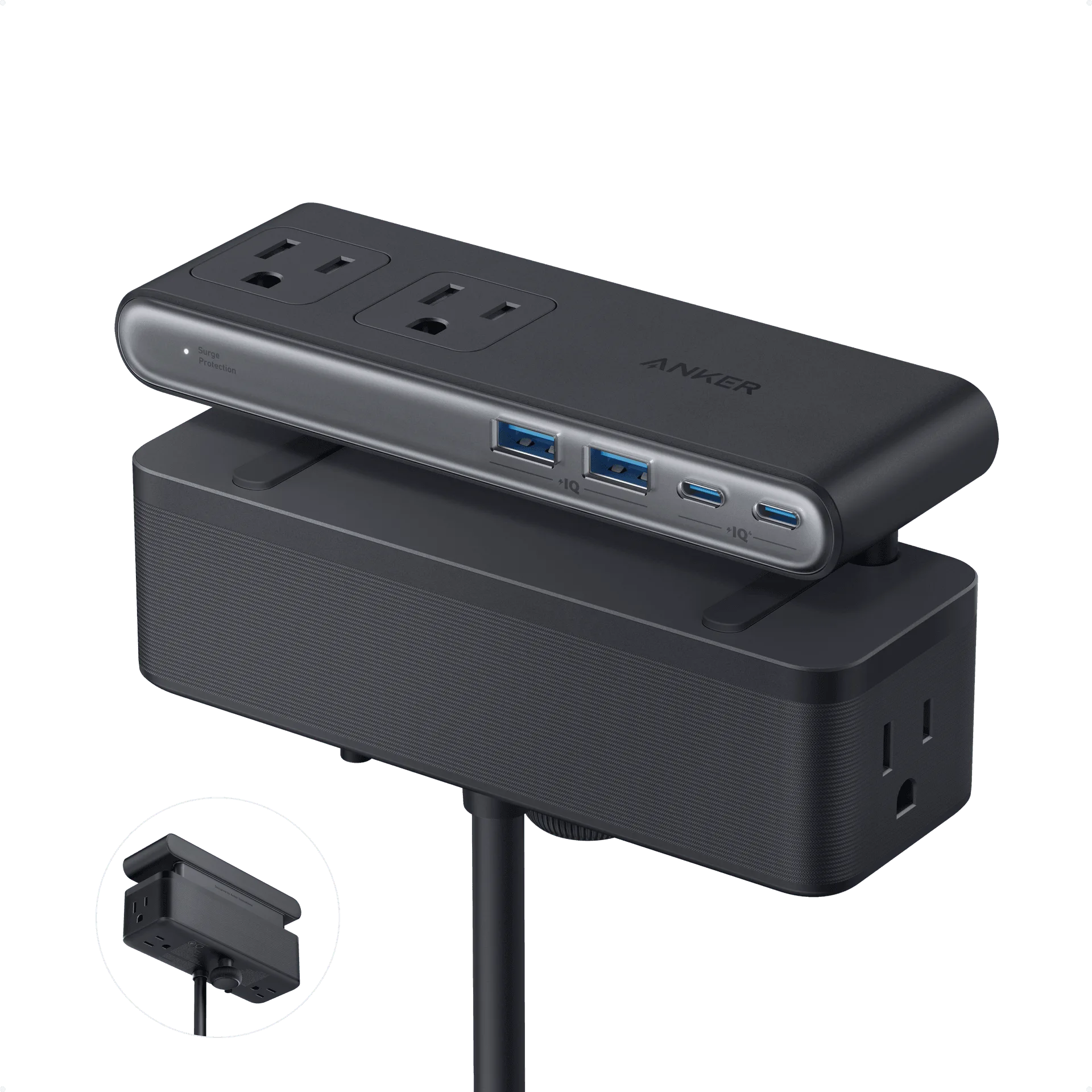
Anker Nano Power Strip(10-in-1、70W、クランプ)