クイックアンサー
Calibrite ColorChecker Passport Photo 2 を使用してシーン内のリファレンスターゲットを撮影し、編集ソフトウェアでそのプロファイルを適用することで、正確で一貫性のある色を実現します。
ホワイトバランスカードではなくカラーチェッカーを使う理由
ホワイトバランスカードは色温度を調整しますが、カラーチェッカーはさらに進んで、色域全体の色相と彩度を補正するカスタムカメラプロファイルを作成します。これは、混合光で撮影する場合や、複数のカメラ間で色を一致させる必要がある場合に重要です。
Passport Photo 2 にはクリエイティブターゲットも含まれているため、後処理で推測することなく、意図的に色を調整できます。
ステップバイステップガイド
- ターゲットを撮影する: ColorChecker Passport を被写体と同じ光の下に置き、フレームをターゲットで満たします。ターゲットが写ったショットを1枚撮影し、その後ターゲットを取り除いて残りのセッションを撮影します。 ショット間でターゲットを動かさないでください。キャリブレーションフレームではカメラ設定を同一に保ちます。
- エディターでカメラプロファイルを作成する: Lightroom、Photoshop(Camera Raw付き)、Capture One、または Canon DPP でターゲット画像を開きます。Calibrite ソフトウェアまたは内蔵のキャリブレーションツールを使用して、ターゲットの色からプロファイルを生成します。 ターゲットがピントが合っていて、露出オーバーでないことを確認してください。カラーパッチがクリップされるとプロファイルが歪みます。
- 画像にプロファイルを適用する: 生成したプロファイルをターゲット画像に適用し、その後同じ照明設定の他のすべての画像にも適用します。必要に応じてホワイトバランスを調整しますが、その後大きな色の変更は避けてください。 照明条件ごとに別のプロファイルを使用してください。異なる光源に同じプロファイルを再利用しないでください。
製品情報
-
Calibrite ColorChecker Passport Photo 2: Calibrite ColorChecker Passport Photo 2 は、正確で一貫性のある色とクリエイティブな柔軟性を求めるすべての写真家に最適です。キャリブレーションターゲットとクリエイティブターゲットの両方を1つのポータブルツールで提供し、同じキャプチャから色の正確性を修正し、クリエイティブなルックを適用できます。
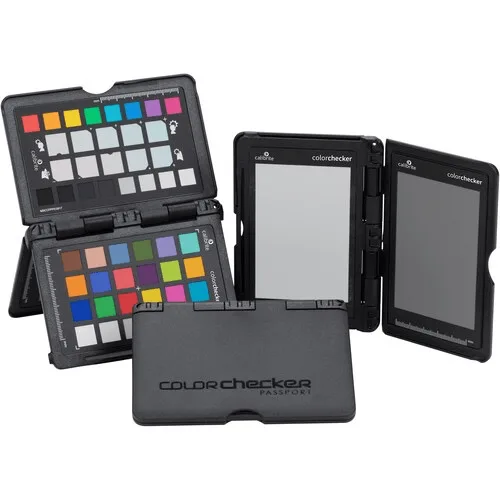
Calibrite ColorChecker Passport Photo 2


