クイックアンサー
ノートパソコンにダンジョン飯ステッカーを使用するには、表面を清掃し、レイアウトを計画し、クレジットカードを使って気泡を避けながら貼り付けます。剥がす際は、ステッカーを優しく温めてからゆっくりと剥がし、糊残りを防ぎます。
ノートパソコンにおける配置の重要性
ノートパソコンには湾曲したエッジ、通気口、ヒンジがあり、ステッカーの貼り方に影響します。通気口の上にステッカーを貼ると空気の流れを妨げて過熱の原因となり、パームレストに貼ったステッカーは常に触れるためすぐに摩耗する可能性があります。
天面は最も目立ち、安全な場所ですが、ヒンジ近くの下端は湾曲していることが多いです。最適な接着ときれいな外観のために、平らな面を選んでください。
マットビニール vs 光沢ステッカー
ダンジョン飯ステッカーはマットビニール製で、反射を抑え指紋を目立たなくする非光沢仕上げです。そのため、明るい環境で使用したり頻繁に持ち運ぶノートパソコンに最適です。
マットビニールは光沢紙のステッカーよりも耐久性が高い傾向がありますが、粘着剤の食いつきが速いため、貼り直しの際にやや許容性が低くなることがあります。ゆっくりと作業し、ヒンジ法を使ってミスを防ぎましょう。
ステッカーの貼り方と剥がし方
- ノートパソコンの表面を清掃します: マイクロファイバークロスと少量の消毒用アルコールで拭き、油やほこりを取り除きます。ステッカーを貼る前に完全に乾かしてください。 清潔な表面は、気泡のない接着のための最も重要な要素です。
- レイアウトを計画します: 裏紙を剥がさずにステッカーをノートパソコンに配置し、位置を確認します。ノートパソコンの曲線を考慮し、通気口やウェブカメラを覆わないようにしてください。 レイアウトを事前に確認することで、位置ずれやステッカーの無駄を防げます。
- ヒンジ法を使って貼り付けます: 裏紙の小さな角を剥がし、その角をノートパソコンに貼り付け、残りをゆっくり剥がしながらクレジットカードやスキージーでステッカーを押さえます。片側から反対側へと作業し、気泡を押し出します。 気泡ができた場合は、最も近い端を持ち上げて押し直します。ステッカーに穴を開けないように注意してください。
- 気泡と端を滑らかにします: 貼り付け後、親指や柔らかい布で端に沿ってしっかりと押し、完全に接着させます。頑固な気泡は、クレジットカードで最も近い端に向かって押し出します。 押さえられていない端は、特に湾曲した面では時間とともに剥がれてきます。
- 糊残りなく剥がします: ステッカーを剥がすには、ドライヤーを低温で20~30秒間当てて粘着剤を柔らかくし、角からゆっくりと剥がします。糊残りがある場合は、消毒用アルコールや粘着テープ除去剤で優しく拭き取ります。 熱とゆっくり剥がすことが、ノートパソコンに糊残りを防ぐ鍵です。
製品情報
-
ダンジョン飯ステッカー: 各ステッカーは3インチで、耐候性マットビニール製です。3インチサイズはノートパソコンの天面にデザインを圧迫せずに収まり、耐候性マット仕上げが日常使用の水分や傷に耐えます。
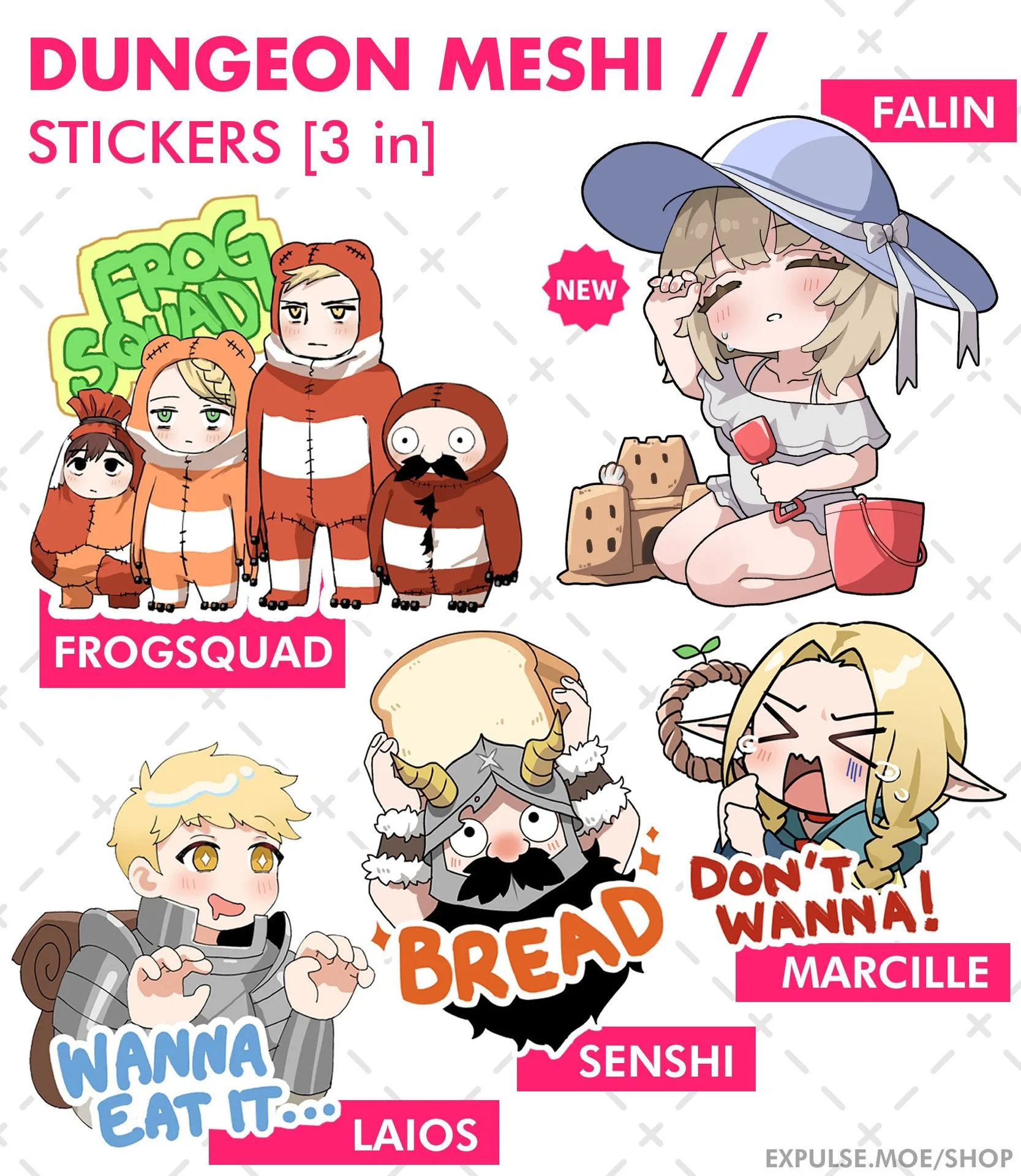
ダンジョン飯ステッカー