クイックアンサー
iPhone動画で可変NDフィルターを使用するには、しっかりと取り付け、露出を手動で設定し、フィルターを回して適切な濃度に調整します。暗くなりすぎやケラレを避けてください。
動画に可変NDフィルターを使う理由
可変NDフィルターを使用すると、絞りやシャッタースピードを変更せずにレンズに入る光をコントロールできます。これは、明るい状況でも映画のような180度シャッタールール(シャッタースピードをフレームレートの2倍にすること)を維持するために重要です。
固定NDフィルターとは異なり、可変NDはフィルターを回すことで濃度を微調整できます。この柔軟性により、フィルターを交換することなく、日向と日陰を行き来する際に役立ちます。
始める前に知っておくべきトレードオフ
可変NDフィルターは、特に広角レンズで最も強い設定にすると、ケラレが発生する可能性があります。また、濃度を上げすぎるとX字状のクロスパターンが見えることもあります。
iPhoneのカメラアプリに完全なマニュアルコントロールがない場合は、露出とシャッタースピードを固定するためにサードパーティ製のアプリが必要になります。フィルターは、常に変化するオート露出を補正することはできません。
ステップバイステップ:iPhoneで可変NDフィルターを使用する
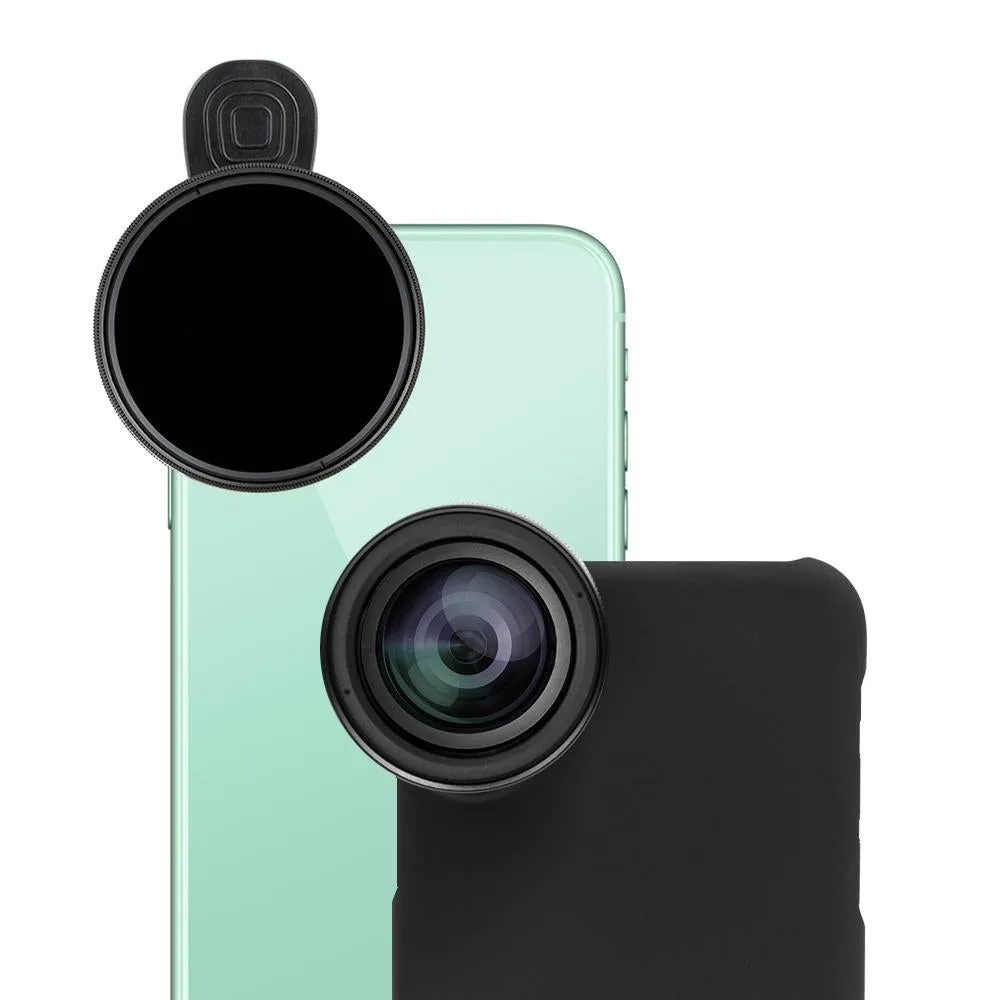
- フィルターをしっかりと取り付ける: 可変NDフィルターをiPhoneのレンズマウントまたはクリップシステムにねじ込みます。損傷や位置ずれを防ぐため、しっかりと締めますが、締めすぎないようにしてください。 フィルターが中央にあり、カメラの視界を遮っていないことを確認します。
- 露出を手動で設定する: マニュアルカメラアプリを開き、シャッタースピードをフレームレートの2倍に設定します(例:30fpsの場合、1/60秒)。ISOとホワイトバランスを固定して、自動調整を防ぎます。 画像が明るすぎる場合は、シャッタースピードを変更せず、代わりにNDフィルターを使用します。
- フィルターを最小濃度から始める: フィルターを最も明るい設定(通常はドットまたはゼロでマーク)に回します。これにより、シーンを確認する前に暗くなりすぎるのを防ぎます。 最低濃度から始めて、ベース露出を確認します。
- 回して濃度を上げる: ライブプレビューを見ながら、フィルターをゆっくりと強い設定に向けて回します。露出がバランスよく、ハイライトが飛んでいないところで止めます。 ケラレやクロスパターンが見られたら、少し戻します。
- モーションブラーを調整する: 映画のようなモーションブラーを得るには、自然なブラーを生み出すのに十分低いシャッタースピードが必要です。NDフィルターを使用して、明るい光の中でもそのシャッタースピードを維持します。 さまざまな濃度をテストして、シーンに最適なポイントを見つけます。
製品スポットライト
-
Motion Pro 可変NDフィルター - カメラ: Motion Pro可変NDフィルターは、写真家、映画制作者、カジュアルな撮影者向けに設計されており、あらゆる環境に適応できます。可変設計により、複数のフィルターを持ち運ばずに、変化する光に素早く適応できるため、外出先でのiPhone動画撮影に実用的です。
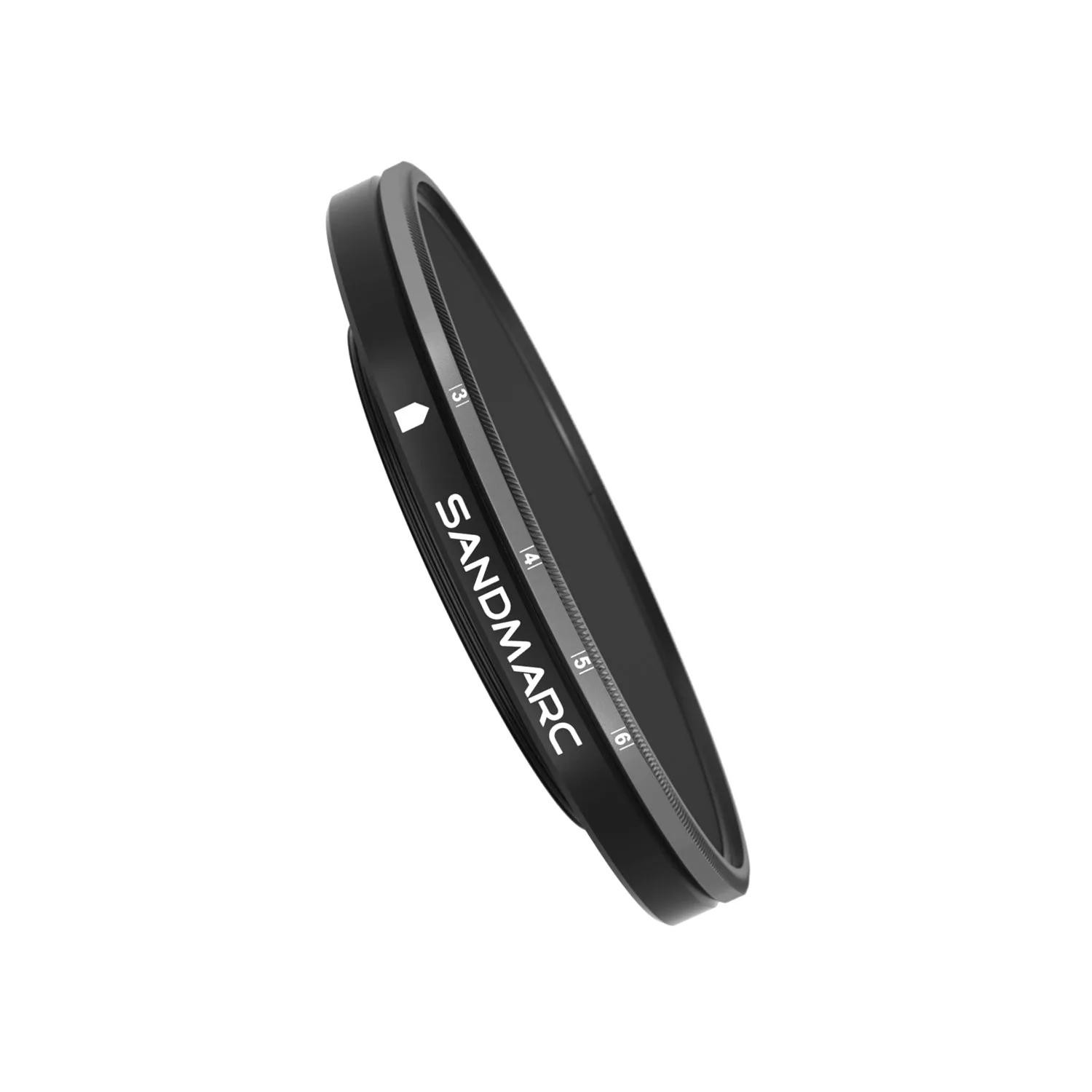
Motion Pro 可変NDフィルター - カメラ