クイックアンサー
Cinema SliderをiPhoneに取り付けるには、まずカーボンファイバーロッドとアルミニウム脚を固定し、対応ケージまたはクランプでスマートフォンをマウントします。適切な位置合わせとテンションが、ブレのない映像を得るための鍵です。
Cinema Sliderの構造がセットアップに重要な理由
Cinema Sliderはカーボンファイバーロッドと工業用アルミニウム脚を採用し、軽量でありながら剛性を保ちます。三脚に取り付けたり手持ちで使用しても重量が増えませんが、精密部品のため組み立て時には慎重な取り扱いが必要です。ロッドの位置合わせを急ぐと、スライダーが引っかかったり不均一な動きを生じる可能性があります。
Cinema SliderをiPhoneに取り付ける方法
- 1. スライダーベースを組み立てる: 2本のカーボンファイバーロッドをメインキャリッジに差し込み、エンドストップにカチッとはまるまで押し込みます。ロッキングノブは手で締めてください。締めすぎるとロッドが反る恐れがあります。 次の作業に進む前に、両方のロッドが平行であることを確認してください。曲がったロッドは不均一なグライドの原因になります。
- 2. アルミニウム脚を取り付ける: 各脚をキャリッジのネジ穴にねじ込みます。付属の六角レンチで軽く締めますが、脚が不平面に調整できるよう、4分の1回転分の遊びを残してください。 三脚でスライダーを使用する場合は、脚を省略し、キャリッジをクイックリリースプレートに直接取り付けてください。
- 3. iPhoneをマウントする: iPhoneを対応ケージまたはクランプにセットし、マウントをスライダーのダブテールプレートにスライドさせます。ロックネジを、スマートフォンがしっかりと固定されるが圧迫されない程度に締めます。 よくある間違いは、スマートフォンを中心からずらして取り付けることです。キャリッジの中央に配置し、動作中の転倒を防ぎます。
- 4. 水平を調整し、グライドをテストする: スライダーを平らな面または三脚に置きます。キャリッジを端から端まで優しく押します。軽く均一な抵抗で動くはずです。引っかかる場合は、ロッドロックを少し緩めて位置合わせを再確認してください。 本番前に必ず録画せずに空運転を行い、スムーズな動きを確認してください。
- 5. ショットに合わせてテンションを調整する: キャリッジのフリクションノブを回してドラッグを増減します。速いパンには軽いテンション、ゆっくりとした意図的なリビールには高いテンションを使用します。 テンションが強すぎると微細なジッターが発生し、弱すぎるとスライダーが不安定になります。各設定を短いクリップでテストしてください。
製品情報
-
Cinema Slider - iPhone: Cinema Sliderは、カーボンファイバーロッドと工業用アルミニウム脚を採用した精密設計のマニュアルシステムで、軽量な携帯性と剛性のある安定性を実現します。カーボンファイバーロッドによりスライダーは持ち運びが容易で、アルミニウム脚はスムーズなトラッキングショットを損なうたわみを防ぎます。
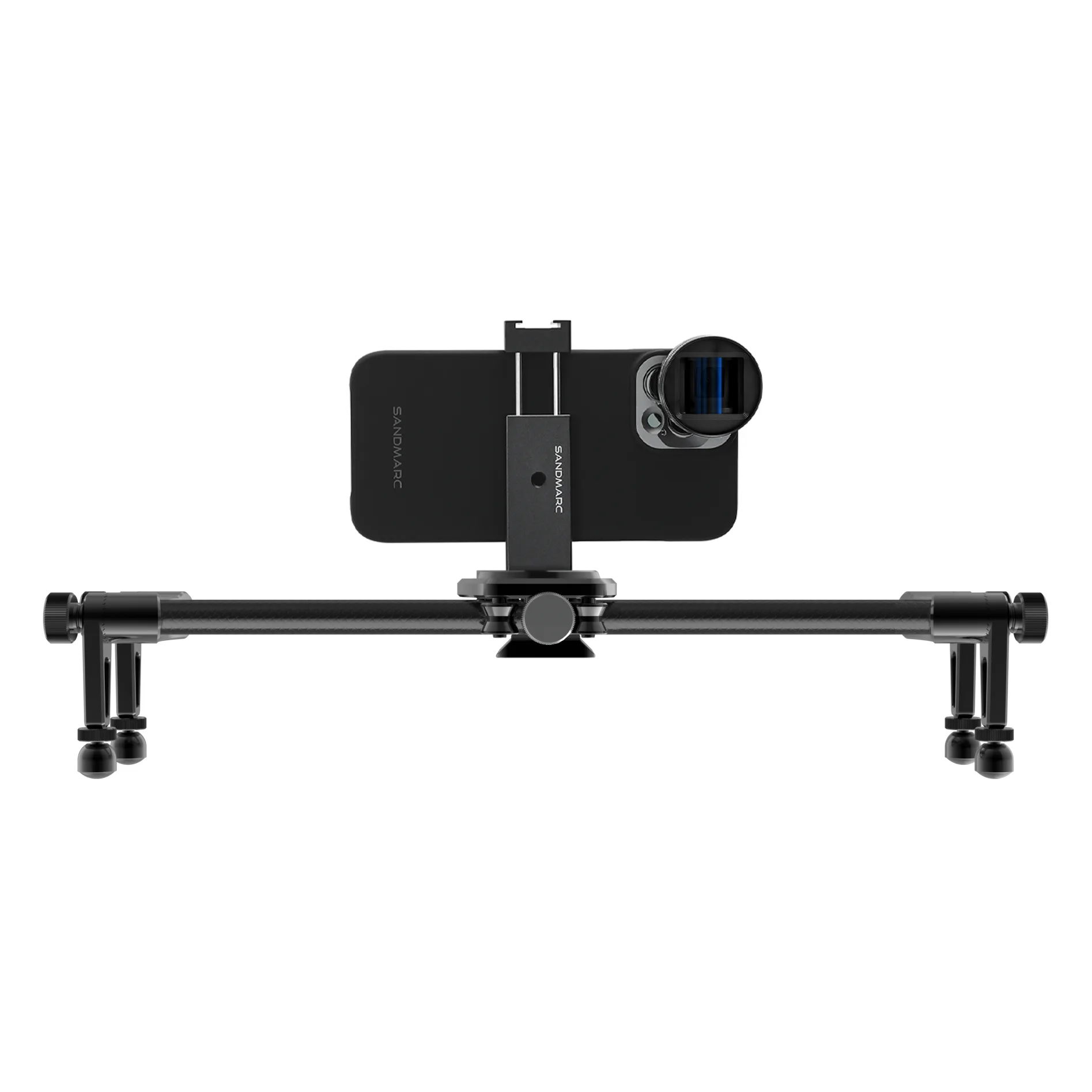
Cinema Slider - iPhone