快速解答
將 Cinema Slider 安裝到您的 iPhone 上,首先固定碳纖維桿和鋁合金腳架,然後使用相容的保護框或夾具安裝手機。正確的對齊和張力是避免畫面晃動的關鍵。
為什麼 Cinema Slider 的結構對設定很重要
Cinema Slider 採用碳纖維桿和工業級鋁合金腳架,保持輕量且剛性。這表示您可以將其安裝在三腳架上或手持使用,而不會增加太多重量,但精密零件在組裝時需要小心處理。如果您急於對齊桿子,滑軌可能會卡住或產生不平穩的移動。
如何將 Cinema Slider 安裝到您的 iPhone
- 1. 組裝滑軌底座: 將兩根碳纖維桿滑入主滑座,直到卡入末端止動裝置。用手鎖緊鎖定旋鈕 — 不要鎖得太緊,否則桿子可能會彎曲。 在繼續之前檢查兩根桿子是否平行;彎曲的桿子會導致滑動不平穩。
- 2. 安裝鋁合金腳架: 將每支腳架旋入滑座上預先攻牙的孔中。使用隨附的六角扳手將其旋緊,但保留四分之一圈的鬆動,以便腳架可以適應不平整的表面。 如果您打算在三腳架上使用滑軌,請跳過腳架,直接將滑座安裝在快拆板上。
- 3. 安裝您的 iPhone: 將您的 iPhone 放入相容的保護框或夾具中,然後將支架滑入滑軌的鳩尾板上。鎖緊鎖定螺絲,直到手機固定但不受壓迫。 一個常見的錯誤是將手機安裝在偏離中心的位置。將其對準滑座中心,以避免在移動過程中傾倒。
- 4. 調平並測試滑動: 將滑軌放置在平坦表面或三腳架上。輕輕地將滑座從一端推到另一端 — 它應該以輕柔、均勻的阻力移動。如果卡住,請稍微鬆開桿鎖並重新檢查對齊。 在實際拍攝前,務必進行一次不錄影的乾運行,以確認移動順暢。
- 5. 為您的鏡頭調整張力: 轉動滑座上的摩擦旋鈕以增加或減少阻力。使用較輕的張力進行快速平移,使用較高的張力進行緩慢、有意的揭示。 張力過大會導致微小的抖動;張力過小會使滑軌不穩定。用一段短片測試每個設定。
產品事實
-
Cinema Slider - iPhone: Cinema Slider 是一款精密設計的手動系統,採用碳纖維桿和工業級鋁合金腳架,實現輕量便攜和剛性穩定。碳纖維桿使滑軌易於攜帶,而鋁合金腳架則防止彎曲,避免破壞流暢的追蹤鏡頭。
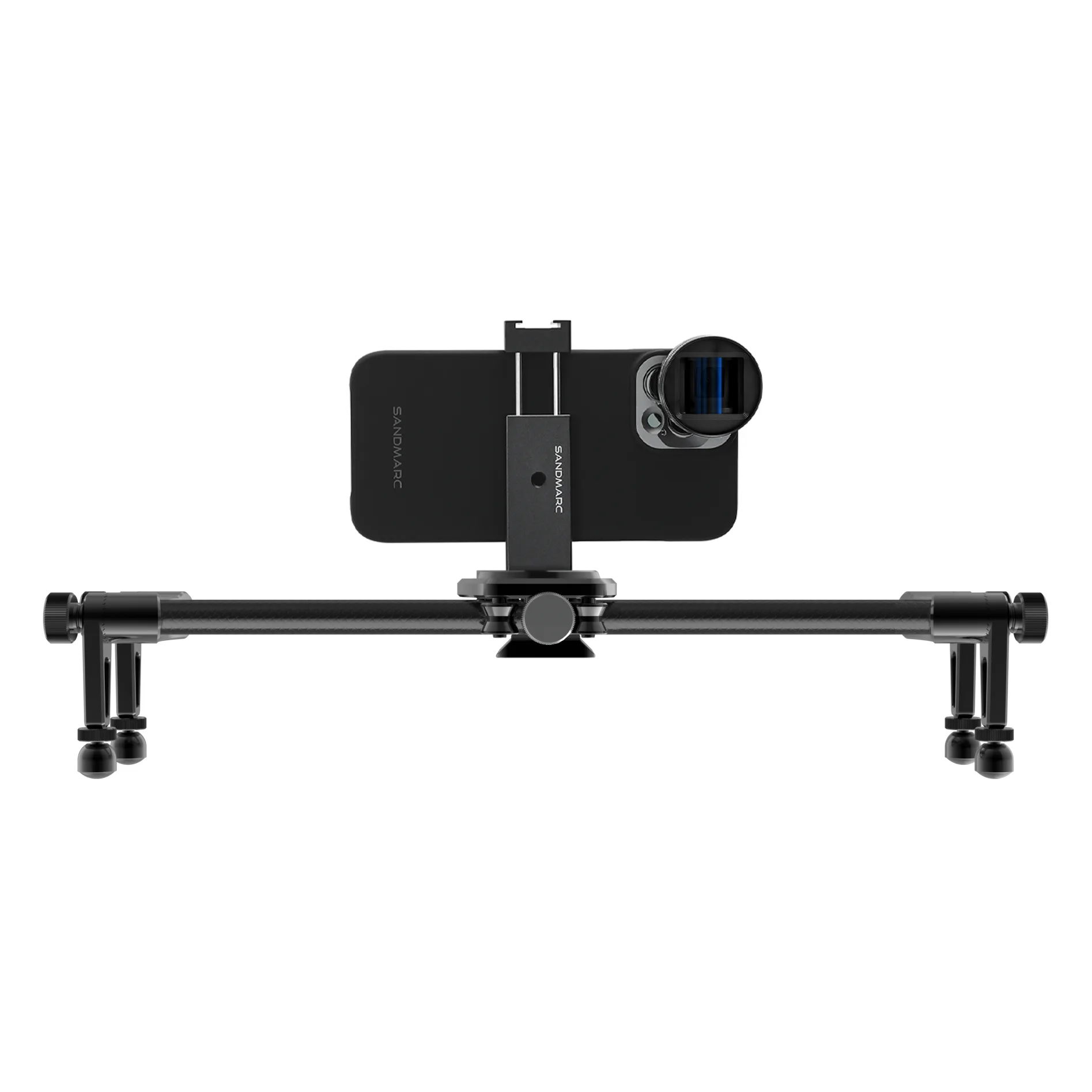
Cinema Slider - iPhone