クイックアンサー
リニアスイッチは、突起もクリックもなく滑らかに動きます。タクタイルスイッチは作動点で明確な突起を加え、クリッキースイッチは突起と可聴クリックの両方を加えます。他の人の近くでタイピングする場合や配信をする場合は、リニアまたはタクタイルから始めてください。明確なフィードバックが欲しく、ノイズが気にならない場合は、クリッキーが最も明確です。決断する前に、スイッチテスターや友人のキーボードを試してみてください。感触はどんな仕様書よりも重要です。
キーボードのアドバイスのほとんどはブランド名から始まりますが、キーキャップの下にあるスイッチは、ケースやキーキャップよりもタイピングの感触を大きく変えます。リニア、タクタイル、クリッキーの3つのファミリーは、ほぼすべてのメカニカルキーボードのリストで見かけるもので、それぞれが指と耳に異なるものを求めます。
このガイドでは、各タイプが実際に何をするのかを説明し、楽しめないキーボードにお金を無駄にすることなく選ぶための順序立てたプロセスを紹介します。初めてメカニカルキーボードを購入する場合でも、すでに所有しているキーボードのスイッチを交換する場合でも、同じ手順が機能します。
3つのスイッチタイプが実際に何をするのか
メカニカルスイッチは、ハウジング、ステム、そして回路を完成させる金属製のリーフで構成されています。リニアスイッチはステムの経路がまっすぐなので、キーはスムーズに下がり、バンプやクリックなしで作動します。タクタイルスイッチはステムまたはリーフを成形し、作動点で小さなバンプを感じられるようにして、キーが登録されたことを指に知らせます。クリッキースイッチは別のクリック機構を追加するため、タクタイルバンプに加えて、押すたびに可聴のクリック音が得られます。
この違いが重要なのは、フィードバックによってタイピングの仕方が変わるからです。リニアスイッチは軽く一定のタッチを好み、超えるべき段差がないため、ペースの速いゲームでよく使われます。タクタイルスイッチは、キーを押すたびに知らせることなく、基準点を与えます。クリッキースイッチは最も明確な確認を与えますが、音が部屋中に響くため、共有オフィス、深夜のアパート、オープンマイクのセットアップには適していません。
- リニア:スムーズな動き、段差なし、クリック音なし。
- タクタイル:作動時に段差があるスムーズな動き。
- クリッキー:段差に加えて、可聴なクリック音。
キーボードの使い方に合わせてスイッチを選ぶ
まずは仕様書ではなく、使用環境から考えましょう。部屋を共有している、マイクの近くで作業している、他の人が寝ている間にタイピングしている場合、クリッキースイッチはセットアップの中で最も大きな音になります。リニアスイッチやタクタイルスイッチはより静かで、一部のリニアおよびタクタイルモデルは、ダンピングを使用してさらにノイズを低減するため、静音として販売されています。静音スイッチは、シャープな感触を少し犠牲にして、よりソフトな底打ち感を提供し、共有スペースで多くの人に好まれています。
次に、タスクに合わせてスイッチを選びます。長いライティングセッションでは、タクタイルスイッチの方が感触が良いことが多いです。なぜなら、バンプが強く底打ちするのを防ぎ、指の疲れを軽減するからです。競技ゲーミングでは通常、リニアスイッチが好まれます。押下が短く予測可能だからです。タイピングとゲームの両方に時間を割く場合、タクタイルスイッチが一般的な妥協点であり、ホットスワップ対応のボードなら、後で新しいキーボードを買わずに気軽に変更できます。
- 共有スペースや配信環境では、リニアスイッチか静音スイッチを優先しましょう。
- 書き込みが多い日は、タクタイルスイッチが役立つフィードバックを提供します。
- 高速なゲームプレイでは、リニアスイッチが一定の押下を維持します。
購入前に試す方法
スイッチの感触は個人差が大きく、説明だけでは限界があります。各タイプを1つずつ収録したスイッチテスターはキーボードよりもはるかに安価で、リニア、タクタイル、クリッキーを同じセッションで並べて比較できます。テスターが手に入らない場合は、展示ボードのある店舗を訪れるか、メカニカルキーボードを持っている友人に、数キーだけでなく段落全体を打たせてもらいましょう。
次の3点に注目してください:スプリングの重さ、クリックやタクタイルの感触が生じる位置、そしてキーを底まで押し込んだときの音。重いリニアスイッチは長時間のタイピングで疲れやすく、軽いタクタイルスイッチは誤って押しやすい場合があります。5分後に気に入った点と気に入らなかった点を書き留めておきましょう。最初の印象は薄れていき、細部が実際に使い続ける際に重要になるからです。
- 数キーだけでなく、段落全体を打ってみましょう。
- 重さ、バンプの位置、底打ち音を比較してください。
- 良かった点だけでなく、気に入らなかった点もメモしてください。
ステップバイステップ:スイッチタイプを選ぶ
- ステップ 1:ノイズ制限を確認してください: キーボードを置く場所を決めましょう。部屋を共有する人や近くで作業する人、マイク越しに音が聞こえる人がいる場合は、標準的なカチカチ音のスイッチは避け、リニア、タクタイル、または明示的に静音のモデルを検討してください。 チェックポイント: 騒音について謝らずにフルスピードでタイピングできない場合、そのスイッチはその部屋には適していません。
- ステップ 2: 主なタスクをリストアップします: 主にゲームをするか、主にタイピングをするか、その両方かを書き留めてください。ゲームはリニア、長時間のタイピングはタクタイル、混合使用は通常タクタイルまたは軽いリニアになります。 チェックポイント:リストには「すべて」ではなく、1つの主要タスクを記載してください。
- ステップ 3:3つのタイプをテストする: スイッチテスターまたは展示ボードを使用して、リニア、タクタイル、クリッキーの各スイッチを同じセッションで押してみましょう。それぞれで完全な文章を入力し、重さ、感触、音を確認してください。 よくある間違い:スイッチを1回のキー押下だけで判断し、段落全体で評価しないこと。
- ステップ 4:後で変更できるボードを選ぶ: 迷った場合は、ホットスワップ対応キーボードを選びましょう。はんだ付けなしでスイッチを交換できます。間違った選択でも、新しいキーボードを買う代わりに小さな部品の購入で済みます。 チェックポイント: 使用予定のスイッチの種類とピン数をボードがサポートしていることを確認してください。
- ステップ 5: 1週間使ってみる: 追加のスイッチを購入する前に、少なくとも1週間は実際の仕事やゲームでキーボードを使用してください。指の疲れ、誤入力、音が自分の環境に合っているかを確認しましょう。 次のステップ:感触が近いが正しくない場合は、ファミリー全体を切り替えるのではなく、スプリングの重さやバンプのサイズを調整してください。
スイッチの選択をサポートする製品
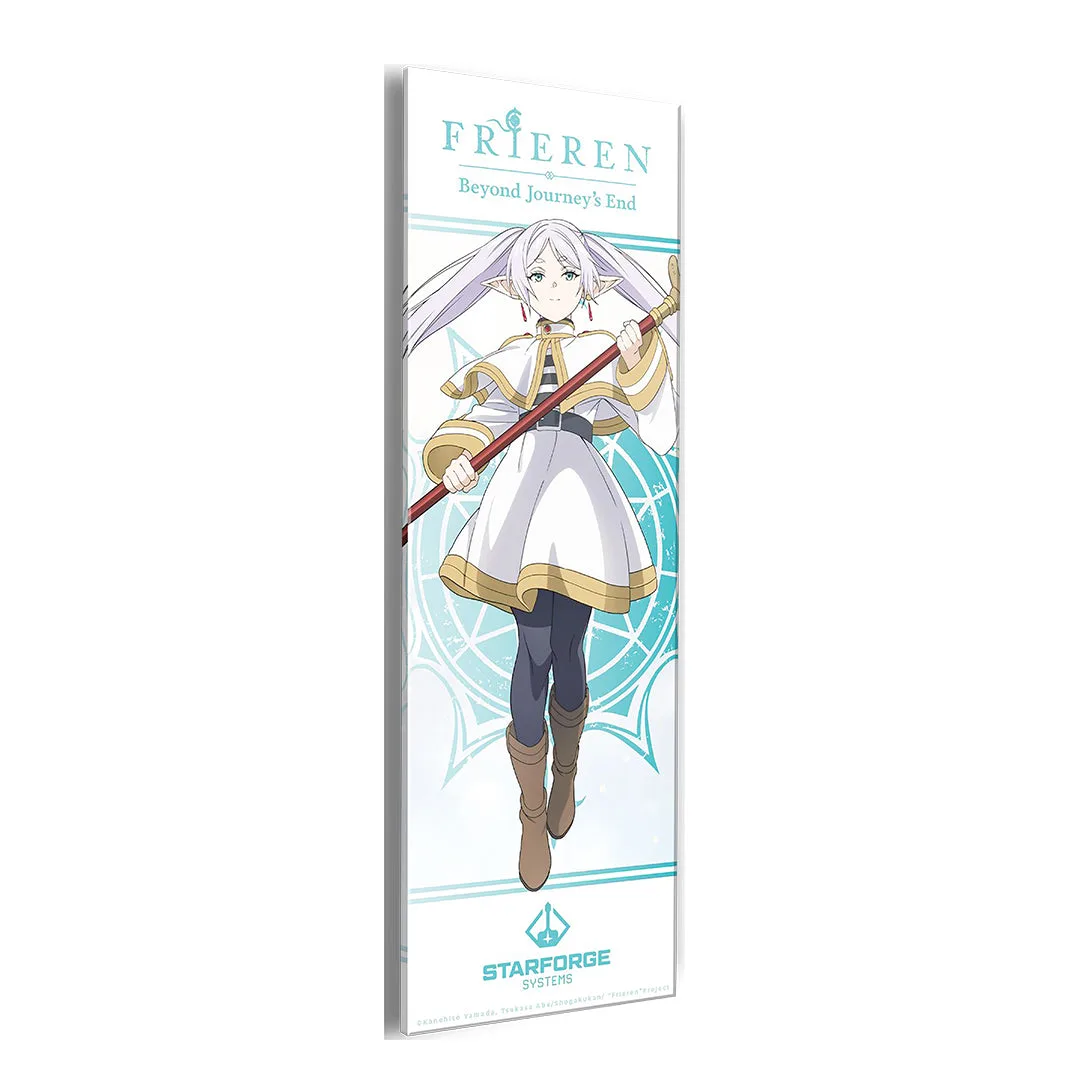
- Frieren & Himmel PC バンドル - Pro: このバンドルには、デスクトップPCに加えて、デスクマット、ウォールアート、 Starforge Platelight、ゲーミング向けのパーツが含まれています。新しいメカニカルキーボードを中心にフルセットアップを構築する場合、バンドルにはデスクと照明パーツが含まれているため、予算を本当に欲しいスイッチに充てることができます。
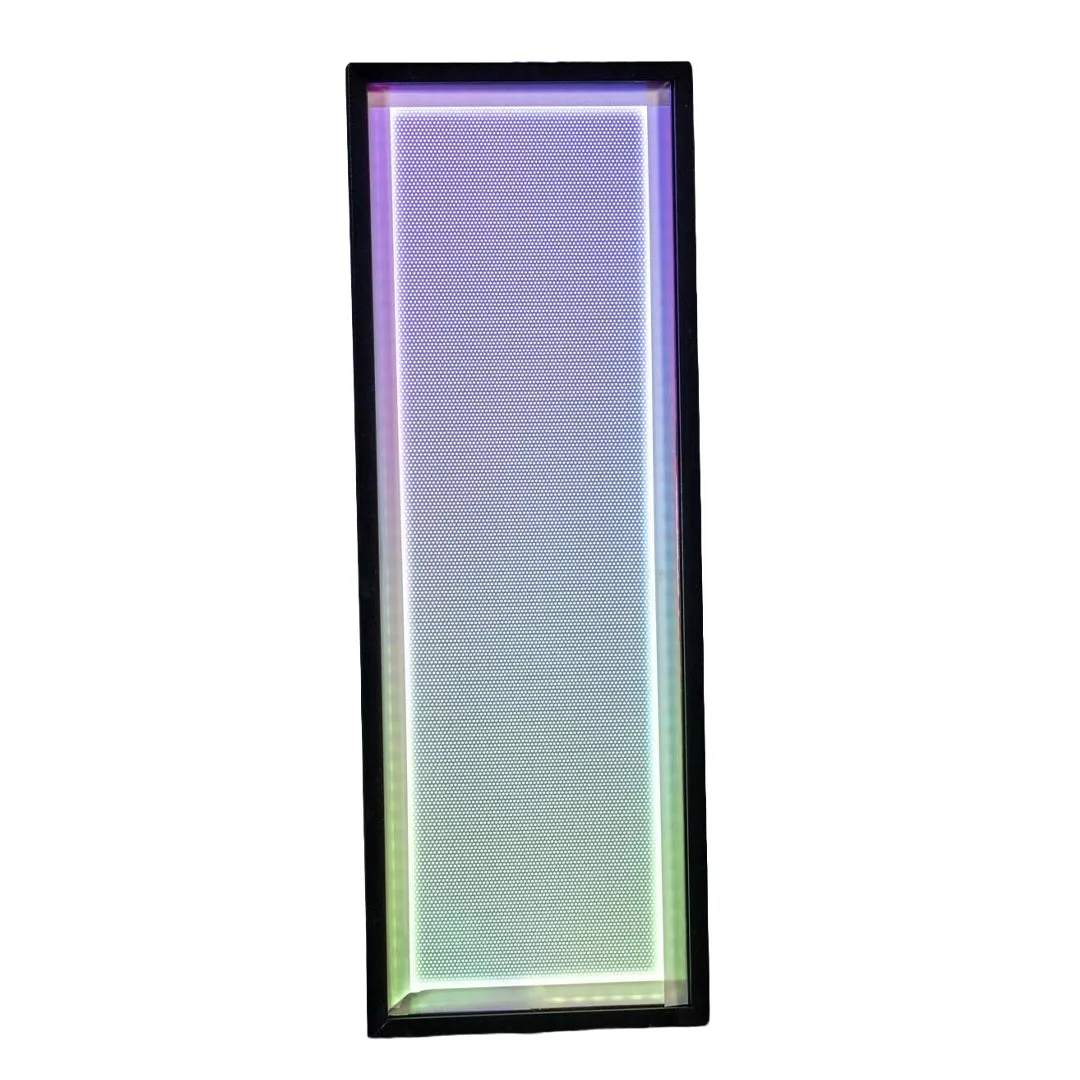
Starforge Platelight
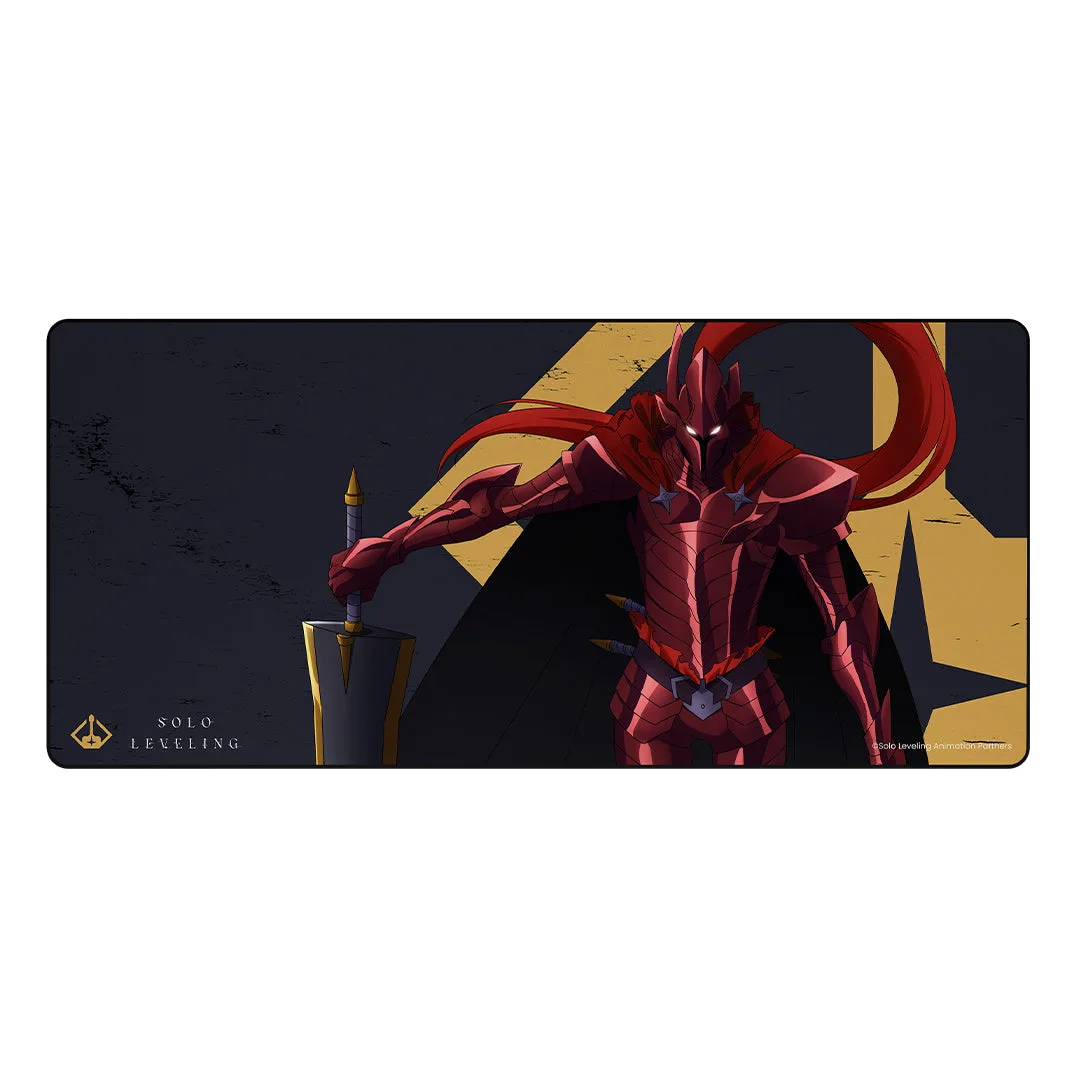
- Igris - Solo Leveling デスクマット: このデスクマットは、900×400mmのサイズで、デスクカバーまたは特大マウスパッドとして使用できます。大きなマットは、高速タイピング中もキーボードを安定させ、マウスの操作スペースを確保します。これは、クリッキーまたは重めのタクタイルスイッチでキーを強く押し始めると、より重要になります。
- Ichigo - Bleach: Thousand-Year Blood War Platelight アクリル: このアクリルパネルは、Platelightの光を拡散させ、PC内部にバックライト付きのアート作品を作り出すために作られています。バックライト付きパネルは、ガラスサイドパネルのケースに視覚的な興味を加え、キーボードの打鍵感を変えることはないため、スイッチをまだ決めかねている場合でも安心してアップグレードできます。
メカニカルキーボードでは、スイッチの種類が他のすべてを左右する決断です。購入前にリニア、タクタイル、クリッキーを試し、自分の部屋と主な用途で選択肢を絞り込みましょう。ホットスワップ対応のキーボードなら、その決断を後から変更できます。また、大きめのデスクマットとバックライト付きパネルで、キーの打ち心地を変えずにセットアップを完成させられます。