簡単な回答
モニターは、PCの実際のフレームレートを確認してから選びましょう。解像度をグラフィックカードに合わせ、部屋やゲームジャンルに適したパネルタイプを選び、サイズはデスクスペースの観点で決めてください。ほとんどの1080pゲーマーにとって、24~27インチの画面が最適です。1440pや4Kの場合は、より大きなサイズを選びましょう。PC本体をまだ決めかねているなら、あらかじめ構成済みのデスクトップ、例えば クラシック MG-1 | Ruby (1080p) または クラシック MG-1 | アメジスト (1440p/4K) は、モニターを構築するための明確な目標を与えます。
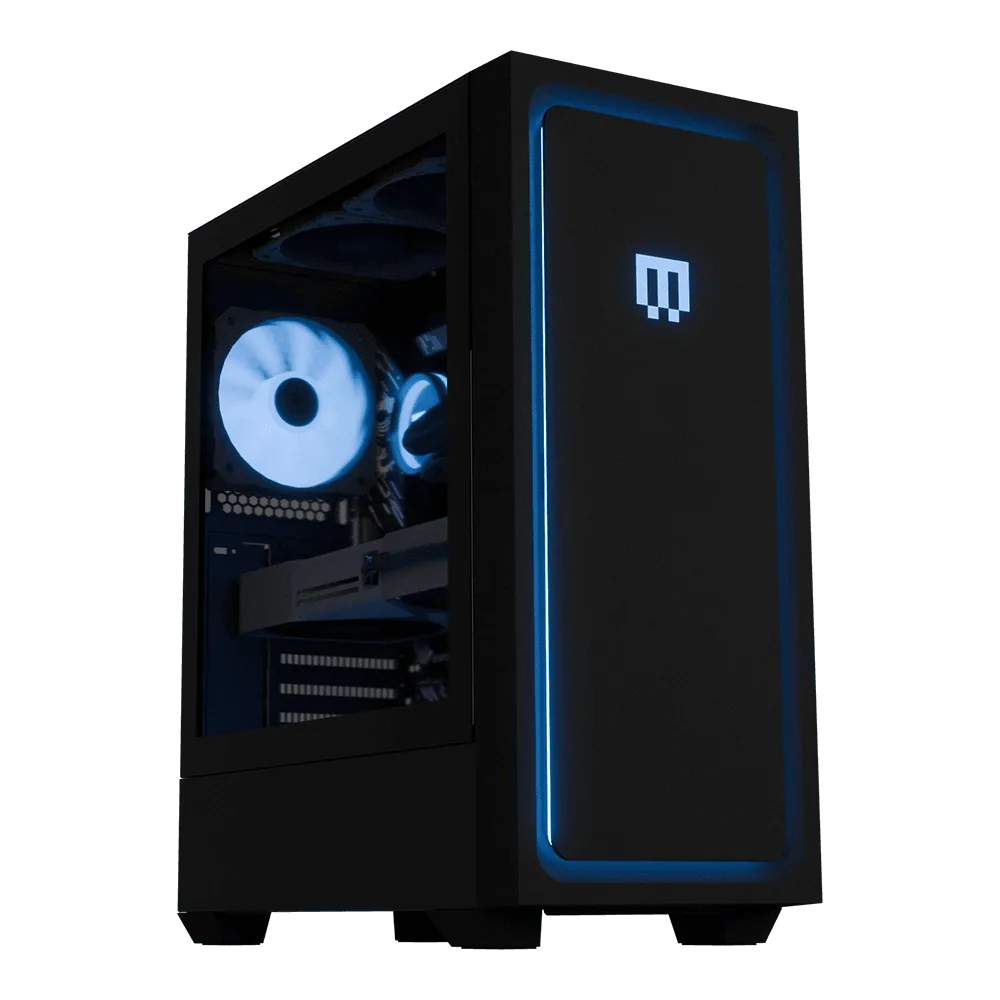
Classic MG-__XSP_8281302b_0 | アメジスト
ゲーミングモニターは、あなたのセットアップの中で常に目にする部分です。そのため、PCに合わせて選ぶことが重要です。目標はスペックシート上の最大の数字ではなく、グラフィックカードが実際にスムーズなフレームレートで駆動でき、デスク上で快適に使用できる画面です。
このガイドでは、重要なスペックと、ほとんどマーケティング上のものに過ぎないスペックを説明し、ゲームや部屋、予算に合ったモニターの選び方を紹介します。また、MAINGEARのプリセットデスクトップが一般的なモニター解像度にどのように対応しているかを示し、現在お持ちの、または購入予定のマシンに合った画面を選べるようにします。
モニターではなく、まずはPCから
最もよくある間違いは、1080p または 1440p のゲーミング向けに構築されたPCに、4K モニターを購入することです。解像度とフレームレートは関連しています。モニターのピクセル数が多いほど、グラフィックカードの負荷が高まります。既にデスクトップPCをお持ちの場合は、購入前にそのターゲット解像度とプレイするゲームを確認してください。両方を購入する場合は、最初にモニターの解像度を決め、それに基づいてPCの構成を決めてください。
MAINGEARのプリ設定デスクトップは解像度ごとに分類されているため、選択が簡単です。Classic MG-1 | Rubyは、デスクトップ性能を求めるゲーマーに理想的で、1080pのゲーミングモニターと相性が良いとされています。Classic MG-1 | Amethystは最大性能向けに設計され、1440pおよび4Kのゲーミングモニターと相性が良いです。これらの組み合わせを出発点として、実際にプレイするゲームに合わせて調整してください。
- お使いのPCの目標解像度と、お気に入りのゲームで実際に表示されるフレームレートを書き留めてください。
- 競技系シューターをプレイするなら、解像度よりもフレームレートを優先しましょう。
- ストーリー重視のゲームやオープンワールドゲームをプレイするなら、解像度と色の品質を最優先にしましょう。
モニター仕様の解説:重要な5つのポイント
解像度は、表示される詳細の量とGPUの負荷を決定します。1080pは最も駆動が容易で、小さな画面でもシャープに見えます。1440pは、詳細さとフレームレートのバランスが取れた現在の最適解です。4Kは最も詳細な映像を提供しますが、強力なGPUと、その恩恵を実感できる大きな画面が通常必要です。
パネルタイプは、色、視野角、動きに影響します。IPSパネルは、優れた色と広い視野角を提供するため、ゲーミングで人気があります。これは、画面の中心からずれて座ったり、画面を共有する場合に重要です。リフレッシュレート(Hz単位)は、画面が1秒間に更新される回数を設定します。数値が高いほど滑らかですが、それはPCがそのフレームを出力できる場合に限ります。応答時間は、ピクセルが変化する速さを示し、高速な動きでのぼやけを低減します。アダプティブシンク(G-SyncまたはFreeSync)は、モニターのリフレッシュレートをGPUの出力に合わせ、ティアリングやスタッターを低減します。
- リフレッシュレートと応答時間は、ペースの速いゲームで最も重要です。解像度と色は、より遅くて詳細なゲームで最も重要です。
- アダプティブシンクは価値のある機能ですが、お使いのグラフィックカードとの互換性を確認してください。
- 信じられないほど高いコントラスト比の数値は無視してください。それらは通常、動的な測定値であり、実際のパフォーマンスではありません。
画面サイズとデスクへの適合
サイズは、パフォーマンスと同様に快適性にも関わる選択です。25インチのゲーミングモニターは、ピクセル密度が高く、小さなデスクにも収まりやすいため、1080pでの一般的な選択肢です。1440pでは、27インチが通常の出発点です。4Kでは、32インチ以上で、目を細めずに細部を確認できます。
購入前に机の奥行きを測ってください。視聴距離に対して大きすぎるモニターは、隅を見るために頭を動かす必要があり、長時間の使用で疲れやすくなります。2台のモニターを使用する場合は、2台目の画面のスペースを確保し、スタンドやマウントが合計重量に耐えられるか確認してください。
- 画面からおおよそ腕一本分の距離を目安に座り、快適な位置に調整してください。
- 25インチのゲーミングモニターは、1080や小さなデスクに安心してお選びいただけます。
- 後で2台目のモニターを追加する予定があるなら、今のうちに高さと角度調節ができるスタンドを購入しておきましょう。
パネルタイプ:IPS、VA、TNの実践的な比較
IPSパネルはゲーミングにおいて最も汎用性が高いです。鮮やかな色と広い視野角を提供するため、写真や動画編集を含むマルチユースにはIPSゲーミングモニターが一般的に推奨されます。ただし、IPSのコントラストは通常VAよりも低いため、明るい部屋では暗いシーンがやや灰色がかって見えることがあります。
VAパネルは通常、黒が深くコントラストが高いため、暗いゲームや映画鑑賞に適していますが、速いシーンでは動きがわずかににじむことがあります。TNパネルは最も高速で安価ですが、視野角が最も狭く色が弱いため、主に予算重視の競技用セットアップに適しています。万能な勝者はありません。部屋とゲームに合わせてパネルを選びましょう。
- 明るい部屋で多目的に使用:スリムなIPSパネル。
- 暗い部屋で映画のようなゲームを:湾曲VAパネル。
- 予算が限られていても、純粋な競技プレイならTNはまだ有効です。
ポート、スタンド、そして見落とされがちな細部
購入前にポートを確認してください。グラフィックカードの出力に合った接続が必要です。また、コンソールやセカンドPCを使用する予定がある場合は、HDMIやDisplayPortの入力が追加であるとケーブルの差し替えが不要になります。モニターにUSBハブが付いていると、デスクがすっきり保たれるちょっとした便利さがあります。
スタンドは、ほとんどの購入者が考えている以上に重要です。高さ調整、チルト、スイベルにより、画面の下に本を積まなくても姿勢を整えられます。付属のスタンドが簡易的な場合は、モニターがVESAマウントに対応しているか確認し、後でアームを追加できるようにしましょう。最後に、保証とドット抜けポリシーを必ずお読みください。大画面では、1つのドット抜けでも小さな画面よりも目立ちます。
- 同梱されているケーブルが、使用予定のポートと一致していることを確認してください。
- 標準スタンドが不安定な場合でも、VESA対応によりアップグレードの余地があります。
- バックライトのにじみやドット抜けがある場合は、返品期間をご確認ください。
選定のポイント:あなたの環境に合ったモニターを選ぶ
- 競技系シューターを1080p PCでプレイするなら: 解像度よりもリフレッシュレートと応答時間を優先し、小さなデスクでもピクセル密度を高く保つために、25インチのゲーミングモニターを検討してください。 Classic MG-1080p のようなデスクトップ | Ruby は対応するティアです。
- ゲームとクリエイティブ作業を1つの画面で行いたい場合: ゲーミング用にIPSモニターを選ぶ理由は、色の再現性と広い視野角にあります。暗い部屋ではVAに比べてコントラストがやや低いことを許容しましょう。 IPSはオールラウンドに安全なパネルです。VAは暗い部屋での映画鑑賞に最適なパネルです。
- 1440pまたは4Kモニターをご購入の場合: それらのピクセルを実際に駆動できるPCの予算。1080pクラスのマシンに1440pまたは4Kの画面を組み合わせると、フレームレートが低下し、がっかりする結果になります。 モニターのグレードをデスクトップのグレードに合わせてください。例:クラシックMG-1 | Amethyst(1440pおよび4K対応)
- デスクが奥行きの浅いもの、または近くに座る場合: 購入前に、24~27インチの距離を保ち、スタンドの高さとチルト範囲を確認してください。距離に対して大きすぎる画面は、目や首の負担の原因になります。 まずデスクの奥行きを測り、それからサイズを選びましょう。
お選びのモニターに対応するMAINGEAR製品
- クラシック MG-1 | Ruby: あらゆる場面でデスクトップパフォーマンスを求めるゲーマーに最適とされ、1080p ゲーミングモニターとの相性が抜群です。Intel Gamer Days バンドル(Tomb Raider: Legacy of Atlantis + Star Wars Galactic Racer)を在庫限りで同梱。すでに 1080p モニターをお持ちの方、または購入予定の方には、このデスクトップはその解像度に合わせて設計されているため、画面に表示できないピクセルに料金を支払うことはありません。
- クラシック MG-1 | アメジスト: あらゆる場面で最大限のパフォーマンスを求めるゲーマーに最適とされ、1440p および 4K ゲーミングモニターとの相性が抜群です。在庫がなくなり次第終了の Intel Gamer Days バンドルが含まれます。1440p または 4K モニターをお探しの場合、こちらは対応するデスクトップグレードであり、モニターと PC の購入をミスマッチではなく、適切に組み合わせることができます。
- カスタムクラシック MG-1 フロントパネル: MG-1のフロントパネルに自作のアートワークを追加できます。購入後、MAINGEARからデザインのアップロード手順が送られます。モニターとPCを設置した際にデスク周りを統一する小さなビジュアルアップグレードで、パフォーマンスは変わりません。
このアドバイスが適している人
最適な用途
- 新規または既存のデスクトップPCに合わせてモニターを購入するゲーマー
- ゲーム、ストリーミング、軽いクリエイティブ作業を1つの画面で行いたいプレイヤー
- 現実的な予算で 1080p、1440p、4K のセットアップを比較する購入者
対象外
- 印刷作業にプロ仕様のカラーキャリブレーション精度を必要とする買い物客
- メールとブラウジング専用のセカンドスクリーンをお求めの購入者様
- 特定の解像度をすでに決めていて、ケーブルやマウントだけが必要な方
お使いのPCが駆動できる解像度を選び、次に部屋やゲームに合わせたパネルタイプ、そしてデスクに合ったサイズを選びましょう。この順序で行えば、他のほとんどのスペック決定は自ずと明らかになります。まだマシンを選んでいる段階であれば、Classic MG-1 | Ruby(1080p向け)またはClassic MG-1 | Amethyst(1440pおよび4K向け)から始め、それに合わせてモニターを構築してください。